
Caldigitドッキングステーション徹底比較・選定|Thunderbolt 4のMacでTB5も10GbEも使えないのに CalDigit TS5 Plus を選んだ理由
先に結論
- Thunderbolt 4のMacでCalDigit TS5 Plusを買うと、何が活きて、何が眠ったままなのか
- TB5の口数ではなく、映像をDisplayPortへ逃がしたあとに背面に何口残るかで選ぶ、という考え方
- CalDigit TS5(無印)・CalDigit TS4・Anker Primeを実際の配線に当てはめた総当たり比較
- iPad ProはSidecar中でも15Wで充電できるという実測
- 16インチモバイルモニターをドックにどう繋ぐかの解決策
- ポート数だけでドックを選ぶと失敗する理由(前面と背面の役割分担)
おすすめの人:Thunderbolt 4のMacに高価なTB5ドックを買う意味があるか迷っている方、CalDigit TS5 Plus・CalDigit TS5(無印)・CalDigit TS4・Anker Primeで迷っている方、Mac miniとMacBook Airを1台のドックで兼用したい方、接続機器が多く、どのポートに何を挿すかまで決めたい方
※本記事はアフィリエイト広告(PR)を含みます。Amazonのアソシエイトとして、当サイトは適格販売により収入を得ています。
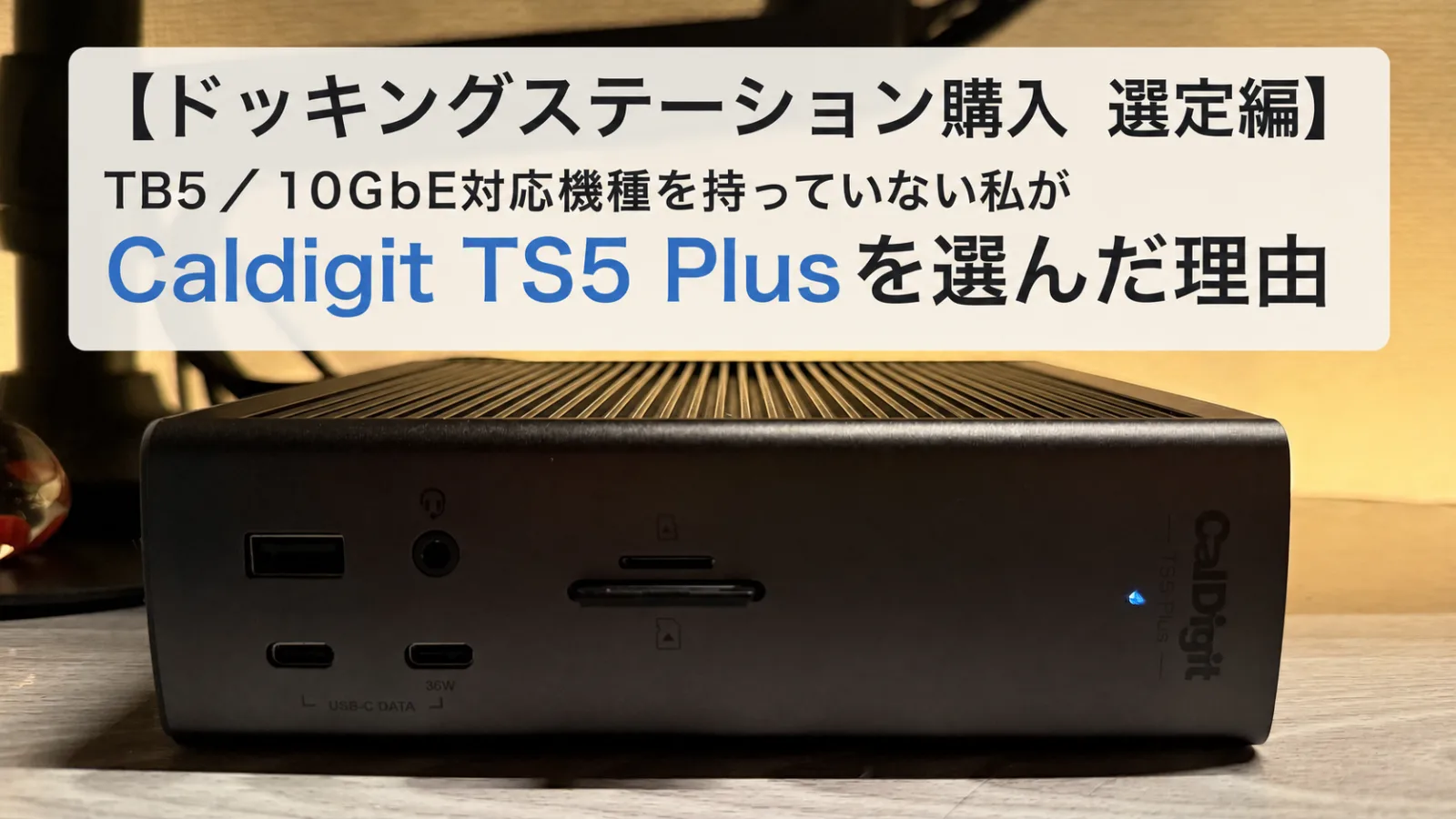
デスクのドッキングステーションとして、CalDigit TS5 Plus を導入しました。20ポートを積んだ、Thunderbolt 5 対応の据置型ドックです。
元は、そう大きくないモニターを3枚並べて使っていました。M2チップ搭載のMac miniで3枚のモニターを使うためには、DisplayLinkという機能を使う必要があったため、その特殊な環境を実現するためにAnkerの564 USB-C ドッキングステーション (10-in-1, for MacBook)というニッチなドッキングステーションを使っていました。
ところが今年に入って、Dellの27インチモニター1枚+11インチ iPad Pro(Sidecar運用)という構成に切り替わり、AnkerのドッキングステーションはただのUSBハブに成り下がってしまっていました。さらにMac miniに加えてM4 MacBook Airも導入したことにより、すべてのPC機器を一つのドッキングステーションに接続し、適宜PCを切り替えても周辺機器を利用できるようにしたいという状況となりました。
例によって例の如く、製品の列挙から始まって、かなりの熟考とシミュレーションの末、CalDigit TS5 Plusに行き着いたという次第です。まだ到着したばかりで、適当に配線しただけの状態なので、使用感についてはおいおい書くとして、今回はあまりにも苦しい選定プロセスがあり、情報収集の段階でネットに情報がなくて困ったこともいくつかあるので、まずは選定編として、なぜ私がこの機種に至ったのか、否、至ってしまったのかをご紹介したいと思い、筆を取っています。
今回、かなり限定的な用途のために私はこの高額すぎるドックを購入する羽目になっています。理由は単純で、私はこの製品の目玉である Thunderbolt 5 の帯域を使えず、10ギガビットEthernet も使わないからです。二枚看板を両方とも捨てたうえで、それでもこのドックを買いました。決め手はポートの数・種類・配置だけです。
※本記事では、Thunderbolt 4 を「TB4」、Thunderbolt 5 を「TB5」と略します。機種名は、上位機を「CalDigit TS5 Plus」、下位機を「CalDigit TS5(無印)」、前世代機を「CalDigit TS4」と書き分けます。
※ドックのUSB-CやThunderboltの口には、Macに繋ぐための口と、周辺機器を挿すための口の2種類があります。本文で「背面のUSB-C」「TB5の口」と書いているものは、断りがなければすべて周辺機器を挿す側です。
CalDigit TS5 Plus(Thunderbolt 5 ドッキングステーション)
先に白状します。私のMacは2台ともThunderbolt 4です
M2 Mac mini も M4 MacBook Air も、TB5には対応していない
私が使っているMacは、メインがちょっとスペックを盛ったM2 Mac mini、サブが最小構成のM4 MacBook Airの2台です。Apple公式の仕様ページを確認したところ、私のM2チップ搭載Mac mini は Thunderbolt 4 が2ポートで最大40Gb/s、M4 MacBook Air も Thunderbolt 4 でした。私の2台は、いずれもTB4止まりです。Macでは一部の上位チップを積んだ機種だけがTB5に対応しています。
つまり CalDigit TS5 Plus と Mac の間の通信は、40Gb/sで頭打ちになります。ドックがいくら速くても、Macとの間の一本が40Gb/sなら、そこがボトルネックになり、その先は40Gb/sの世界です。外付けSSDの実測グラフを載せているレビューをいくつも読みましたが、あの数字は私の環境では出ません。
10GbEも、今の私には活かせない
もう一枚の看板である10GbEも同じです。10Gbpsの有線LANが活きるのは、10Gbps対応のNASなり回線なりが手元にあって初めての話で、私の家にはどちらもありません。活かすには機材を一式買い足すことになります。
ただ「一生使わない機能」と書き切るつもりもありません。せっかく口があるのだから、いずれ10Gbps対応のNASも組めたらいいとは思っています。必要に迫られてはいないけれど、将来の状況と予算に余裕ができたら欲しい、くらいの温度感です。
TB4のMacでも意味があるもの、いま眠っているもの
では二枚看板を捨てた人間にとって、このドックに残るものは何か。整理すると、こうなります。
- いま意味があるもの:ポートの数と種類、配置(前面か背面か)、必要十分な給電、周辺機器用TB5を1口も使わずに映像を出せるDisplayPort端子があること
- いま眠っているもの:TB5本来の80Gb/sという帯域(Macとの接続が40Gb/sで頭打ち)、10GbE(環境がない)、140Wという高い給電力
前者は、この製品のウリである最新かつ最速の規格とほとんど関係がありません。口が何個・何種類あって、それがどこに付いているか。私がこの値段を払った決め手は、結局そこでした。
できることなら買いたくありませんでした()
身も蓋もないですが、正直なところ、この製品はできるだけ買いたくありませんでした。めっちゃ高いからです。後述するAnkerのTB5ドックと比べても、価格の差はかなり大きいです。
しかも上に書いたとおり、その価格を支えている性能を私はほぼ使いません。オーバースペックすぎて本当にもったいない、という気持ちは今も消えていません。何度も「本当にこれしかないのか…?」と自問しました。
それでも最後にこれを選んだのは、スペック表ではなく自分の机の配線図を書いたからです。ここから先は、その配線図の話をします。
私が譲れなかった5つの条件
ドック選びでは、規格やポートの種類と数をもとに適したものを選んでいくと思いますが、私もまずはすでにあるもので繋げたいもの、今はまだ持ってないけど将来導入する可能性が極めて高いものを列挙した上で、最初にどの口に何を挿すかまで含めた条件を設定しました。この5つが、結果的に候補をかなり絞り込んでいくことになります。
1. 前面は一時接続用に空けておきたい
USBメモリ、ポータブルSSD、それにHX Stomp(ギターの音を作るマルチエフェクターです)のような楽器の機材を、そのつど挿したり抜いたりします。だから前面の口は常時接続で埋めたくありません。逆に挿しっぱなしにするものは、配線の見た目上の問題として全部背面に回したい。
「前面は抜き差しする口、背面は挿しっぱなしの口」という役割分担が、私の中では先に決まっていました。この条件が、後でCalDigit TS4やTS5を落とすことになります。
2. MOTU M2は、PCがスリープ中でも通電していてほしい
オーディオインターフェイスの MOTU M2 は、PCのサウンド出力用だけでなく、ギターやベースを繋いでお手軽アンプ代わりにも使っています。だからMacがスリープしていても、モニターが消えていても、給電され続けていてほしい。MOTU M2 は公式スペックで USB 2.0 のバスパワー駆動なので、外部から給電してもらわないといけません。
なお、実際に届いたので試してみて、この件は狙い通り、CalDigit TS5 Plus がホスト非接続時やスリープ中にUSBポートへ給電し続けることを確認しています。
3. Logi Boltは、ワンアクション挟まずにスリープを解除したい
Logi Bolt(Logicoolのキーボードやマウスをまとめて繋ぐ無線レシーバーです)は、モニターのUSBハブではなくドック側に挿します。モニター側に挿してしまうと、モニターの電源が落ちている状態から復帰するのに「モニターの電源を入れる」→「何か入力してMacを起こす」の2ステップが要ります。ドック側に挿しておけば、モニター電源ボタンと同時にキーを1回叩くだけでシステム全体が起動します。
4. Time Machine用のHDDは、2台のMacで共用したい
バックアップ用のHDDはこれから新しく買うものです(AI需要ですっかり値上がりしていて、最悪のタイミングではあります)。本当はDellモニターの裏に隠したいので、モニターのUSBハブを使うつもりでいました。ただ、AIに相談したところ、バックアップの途中でモニターを消すと接続が切れる可能性があると指摘されました。そこで実際に手元のDell U2723QEで試してみると、モニターの電源を落とした時点で、USBハブ側に挿していた機器もMacから切断されました。それでドック側に変更しています。
ここで、電源を別に持つ据え置き型のHDDを選べば、モニターのハブでも関係ないのではないかともいったん考えたのですが、結論から言えば成立しません。電源が別でも解決するのは電力の話だけで、データの接続は別問題です。少なくとも私のDell U2723QEでは、モニターの電源が落ちればハブごとホストから切り離されます。HDDに電気が来ていても、バックアップ中に接続が切れるという当初の懸念はそのまま残ります。
そしてこのHDDは、Mac mini と MacBook Air の2台で共用するつもりです。共用する以上、Mac mini本体の端子に挿すという選択肢は最初から潰れています。本体に挿したものは、MacBook Airに切り替えた瞬間に使えなくなるからです。
5. SDカードリーダーは前面が必須
カメラで撮った写真を頻繁に取り込みます。このブログに載せる写真もそうです。カードスロットが背面にあるドックは、それだけで候補から外れます。(それまではSDの挿し口がないドックに、AnkerのUSB-Aのカードリーダーを挿して取り込んでいました。)
接続機器が要求していたのは、帯域ではなく口の数でした
条件を並べ終えたところで、接続する機器を全部書き出してみました。いま手元にあるのは、Dell U2723QE(4K27インチ、USB-Cハブ内蔵)、Sidecarで有線接続する iPad Pro、USB-A側が Logi Bolt と MOTU M2 です。これから高確率で買い足す予定なのが、16インチのモバイルモニター、Time Machine用のHDD、そしてUSB-C接続の Stream Deck。
(ここで注意すべきポイントが一つ。Dell U2723QE には DisplayPort Alt Mode に対応したUSB-Cの上流があるので、USB-Cで接続する分には、何も考えなくてもそれ1本で映像出力とハブ機能の有効化を同時にこなすことができますが、HDMIやDisplayPortで接続する場合は、データ通信用に別途USBでの接続が必要ということも、重要ポイントとなってきます。)
つまり私は、まだ買っていない機器の分まで含めて口を数えました。買ってから足りないと気づくのがいちばんまずいからです。以下の検討では、これら未購入の3つを含んで検討を進めています。
書き出して気づいたのは、TS5 Plusの誇るTB5や10GbEを要求している機器が1台もないということでした。モニター2枚は映像なので、DisplayPortとTB5の口で足ります。iPad Proが求めているのは帯域ではなく給電のワット数です。Logi Bolt も MOTU M2 もUSB 3.0の規格すら必要ありません。
この時点でドックに要求していたのは、口の数と種類、そして電力だけでした。80Gb/sを求めている機器はゼロです。それなのに、この要求を前面を潰さずに全部そのまま飲めるドックは、数えるほどしかありませんでした。それが今回の選定編の結論であり、私が涙を飲んだところです。
CalDigit TS5 Plus の主なスペック
USBコントローラーを2基積んでいるのも特徴です。複数のUSB機器を同時に使うときの帯域にも、余裕を持たせた設計になっています。背面のUSB-Cが3口あることは、私の配線では地味にありがたい点です。
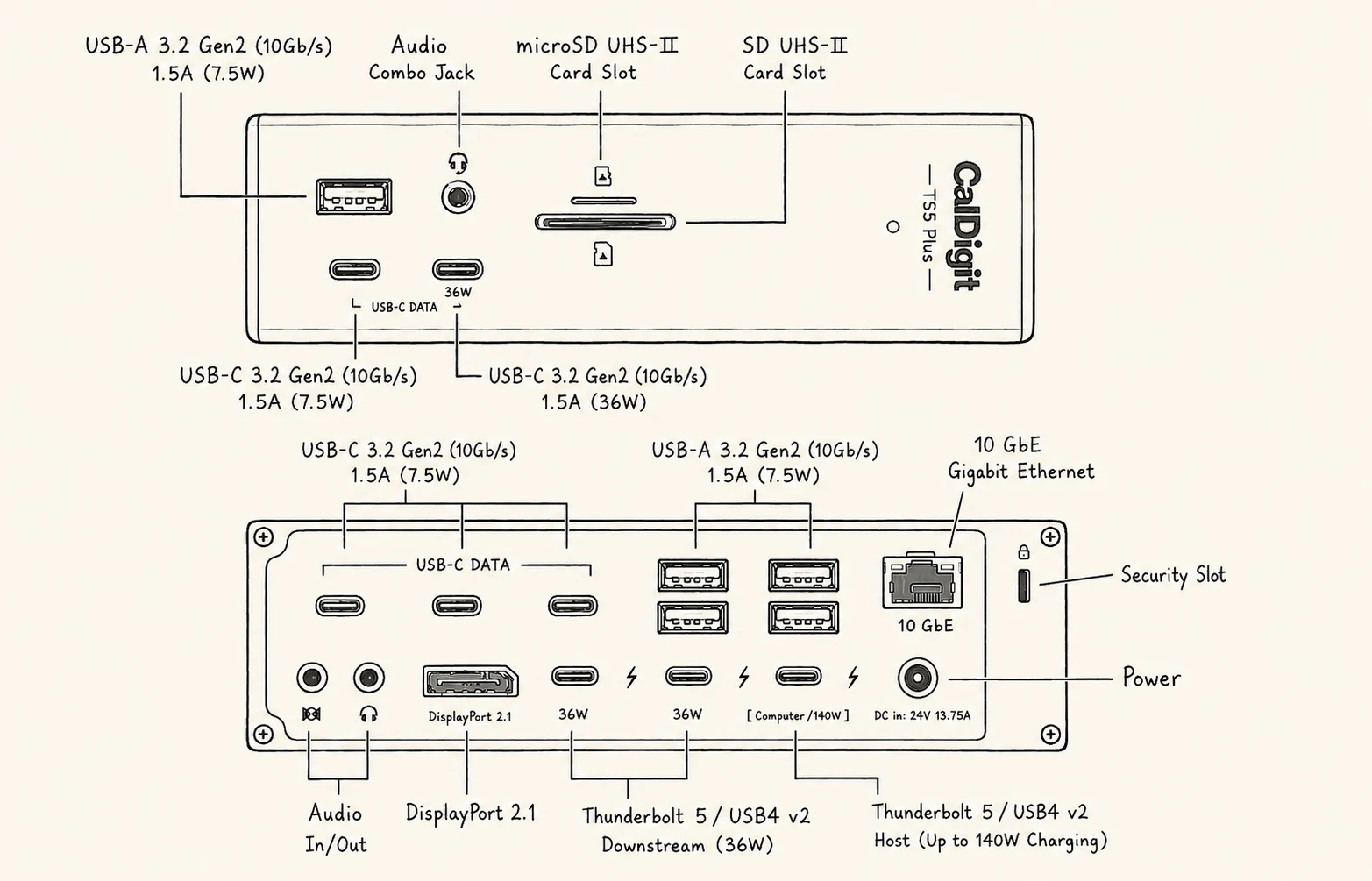
(CalDigit公式のポート図をもとに作成)
CalDigit TS5(無印)・CalDigit TS4・Anker Prime と総当たりで比べました
候補としては、このジャンルの定番かつ王者的なCalDigitの各製品と、今まで使っていたAnkerの最新機種の3機種が上がってきました。安い順に、Anker Prime ドッキングステーション(14-in-1, 8K, Thunderbolt 5)、CalDigit TS4、CalDigit TS5(無印)です。それぞれ、上の配線リストを当てはめて選外となりました。
Anker Prime Thunderbolt 5:手頃でACアダプタ内蔵と魅力的だが、背面に通常のUSB-Cがない
CalDigitよりぐっと手頃な価格は魅力的で、しかもホストへの給電は140WとCalDigitと同じ、GaNを採用した一体型の筐体で、CalDigitのような大型の外付け電源ブリックが要らないのも魅力です。デスクをすっきりさせたいだけなら、こちらのほうが合理的です。さすがは電源メーカーの雄といったところです。
さらに、HDMIポートを搭載している点も優秀なポイントです。多くのモバイルモニターは、USB-C接続かHDMI接続かの二択であることが多いため、モバイルモニターへの接続をHDMIポートを利用して行うことで、DellのモニターにはTB5端子を使ってUSB-C接続できることから、下記のTS5 plusやTS4で起こりうる、 DisplayPortとUSB-Cの2本で接続しないといけないという状況を回避することができます(詳細は後述)。
落ちた理由は二点です。一つ目は、背面にTB5とは別の通常のUSB-Cが1つもないことでした。背面に並んでいるUSB-C形状の口はTB5(ホスト1+周辺機器2)で、通常のUSB-Cは前面の2口だけです。私の場合、Stream Deck の行き場が前面しかなくなり、「前面は抜き差しする口」という条件がここで崩れました。二つ目は、背面のUSB-Aが2口しかないことです。HDD・MOTU M2・Logi Bolt の3つは、そもそも収まりません。付け加えると、カードリーダーがUHS-I止まりかつサイドについているのも写真を取り込む用途では少し痛いところです。
CalDigit TS5(無印):落ちたのはUSBポートの数と配置だけでした
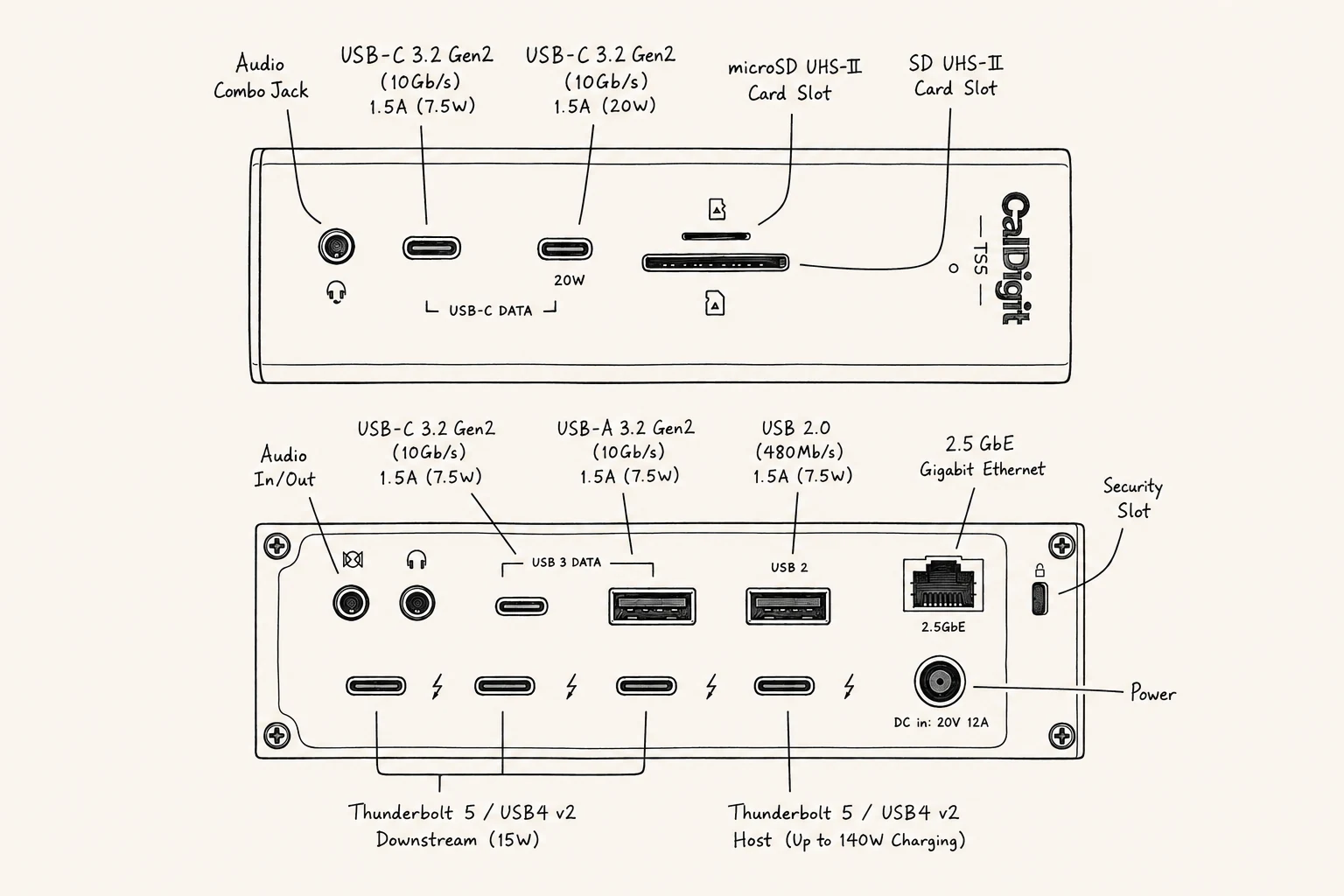
(CalDigit公式のポート図をもとに作成)
同じ世代の下位機です。ここで一つ、スペック表を眺めているだけでは気づけない逆転があります。周辺機器を挿せるTB5の口は、CalDigit TS5(無印)が3つで、上位のPlusは2つです。なぜか上位機のほうが少ない。
そして正直に書いておくと、無印にDisplayPortが無いことは、私にとって欠点ではありませんでした。前述の通り、Dell U2723QEのハブ機能を有効にするには、USB-C 1本で接続しない場合、データ接続用のUSBケーブルを追加で1本結線しないといけない。周辺機器用のTB5が3口あれば、Dell・iPad Pro・16インチモバイルモニターがそのまま収まる。後で書きますが、私がPlus側でDisplayPortとUSB-Cの2本に分ける羽目になったのは、周辺機器用のTB5が2口しかないからです。無印にはその問題が最初から存在しません。配線を1本減らせる分、無印のほうがきれいです。
それでも無印が落ちたのは、一点(二点?)だけです。USBポートの数と配置でした。前面にUSB-Aが無く、背面のUSB-Aは2口だけ。しかもそのうち1口は480Mb/sのUSB 2.0で、バックアップ用のHDDには荷が重い。私が背面に置きたいのは HDD・MOTU M2・Logi Bolt の3つです。(Dellのハブ用のケーブルはTB5にUSB-C 1本で繋げば済むので、ここでは数えていません)HDDを高速な1口に回し、USB 2.0側をMOTU M2かLogi Boltに使ったとしても、3台目が確実に行き場を失います。どれかをType-Cに変換したとて、すでに背面の一個だけあるTB5ではないType-CポートはStream Deckのものです。つらつら書いていますが、要はUSBポートが足りなかったのです。
CalDigit TS4:旧世代だが、実は4機種でいちばん惜しかった
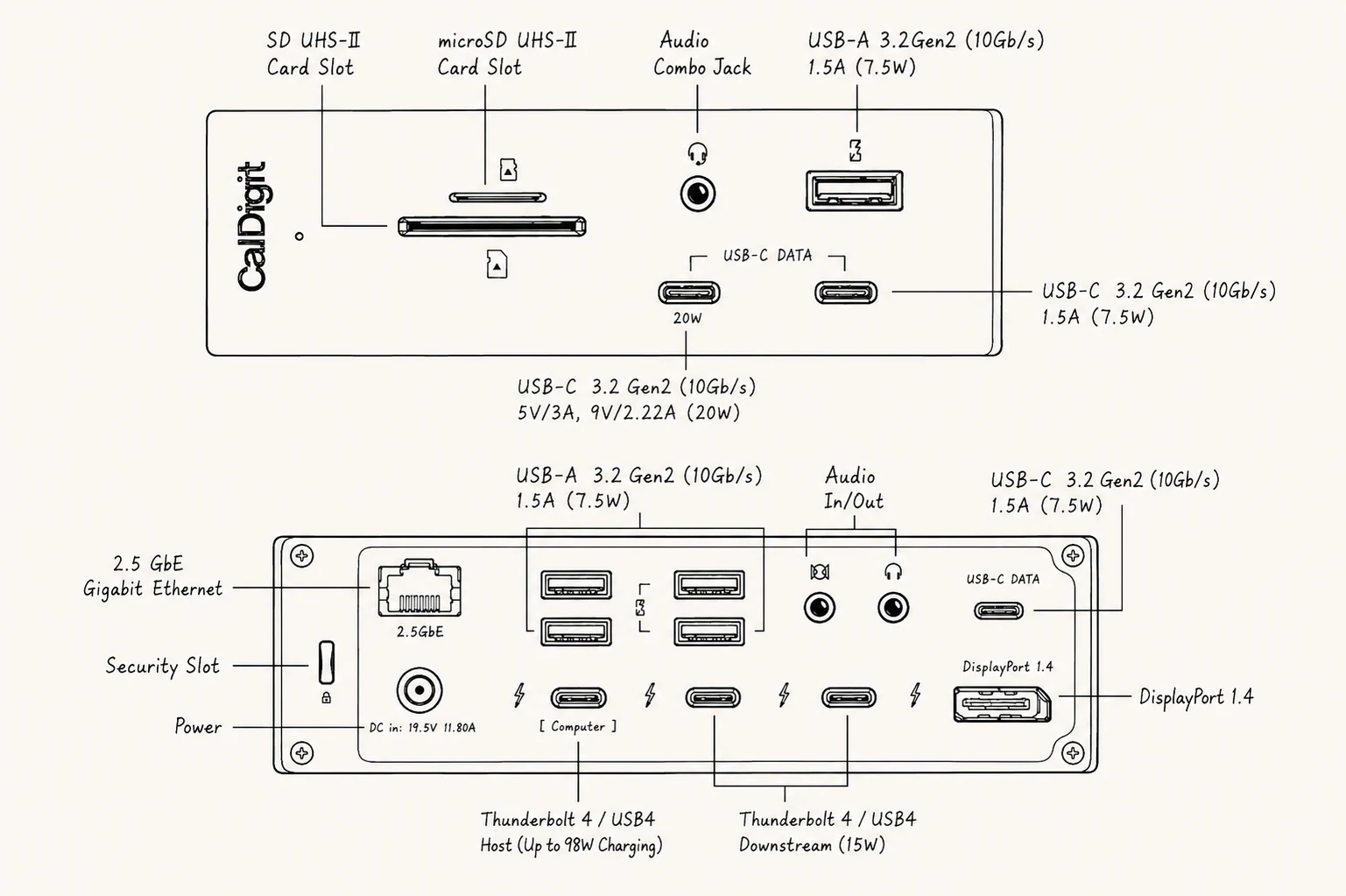
(CalDigit公式のポート図をもとに作成)
正直に書きますが、最後まで惜しかったのはCalDigit TS4です。前世代のTB4機ですが、USB-Aは前面1口+背面4口で足りますし、DisplayPort 1.4 も載っているのでDellへ直結できます。U2723QEは4K60Hzなので、DP 1.4 で不足しません。しかもTS5 Plusより安い。
惜しかったのはやっぱり背面のUSB端子の数でした。常時接続の機器たちを背面に挿した時点で、これ以上の拡張性がないのです。背面のUSB-A 4口はDellの上流・HDD・MOTU・Logi Boltで満席、USB-C 1口もStream Deckで満席になります。
つまりCalDigit TS4でも組めるには組めるのですが、組んだ瞬間に背面の空きがゼロになります。CalDigit TS5 Plus なら、同じ機器を繋いでも背面のUSB-Cが2口残ります。USB-Aのほうは同じく満席ですが、空くなら今主流になってきているUSB-Cであってほしい。差額を払って買ったのは、性能ではなくこの空きです。この点については、小型のUSBハブを別途購入してTS4に刺すことでより安価に解決できるという反論はあり、一理も二理もあります。これはデスクの混雑度と、配線の複雑化とのトレードオフになり、予算と相談しつつ好みの問題になります。
もう一つ、価格の受け止め方の問題もあります。CalDigit TS4は発売から何年も経つのに、今もそこそこの値段が付いています。(この価格差でCalDigit TS4にするなら、何年使うし、新商品発売のスパン的にももうちょっと出してTS5世代でしょ〜、とまんまとやられた気もします)加えて、昨今機器の中心がType-AからType-Cへ移ってきている実感があります。Type-Cに軸足のある5世代のほうが、これから買う機器に対して長く適応できるだろうと考えました。
CalDigit以外の多ポートドックも見ました
「ポート数が多いドックはCalDigitだけ」という書き方は事実に反するので、正直に書いておきます。例えば、UGREENは Revodok Maxidok(17-in-1)、Sonnetは Echo 20 Thunderbolt 4 SuperDock と Echo 21 Thunderbolt 5 SuperDock を出しています。
これらの機器は、「前面にUSB-Aとカードリーダーがほしい」という私の条件は満たしており、背面の周辺機器用TB5 2口+DisplayPortないしHDMIで3画面出力も実現可能そうでしたが、単刀直入にいえば、どれもTS5 PlusやTS4と比べて背面USB端子が少なすぎた。
つまり正確に言うと、ポート数が多いドックはたくさんあるものの、配線を最後まで当てはめられた範囲で、私の条件をそのまま飲み込めたのが CalDigit TS5 Plus と CalDigit TS4 の2機種だった、というのが正しい書き方です。そしてTS4は、組んだ瞬間に背面の空きがゼロになります。(ちなみにEcho 21は国内の販売価格もTS5 Plusと同じくらいの水準のようです)
要件ごとの適合表
4機種を、私の条件で一覧にするとこうなります。◯はそのまま満たす、△は満たすが妥協が要る、×は満たせない、です。
| 要件 | CalDigit TS5 Plus | CalDigit TS5(無印) | CalDigit TS4 | Anker Prime |
|---|---|---|---|---|
| Dellへ映像とハブ機能を送る | △ DP+USBの2本 | ◯ TB5にUSB-C 1本で集約 | △DP+USBの2本 | ◯ HDMI+USBの2本 |
| 背面の通常USB-C(Stream Deck+α用) | ◯ 3口 | ◯ 1口 | ◯ 1口 | × 0口。 前面を潰すしかない |
| USB-Aの口数 | ◯ 背面4+前面1 | × 背面2口・うち1口はUSB 2.0。前面になし | ◯ 背面4+前面1 | × 背面2口では足りない |
| 前面のカードリーダー | ◯ SD+microSD (UHS-II) | ◯ SD+microSD (UHS-II) | ◯ SD+microSD (UHS-II) | △ SD+microSD (UHS-I)・側面 |
| 周辺機器用TB5(iPad・将来のモニター) | ◯ 2口・各36W | ◯ 3口・各15W | △ TB4・2口・各15W | ◯ 2口・各15W |
| 10GbE(将来のNAS) | ◯ | × 2.5GbE | × 2.5GbE | × 2.5GbE |
| 組んだあと背面に残る空き | USB-A 0口・USB-C 2口 | 私の条件では組めない | USB-A 0口・USB-C 0口 | 私の条件では組めない |
| 購入先 | Amazon楽天市場Yahoo! | Amazon楽天市場Yahoo! | Amazon楽天市場Yahoo! | Amazon楽天市場Yahoo! |
【重要】iPad ProはSidecar中でも15Wで充電できました
ここは、どのレビューにも書かれていなかったので残しておきます。後から同じことで悩む人のために書く一次情報です。
当初、私は「iPad Pro をSidecarで有線接続しながら充電するには、ある程度のワット数が要る」と考えていました。実際、TB5の口の給電は CalDigit TS5 Plus が36W、CalDigit TS5(無印)・CalDigit TS4・Anker Prime Thunderbolt 5 はいずれも15Wで、この差が機種選定の決定打になると思っていたのです。
そこで、手元にある15WのUSB-C(Dell U2723QE の、機器を挿す側のUSB-C)で実際に試しました。結果は、Sidecarを使い、画面の明るさを100%にして、動画を再生している状態でも、iPad Proは徐々に充電されていきました。少なくとも私の若干電池がへたってきているM1 iPad Pro 11インチでは15Wでも実用に耐えます。
つまり「36Wでないと使えない」は、少なくとも私の環境では成立しませんでした。この実測のおかげで、機種選定の理由から給電ワット数が消え、決め手は口の数・種類・配置に一本化されました。上の適合表で、15W止まりの機種を×にしていないのはそのためです。
ただし、ワット数の問題が解決しても口数の問題は残ります。15Wで足りると分かっても、その口が空いていなければ意味がありません。私が最後にドックを買った理由は、結局そこでした。
最大の難所は、16インチのモバイルモニターでした
ここがこの買い物でいちばん悩んだところです。将来、16インチのモバイルモニターを縦置きで足したいと考えています。縦にすると27インチモニターの縦幅とほぼ揃うので、机の見た目が整うからです。
TS5 Plusは上位機なのに、周辺機器用のTB5が2つしかない
問題は、CalDigit TS5 Plus の周辺機器用のTB5が2口しかないことです。上位機のくせに!と言いたくなります。CalDigit TS5(無印)なら3口あるので、素直に3枚のモニターへ出せたはずでした。
ただ、公式のポート図を並べて気づいたことがあります。ダウンストリームのTB5は、Plusが1口あたり36W、無印は15Wでした。数は減って、1口あたりの電力は倍以上になっている。上位機として、筋は通っていたわけです。TB5の口に繋いだ機器を充電させたい人には、無視できない差だと思います。(前面のUSB-Cも、Plusは36Wで無印は20Wでした)
そして先ほども少し触れた通り、モバイルモニターは、私が探した範囲ではHDMIとUSB-C接続の製品がほとんどでした。DisplayPortがあれば、モニター機能だけでハブ機能は存在しないこいつをDP接続にするのが最善でしたが、そういう製品はほぼ見つかりません。変換ケーブルで逃げられないかとAIに聞いたところ、返ってきたのは「相性問題があるのでおすすめしない」でした。ほんまかいな、と思いながら、いったん安全牌を取ってDellをDPで繋ぐことにしました。
AIも混乱する地獄の機器選定
この配線の検討には、ClaudeとChatGPTの両方をかなり使いました。機器ごとに仕様が微妙に違いすぎて、私一人ではミスってしまうと思ったため、こういうのが得意そうなAIの力を借りようと思ったのです。まず候補のドック各機種と接続機器の規格をすべて詳細に調べて記録させ、その上で実際の機器をどのポートに繋ぐかシミュレーションしてもらう、という使い方です。ところが、AIが何度もポートの数と種類を間違えました。
具体的には、「CalDigit TS5 Plus には周辺機器用のTB5が3つある」(実際はPlusが2つで、CalDigit TS5(無印)が3つ)、「CalDigit TS5(無印)の背面にはType-Aが3つある」(実際は2口で、うち1口はUSB 2.0)。後半は同じ間違いを無限に繰り返す状態になりました。あまりのニッチさと複雑さに、AI界では賢いはずの人たちが、揃って混乱し続けていたことになります。
面白いのは、外した2箇所がこの製品ラインで唯一直感に反している場所とぴったり一致していることです。TB5の数は上位機より下位機のほうが多いという逆転があり、CalDigit TS5(無印)の背面USB-Aは「総ポート数15なら足りるはず」という逆算を裏切ります。人間が引っかかりやすい場所で、同じように引っかかっていたわけです。(頼むで、ほんま)
そして白旗をあげるAI
モバイルモニターの接続をどう解くかについては、各AIに死ぬほど相談しました。結果、AIたちも混乱の果てに「これは無理そうやね(意訳)」としか言わなくなりました。
そこから結局、解決策を出したのは、必要に迫られた自分の頭でした。答えはこうです。前述の通り、Dellモニターのほうを、DisplayPortで繋げばいい。そうすれば周辺機器用のTB5の口を映像で消費しません。DisplayPortだけではモニター内蔵のUSBハブ機能が使えなくなりますが、それはモニターのUSB入力にもう1本つなげば戻ります。TBで接続することしか頭になく、この簡単な結論に至るまでに長い時間がかかってしまいました。AI氏にサクッと提案して欲しかった。。。
とりあえず、これで空いた周辺機器用のTB5の口2つを、iPad Pro と16インチモバイルモニターに回せます。私の配線リストで、Dellへ向かうケーブルがDisplayPortとUSB-Cの2本になっているのは、この解決策の産物です。
そしてこの解は、背面に機器用のUSBが豊富にあるドックでしか成立しません。CalDigit TS4はUSB-A側に逃がせば繋がります。ただしそのぶん背面が満席になります。CalDigit TS5(無印)は周辺機器用TB5が3口あるので、そもそもこの回り道が要りません(悔しい話です)。それにしても結局、信じられるのは追い詰められた人間の脳ミソでした。窮鼠猫を噛むというやつでしょうか。AIは大部分で自分の脳よりハイパフォーマンスな相棒ですが、やはり自分の思考を放棄してはいけないとひしひしと感じた一件でした。
「安くないもの買いの銭失い」を避けたかった
もう一つ、ゆるい条件がありました。Apple公式ストアで扱っているブランドから選ぶといいかもしれない、というものです。ドックには相性があるらしいと聞いていたので、Appleが自分の店の棚に置き続けているブランドなら、突然認識されなくなるようなものは売らないでしょう、くらいの気持ちです。実際、Apple公式ストアには CalDigit TS5(無印)が並んでいますし、記憶では CalDigit TS4 の時代から扱いがありました。(私が買ったPlusは並んでいないのですが…)
いちばん避けたかったのは、3万円くらいのを買ってしばらくして認識されなくなることです。安物買いの銭失いならぬ、安くないもの買いの銭失い。もっとも、これは験担ぎみたいなもので、価格と信頼性の関係を示す統計を見つけられたわけではありません。(強いて言えば、スリープからの復帰はThunderbolt認証の試験項目に入っているそうです。ただしThunderbolt 5を名乗る製品は認証が前提なので、この点ではAnkerとの差別化にはなりません)
それでも「余裕」を買いました
ポートの余裕は、心の余裕です
TS5 Plusでは、前面ポートを随時抜き差しして使用する機器のために空けた上で、予定している機器を全部買い揃えた時点でまだ背面USBポートはUSB-C×2個分あります。これが純粋な余白になり、今後の拡張性のための猶予となります。
ポートの余裕は、心の余裕です。ストレージの余裕も同じだと思っています。私はこれまで何度も、ぎりぎりのサイズのエフェクターボード(ギターの音を変える機材を並べる板です)を買っては痛い目を見てきました。「ちょうど収まる」は、何か1つ足した瞬間に破綻します。
CalDigit TS5(無印)でも、Dellモニターのハブまで動員すれば足りはします。Mac mini本体の端子まで使えば余裕さえ出ます。ただそれでは今後の拡張性がありませんし、MacBook Airに切り替えたときに本体側の端子は使えません。ぎりぎりの器を買って、また同じ後悔をするのは避けたかったのです。
TB5対応のProチップ機に買い替えたとき、眠っている機能が起き始める
もう一つ、好意的な解釈も書いておきます。最近、動画を作るようになって、手持ちのPCでは書き出しの時間がかなりかかるようになりました。エージェント型のAIを使うようになって、2台のMacで作業を同期させるのに一手間かかる場面も増えています。将来的にMacBook Proを導入する構想が、頭の片隅にあります。(これもつい最近べらぼうに値上げしてしまったので現実的ではないんですけども)
あくまで構想であって計画ではありませんが、仮にTB5対応のProチップ機に買い替えると、このドックで眠っている機能が順に起きます。まずTB5の80Gb/sが実際に使われます。さらに、140W給電に対応する16インチMacBook Proのような機種であれば、ホストへの140W給電も活きます。「TS5 Plusへの1本のThunderbolt接続から3画面出力」は、そこからもう一段先の話です。CalDigitによれば、2026年8月時点では、M5 Pro が TS5 Plus から最大3画面、M5 Max が最大4画面の出力に対応します。一方、M1〜M4世代ではドック経由の3画面出力には対応しません。とくに給電は重要で、CalDigit TS4のホスト給電は98W止まりです。将来仮に16インチのMacBook Proへ乗り換えたとしたら、140Wまで使えるTS5世代のほうが給電に余裕があります。
現実的には、いま使えない機能のためにお金を払うのは、賢い買い方とは言えません。それでもCalDigit TS4ではなく5世代を選んだ判断は、そのときになって初めて正解になる可能性があります。
正直に書いておく、気になる点
まだほぼ使っていないので詳細な使用感の話はできませんが、スペックと構成の時点で分かっている弱点は書いておきます。
1. 価格。Ankerよりかなり高価です。10GbEとポート数とデュアルUSBコントローラーにその差額を払えるか、というところが争点になります。最新の価格はリンク先でご確認ください。
2. 電源が外付けのブリック。本体より大きいという指摘が海外のレビューにあります。デスクをすっきりさせるための道具なのに、机の下に大きな箱が増えるわけです。よく言えば、本体を小さく静かに保つための割り切りということになります。実物は結構でかいです。また後日使用レビューの記事で載せます。
3. HDMIがない。映像はDisplayPort 2.1 が1つだけです。HDMI接続のモニターを使う人は変換が要ります。
4. 周辺機器用のTB5が2つだけ。本文で散々書いたとおりです。TB機器を3台ぶら下げたいなら、CalDigit TS5(無印)のほうが多いという逆転があります。
5. 在庫が安定してないかもしれない。私が見ていた範囲では、2025年8月から12月まで国内在庫が切れていました。欲しいときに買えるとは限りません。
6. macOS 15 以降が必要。古いOSのまま使っているMacでは動きません。
どこで買ったか。ポイントの落とし穴つき
買ったのはYahoo!ショッピングの公式ショップで、価格は定価です。LYPプレミアムに入っているとキャンペーンの還元率が上がるので、ポイントを厚めにもらう形にしました。付いたのは9,000ポイントほどです。
ただ、ここに落とし穴がありました。付与されてから気づいたのですが、この9,000ポイントは1ヶ月限定の期間限定ポイントでした。実質いくら、と計算するときに、使い切れる当てのないポイントを差し引いてはいけません。私はいま、1ヶ月で9,000ポイントをどう使うか考えています。(買い物のための買い物が発生しそうで、それはそれで本末転倒なのですが…)
結局、どれを選べばいいのか
ここまで書いておいて何ですが、多くの人はCalDigit TS5 Plusを買わなくていいと思っています。なかなか難しいですが、ざっくばらんにまとめてみると、こうなります。
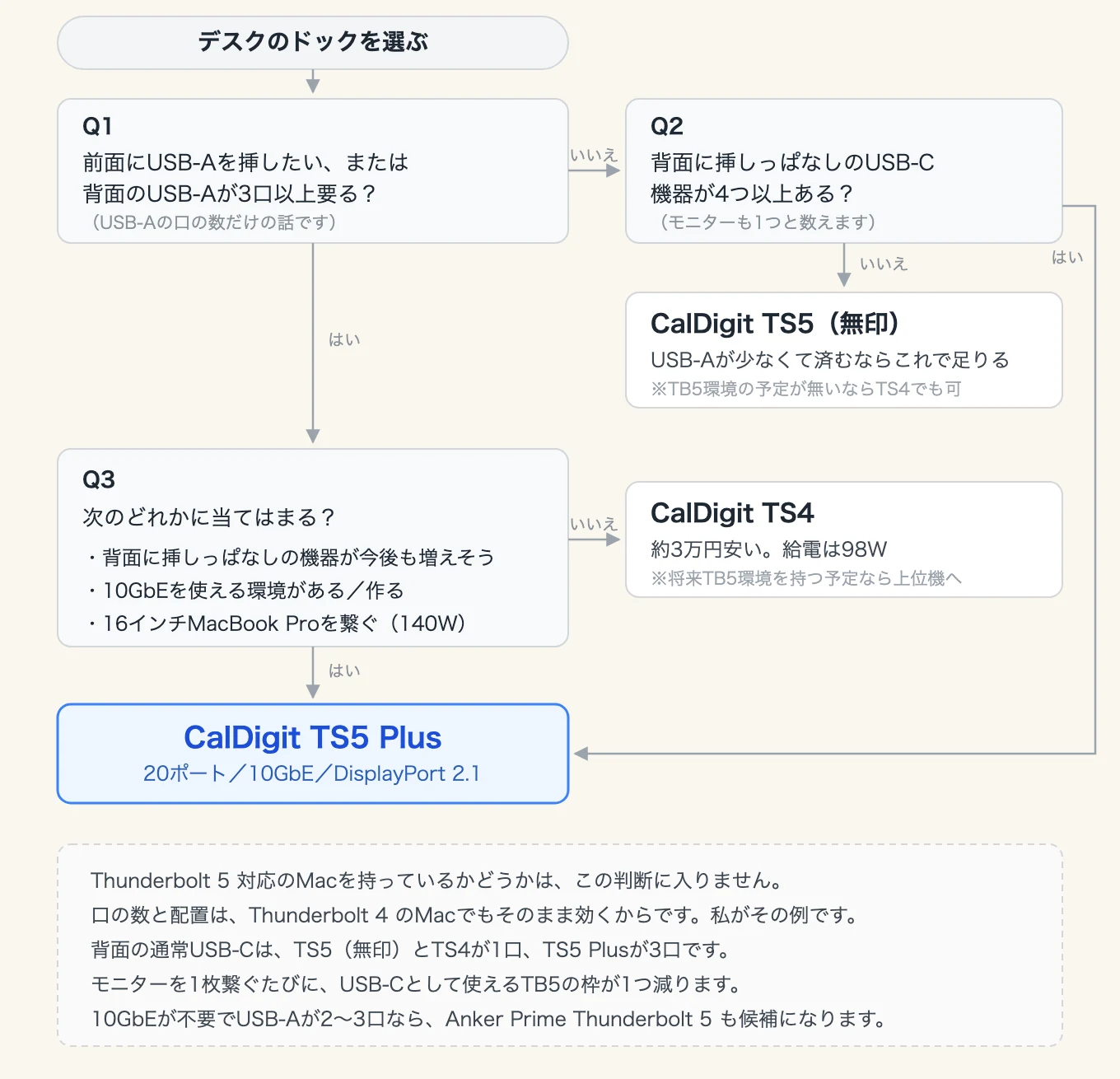
以下は補足です。
大事な前提:TB5の口は「映像用」ではなく「共用の枠」です
先に一つ、重要な点です。ドックのThunderboltの口は、モニター専用ではありません。USB-Cとしても使える共用の枠です。
ここが後で響いてきます。CalDigit TS5(無印)は周辺機器用のTB5が3口ありますが、背面のノーマルUSB-Cは1口しかありません。つまりモニターを1枚繋ぐたびに、USB-Cとして使えたはずの枠が1つ消えます。モニターを3枚繋いだ時点で、融通の利く口はほぼ残りません。
そう考えると、PlusにDisplayPortが付いている本当の意味は「映像端子が1つ増える」ことではありません。モニターを1枚、TB5の枠の外に追い出せることです。Plusは映像1枚分をDisplayPortに逃がせるので、周辺機器用TB5の2口と、通常USB-Cの3口を、そのまま機器に回せます。
なおホストへの給電は無印もPlusも140Wで同じですし、SD・microSDのUHS-IIも同じです。MacBook Proを繋ぐ人も、写真を頻繁に取り込む人も、それだけを理由にPlusを選ぶ必要はありません。
CalDigit TS4も、ポートの数と配置だけを見ればいまだに十分に強い機種です。注意点はホスト給電が98W止まりであること。16インチのMacBook Proでも使えはしますが、140Wまで出せるTS5世代のほうが余裕はあります。一方で、TB5の帯域も10GbEも要らず、TS4のポート構成で足りるのなら、いまでも十分に現実的な選択肢です。
10GbEが不要で、USB-Aが2〜3口で足りるなら(Ankerの背面USB-Aは2口、前面が1口です)、Anker Prime Thunderbolt 5 も、CalDigitの各製品と比べると安価であり、電源も内蔵で、机がすっきりするメリットがあります。
まとめ:届いたので、しばらく使ってみて使用レビュー編を書きます
既存のレビューの多くは「TB5対応」「10GbE搭載」「これ1台で机が完成する」という角度からこの製品を紹介しています。この記事はその逆で、二枚看板を両方使わない人間が、それでもこれを選んだ理由を書きました。スペックで選んでいません。配線で選びました。
個人的には、TS5はポート数を減らす方向の廉価版ではなく、Pro以上のチップ向けのハイエンド規格だけを搭載していない、Mac miniやMacBook Airのユーザー向けの廉価版という方向性だったらかなりちょうどよかったのに、と感じています(TS4から軸足をUSB-Cに移して、省スペースの分だけ少しポート増やす感じの。いわばTS4 neoといったところでしょうか)。
デスク周りの記事としては、CIOのフラットスパイラルケーブルや私のMagSafe環境まとめも書いています。よければそちらもどうぞ。
かなり混迷を極めた今回の選定、過去最長のボリューム記事となってしまいました。最後までお付き合いいただき、ありがとうございました。
しばらく使ってみて、使用レビュー編を書きたいと思います。
CalDigit TS5 Plus(Thunderbolt 5 ドッキングステーション)
CalDigit TS5
CalDigit TS4
Anker Prime ドッキングステーション(14-in-1, 8K, Thunderbolt 5)