
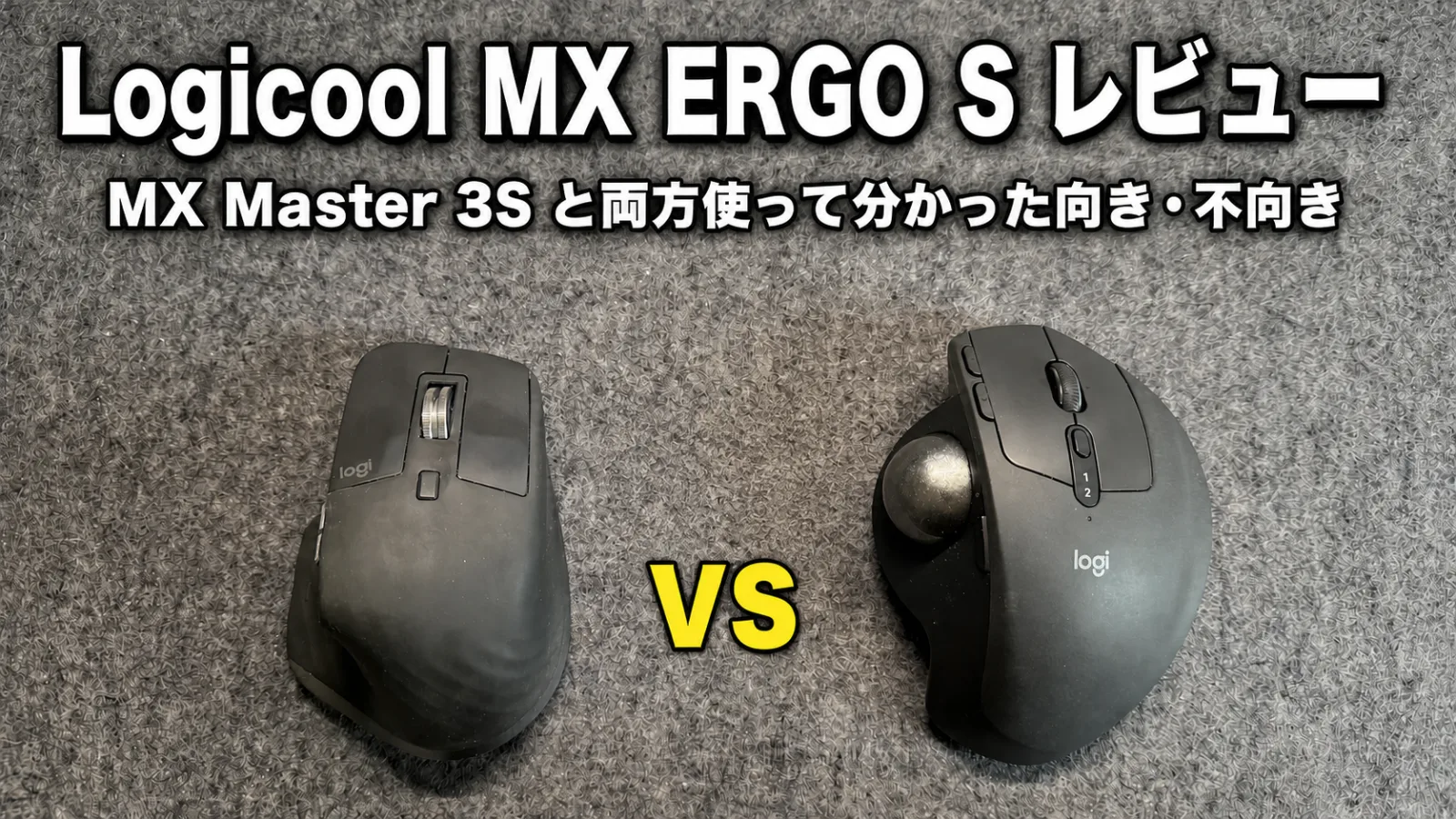
MX ERGO S レビュー|トラックボールの一つの到達点!でもメインは MX Master 3S のままでした。両方使って分かった向き不向き
先に結論
- MX Master 3SとMX ERGO Sの向き不向きがわかる
- トラックボールに慣れるまで実際どのくらいかかるかがわかる
- 外出先でトラックボールが強い理由がわかる
- MX Master 3Sを2年以上使うとどうなるかがわかる
マウスからトラックボールに乗り換えるか迷っている人、MX Master 3SとMX ERGO Sのどちらを買うか決めかねている人、カフェや出張先など、狭い机で作業することが多い人、両方を使った人の正直な結論を知りたい人におすすめです。
※本記事はアフィリエイト広告(PR)を含みます。Amazonのアソシエイトとして、当サイトは適格販売により収入を得ています。
私の周りは、なぜかトラックボール派ばかりです。マウスの話になると「トラックボールは一度使うと戻れない」と口を揃えるので、そこまで言うなら試してみようかと思い、2025年4月にLogicoolのMX ERGO Sを買いました。
当時のメインマウスはMX Master 3Sで、これは今も変わっていません。つまり結果から言えば、私はトラックボールに移住しませんでした。
ただ、ERGO Sを使わなくなったわけでもありません。今も手元に2台あって、場面によって持ち替えています。両方を1年以上使ってみて分かった向き不向きを、書いていきたいと思います。
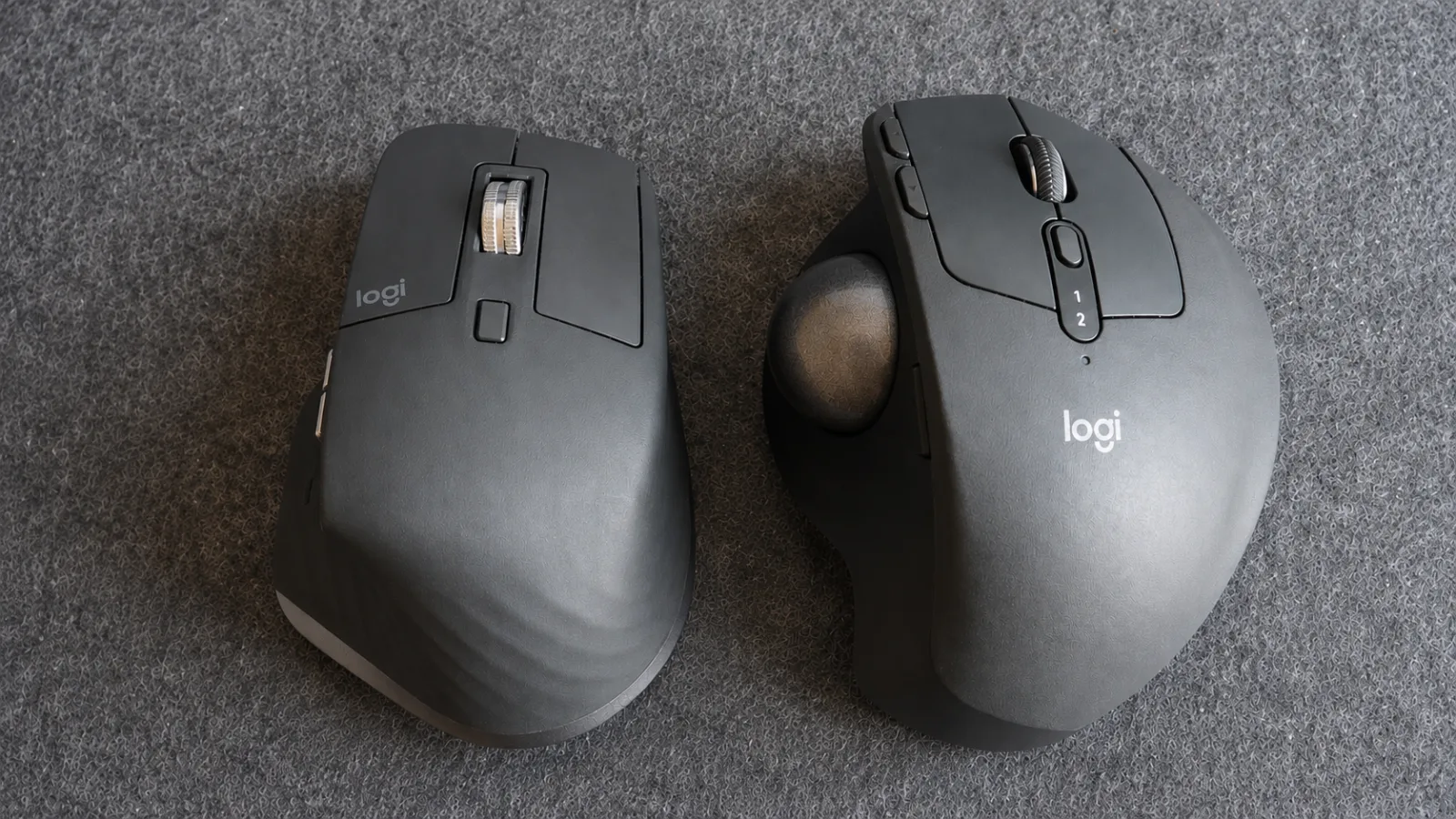
あまりにも埃がたくさんついてて汚らしかったので、AIに除去してもらったら傷も消えちゃいました
そもそも、どちらもLogicoolの最上位機です
MX Master 3Sは2022年6月発売のマウス。MX ERGO Sは2024年9月発売のトラックボールマウスです。どちらもLogicoolの上位ライン「MX」に属する、それぞれのカテゴリのフラッグシップにあたります(今はMX Master 3Sの後継機種であるMX Master 4が出ています)。
先に主要なスペックを並べておきます。
| 項目 | MX Master 3S | MX ERGO S |
|---|---|---|
| 種類 | マウス | トラックボール |
| 重量 | 141g | 259g |
| ボタン数 | 7(チルト機能含む) | 8(チルト機能含む) |
| センサー | 200〜8,000dpi | 2,000dpi(初期値380dpi) |
| スクロール | MagSpeed電磁気スクロール(1秒に1,000行) | 通常のホイール(横倒しでボタン入力) |
| 本体の傾斜 | − | 0度/20度の2段階 |
| 接続 | Bluetooth/Logi Boltレシーバー | Bluetooth/Logi Boltレシーバー |
| 接続先の切替ボタン | 底面 | 上面 |
| 電池持ち | 最大70日 | 最大120日 |
| 充電端子 | USB-C | USB-C |
| 静音クリック | ○(従来比90%のノイズカット) | ○(従来比80%のノイズカット) |
| 現在のメーカー希望価格 | 17,820円 | 19,580円 |
(価格はいずれも2026年8月時点のLogicoolオンラインストアの税込価格です。実売価格とは異なります。MX Master 3Sは、現行のBluetooth edition(レシーバー別売)の価格です)
Logicool MX Master 3S
Logicool MX ERGO S
表で目を引くのは重さでしょうか。ERGO Sは259gで、Master 3Sの倍近くあります。数字を見るとERGOの欠点に見えますが、これは欠点になりません。トラックボールは本体を動かさないので、重いほうがむしろ安定するからです。
また価格差も存在します。ERGO Sのほうが高いのです。これは、ERGO Sはまだ比較的新しいモデルであること、Master 3Sは発売後何年も経った上、後継のMaster 4が出たため値下がりしたというだけで、元々はだいたい同じくらいの値段であったと記憶しています。
なぜトラックボールが気になったのか
動機は単純で、周りがみんなトラックボール派で、かつこのモデルや前のバージョン(S がつく前のmicro USBのモデル)だったからです。「一度使うと戻れない」と何人にも言われると、自分だけ知らない世界があるようで落ち着かないものです。
実は以前、5,000円から6,000円程度の安価なトラックボールを試したことがありました。そのときは通常のマウスのほうが好みだという結論に落ち着いています。
ただ、それは入門機での話でした。フラッグシップなら操作性がまるで違うのではないかという期待が捨てきれません。安いモデルで判断してしまうのは、その製品カテゴリに対して少し失礼な(?)気もしました。
そこにMX ERGO Sの発売が重なりました。充電端子が待望のUSB-Cになり、Logi Boltにも対応したタイミングです。私はキーボードもマウスもLogicoolで揃えていて、当時の会社支給のPCがBluetooth非搭載の化石のようなPCだったためLogi Boltのレシーバーが必要という事情もありました。同じエコシステムの中で完結するなら、試す障壁は低い。そう考えて購入しました。
慣れるまでにかかった時間は、1週間ほどでした
トラックボールのレビューでは「2、3日で慣れる」とよく言われます。私の実感では、これは少し盛っているのではないかと感じました。(あくまで個人差があります というやつだとは思いますが)
私の場合、一応の操作がある程度スムーズにできるようになるまで1週間ほどかかりました。しかもそれは、Logi Options+でカーソル速度などを細かく調整したうえでの話です。素のままの設定で数日、というわけにはいきませんでした。
さらに正直に書いておくと、1年以上経った今でも、Master 3Sと同等の操作スピードは出せていません。ピンポイントでカーソルを合わせるのに手間取ることが、今でもしばしばあります。
これを「私がまだ慣れきっていないだけ」と見ることもできます。否、そもそも親指一本のスピードと安定感で、手首全体のそれに勝てるわけがない、というのが私の考えです。ただ、トラックボールを何年も使い込んだ方は、本当に通常型のマウスと同じ速度が出せているのでしょうか・・・?ここは純粋に気になっているところです。
MX ERGO S の良かった点
1. 机の表面を選ばない。だから外出先で強い
これが私にとって最大の発見でした。
Master 3Sは底面の滑り止めが、つるつるした机の面と干渉して滑りが悪くなることがあります。自宅ではフェルトのデスクマットの上で動かしているので極めて快適なのですが、たとえばカフェの木の机(スタバの机とかイメージしてください)だと、この引っ掛かりが気になります。
トラックボールには、この問題がそもそも存在しません。本体を動かさないのですから、机の表面が何であろうと関係ないのです。出張先やカフェのように卓上のスペースが限られている場面でも、置き場所に困りません。
マウスは机とセットで評価する評価軸もあった、ということです。自宅のデスクだけで比べていたら、この差には気づけませんでした。
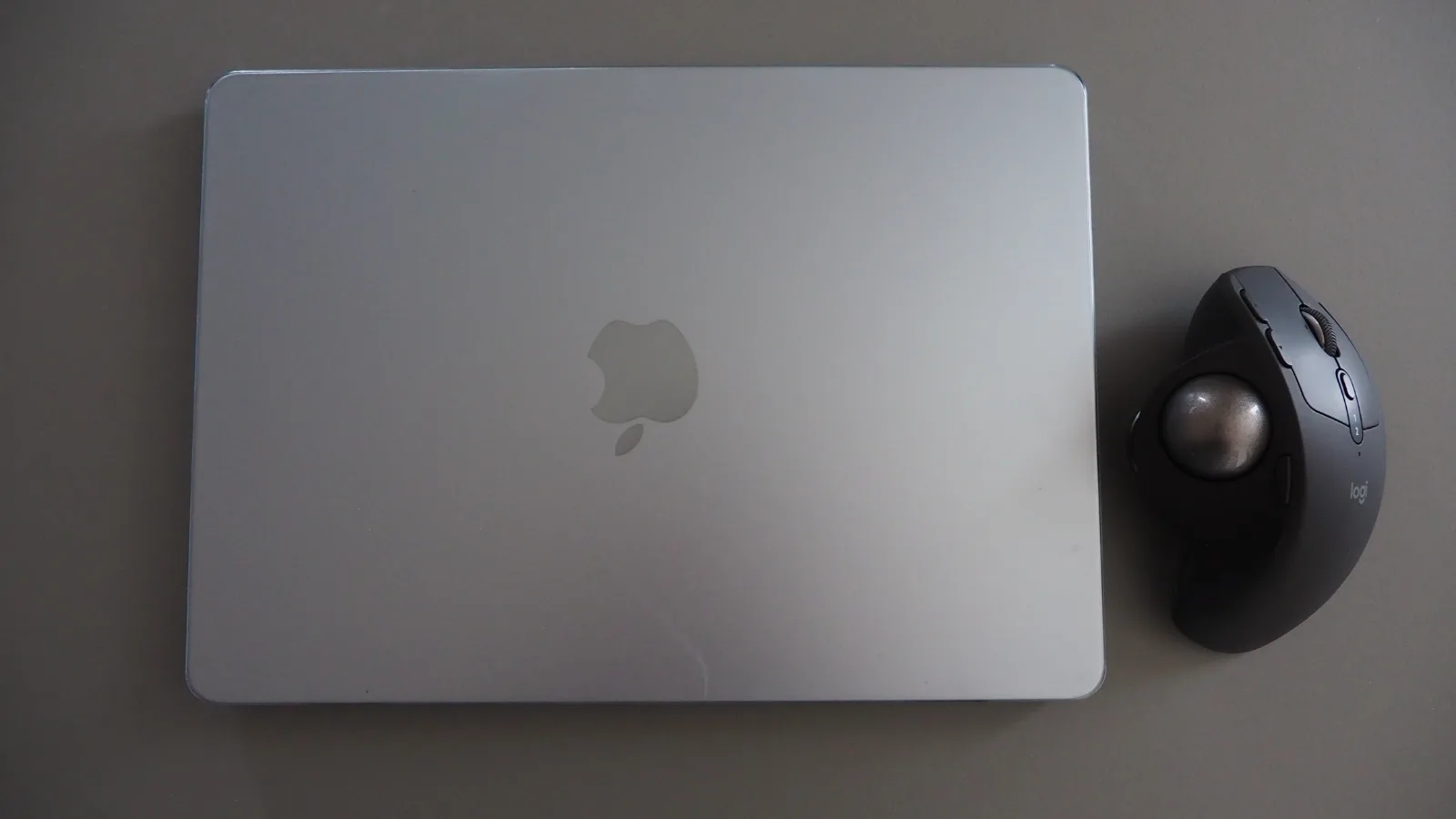
2. 本体に角度をつけられるので、手首が少し楽
ERGO Sは本体に0度と20度の2段階の傾斜をつけられます。手のひらを水平ではなく、やや斜めに置ける形になることで、自然な角度での作業ができます。
手首は確かに少し楽になります。ただ私は、通常のマウスで手首を痛めた経験がありません。もともと困っていなかったので、劇的に変わったという実感はないというのが正直なところです。手首の疲労に悩んでいる方であれば、この評価はまるで変わってくるはずです。
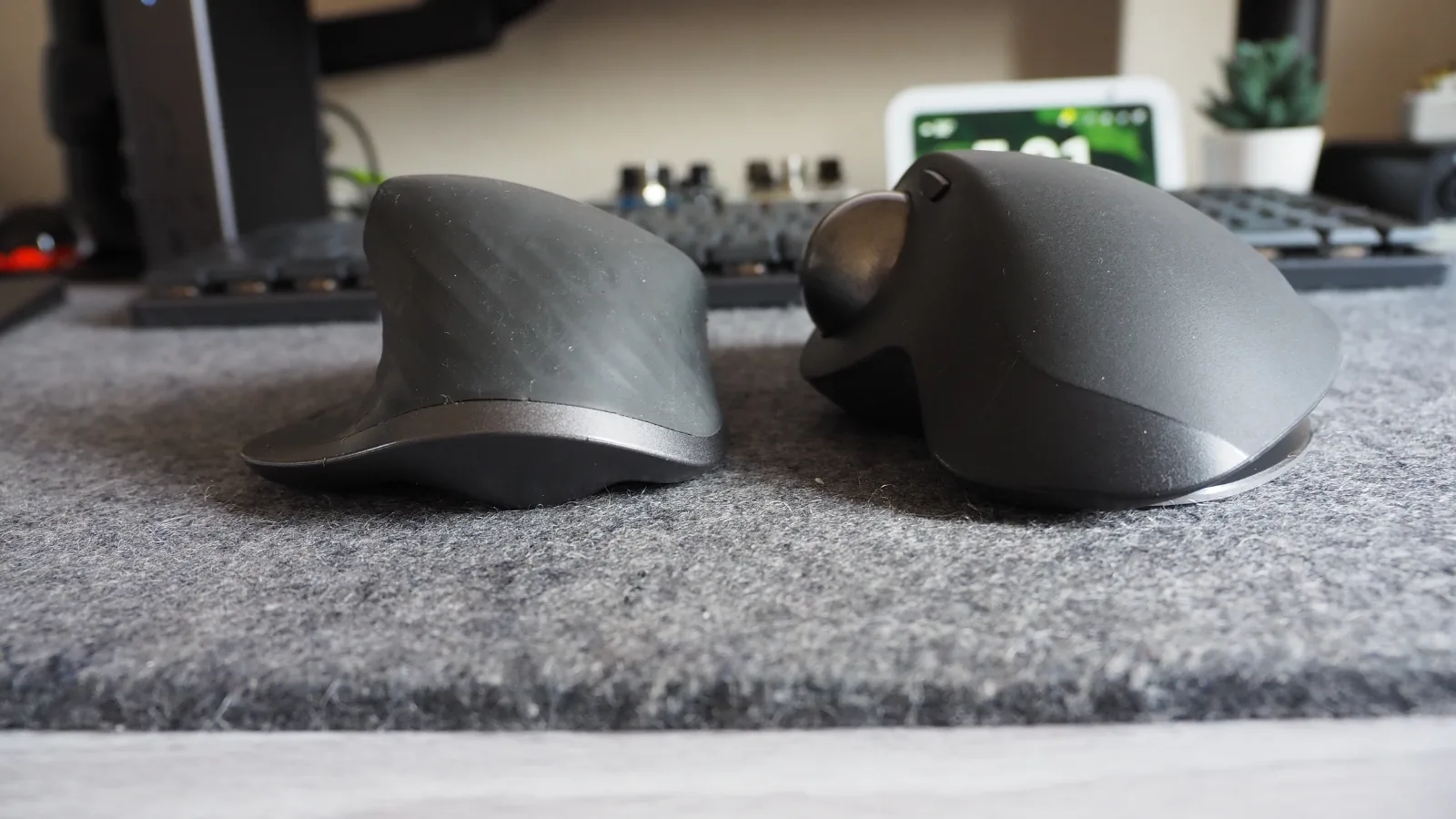
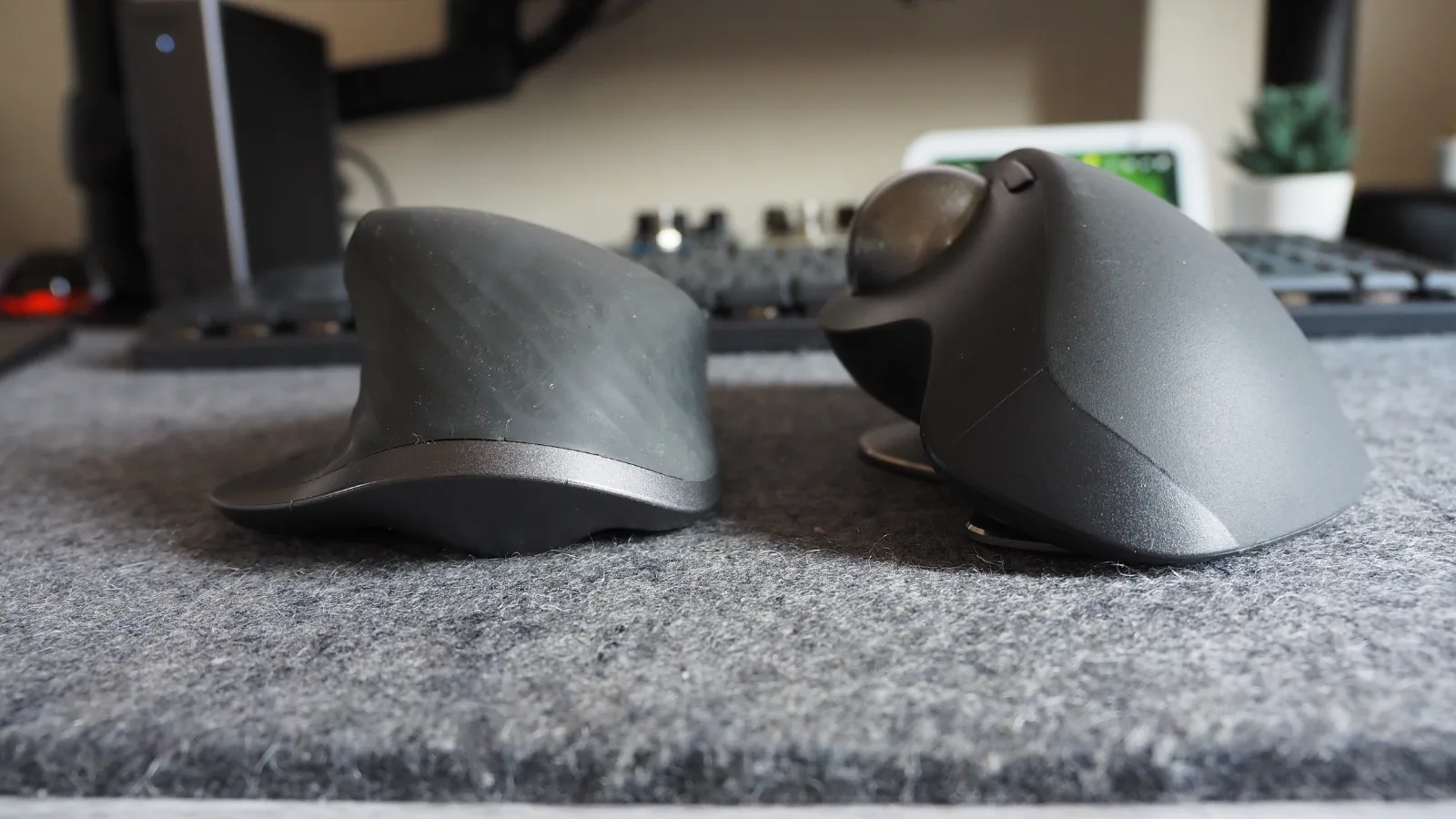
3. ホイールを左右に倒すとボタンになる
ERGO Sはホイールを左右に倒す動作がボタン入力になります。横方向のスクロールはこれを倒しているだけで進むので、必要な分だけ回し続けないといけないMasterの横ホイールより簡便に横スクロールが可能となっています。尤も、このERGO Sの刷新点としてサイドボタン押しながらスクロールすることで横スクロールが可能になり、こちらの方がスピードが出るのでそのメリットは限定的かもしれませんが。
私はMaster 3S側で、ボタンとマウス移動を組み合わせた4方向のジェスチャーにコピーや貼り付けなどを登録し、コピーや切り取り&ペーストやページの更新など頻繁に使うコマンドについてはキーボードにほとんど触らずに作業できる環境を作っています。ERGO Sにも同じ思想で設定を作り込みました。戻る・進むボタンのような共通するボタンは割り当て機能を統一し、それ以外も、ホイールの押し込みに割り当てるコマンドをMaster側のサムボタンの割り当てと揃えて、持ち替えたときになるべく操作感が変わらないようにしています。
4. 接続先の切り替えスイッチが上面にある
地味にありがたいのがこれです。Master 3Sは接続先の切り替えボタンが底面にあるので、切り替えるたびに本体を持ち上げてひっくり返す必要があります。ERGO Sは上面にあるので、そのまま押せます。
この差が生きるのが、PCとiPadのように種類の違う機器を行き来する場面です。同じPC同士ならLogi Flowのような仕組みで自動的に切り替わりますが、iPadが相手だとそうもいきません。手で切り替える前提なら、スイッチは表にあるほうが良いに決まっています。
5. 手に馴染みがいい作りをしている
MX ERGO Sは結構大きなマウスなのですが、実際に手を置いてみるとなかなか意外と馴染みがいい形状をしています。小指が来る場所には自然な浅い溝があり、フィット感がちょうどいい。前述のチルト機能と併せて、人間工学的に優れた配慮がなされていると感じました。
それでもメインが MX Master 3S のままな理由
1. 親指だけでは、カーソルが遅い
トラックボールは親指だけでボールを回します。この操作方法そのものが、私にとっては作業速度の制限になりました。
親指は緻密な作業に向いた指ではありません。細かい位置合わせがしづらく、狙った場所にカーソルを止めるまでに手間取ります。腕全体を動かすマウスと比べると、どうしても一段遅い。
スペック上はセンサーの解像度にも差があります(Master 3Sは最大8,000dpi、ERGO Sは2,000dpi)。ただ私の実感として遅さの主因はそこではなく、親指という操作方法そのものにあると考えています。
自分のカーソル操作の速度が作業スピードのボトルネックになるのが許せず、現在もメインの座にはMasterが君臨しています。
2. MagSpeed の高速スクロールがない
これは私にとって決定的でした。
Master 3SのMagSpeedホイールは、勢いよく回すと抵抗が消えて空転を始め、1秒間に1,000行という速度でスクロールします。長い資料やExcelのシートを端まで飛ばすとき、この機能があるのとないのとでは作業のテンポがまるで違います。
ERGO Sのホイールは、良くも悪くも普通のホイールです。1画面ずつ律儀に送ることになるので、ページを大きく飛ばす作業が多い人ほど、この差は毎日効いてきます。
私は仕事柄、毎日かなりスクロールするので、MagSpeedホイールは必要不可欠です。ERGOにも搭載してくれればいいのにと思います。
3. 手首が楽になった代わりに、親指が疲れる
トラックボールは手首の負担を減らす道具として語られます。それは事実だと思うのですが、負担が消えてなくなるわけではありません。手首から親指へ、負担の置き場所が移ります。
私の場合、長時間使うと親指がしっかり疲れます。手首がもともと痛くない人間にとっては、これは差し引きでほとんど得をしていない、ということになります。
MX Master 3S の気になる点(2023年10月から使って)
Master 3Sを褒めてばかりでは公平でないので、こちらの短所も書いておきます。私が使い始めたのは2023年10月なので、2年以上が経ちました。
まず、表面のラバー素材が加水分解してべたつくようになりました。これは長く使えば避けられない類の劣化だと思います。あわせてボタンの表面がテカってきていて、見た目も少しくたびれてきました。ただしERGOも表面素材は同じような感じなので、これは共通の弱点なのだろうとは思います。
以下の写真は非常に汚らしく、人にお見せできるものではないのですが、リアルな状態をシェアすべく、恥を忍んでアップロードします。閲覧注意です。
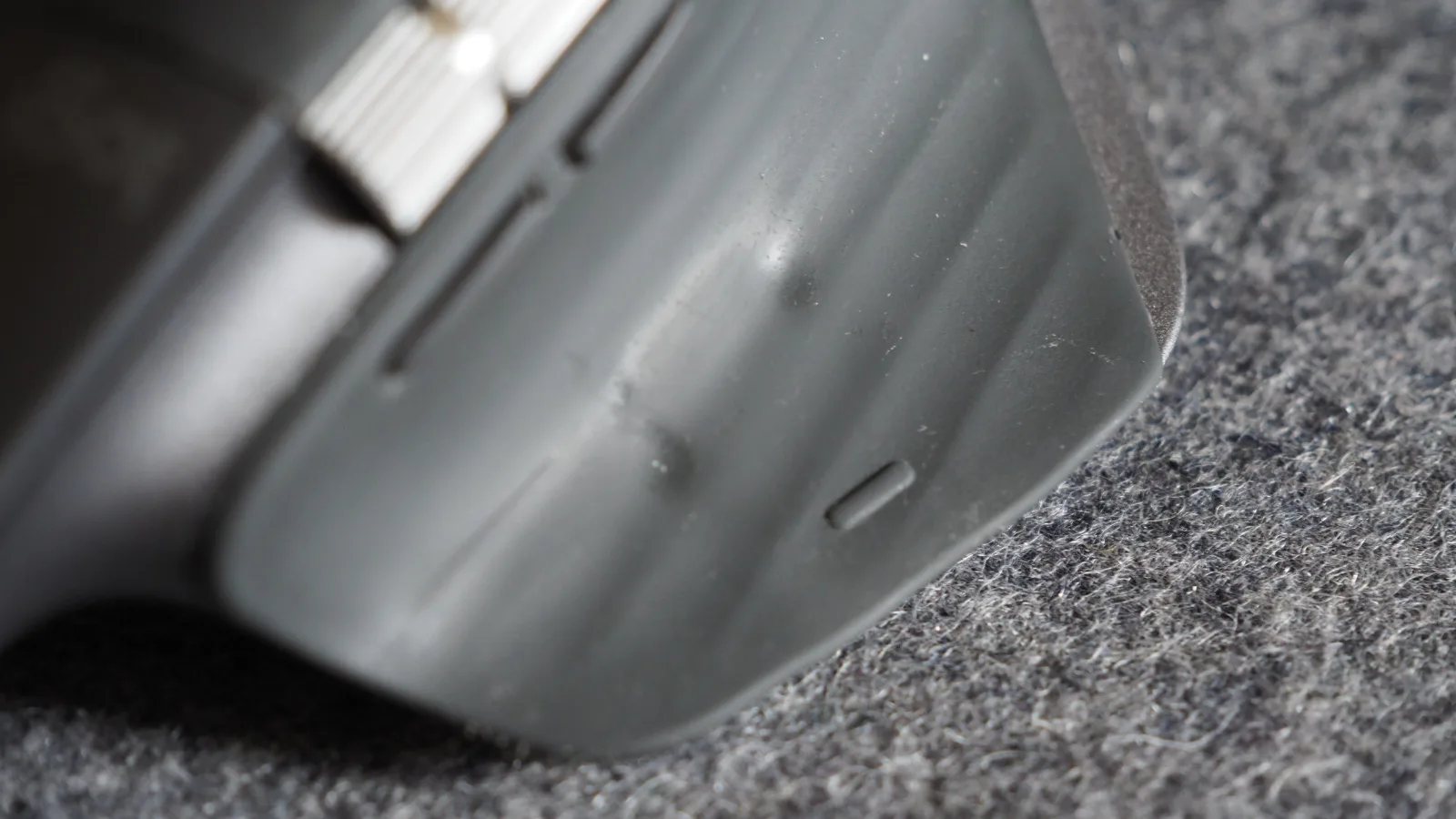
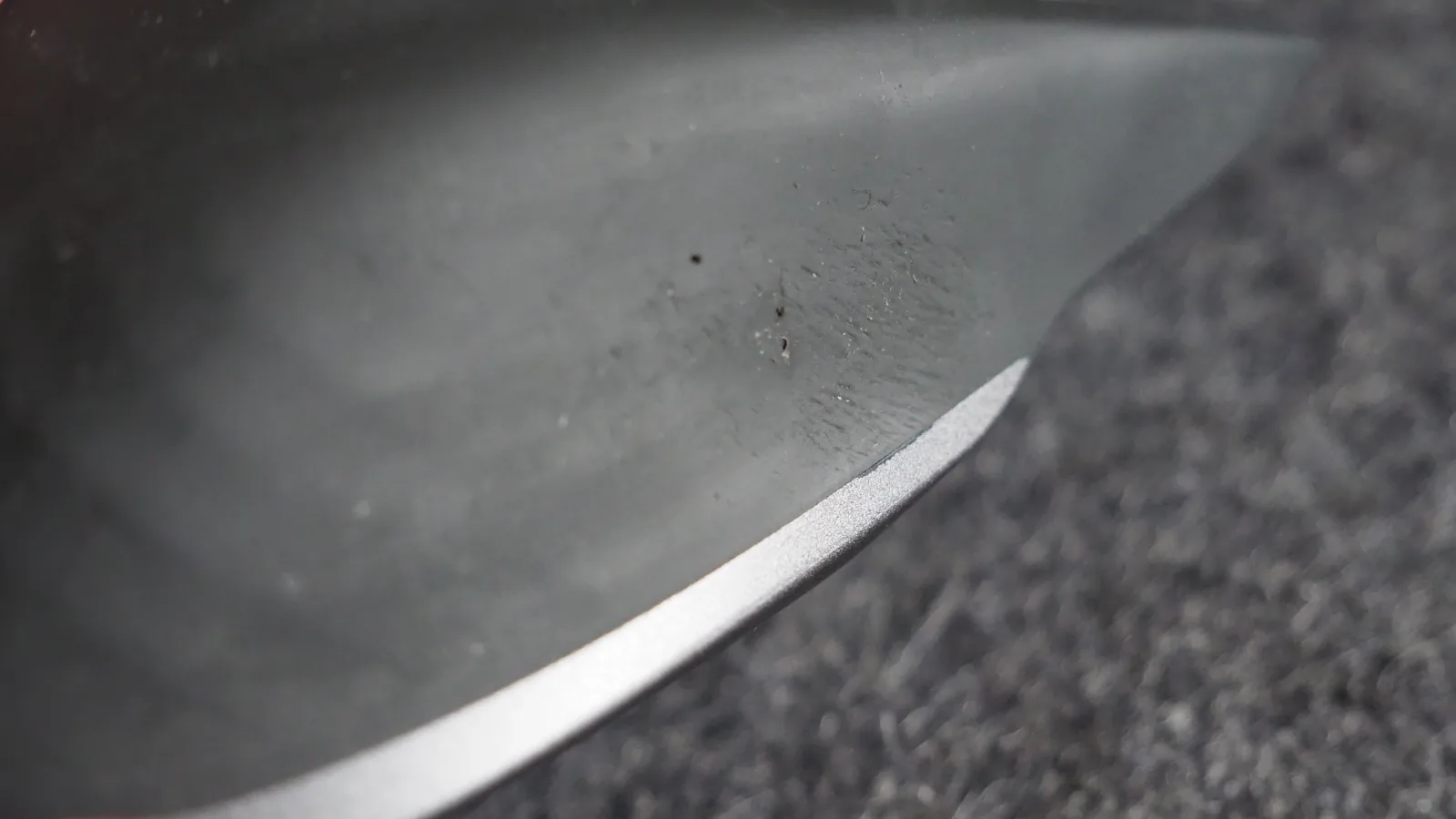
そして最近、カーソルが飛び飛びになることがあります。同じ環境で使っているERGO Sではこの症状がほとんど出ないので、本体の寿命が近いのかもしれません(断定はできませんが)。
そんなわけで、実は後継のMX Master 4への買い替えを検討しています。この記事は「それでもMasterが好きだ」という話なのに、当のMasterがくたびれてきているというのは、なんとも締まらない話ではあります。
Logicool MX Master 4
ほかに挙げるとすれば、サイズがやや大きめで持ち運びにはかさばること(これはERGOもですけどね)。手の小さい方には大きく感じられる可能性があり、その場合はMX Anywhereのような小ぶりなモデルのほうが合うかもしれません。
私の使い分け
結局のところ、今はこう落ち着いています。
MX Master 3S
- 自宅の作業全般。
- 大画面で複数のウィンドウを行き来する作業をするとき。
- 作業スピードを出したいとき。
MX ERGO S
- カフェなど、卓上のスペースが限られる場所。
- Master 3Sを充電しているときの予備として。
- 気分を変えたいとき。
ERGO Sは、素直に書けば買わなくても困らなかった買い物です。ただ、買ったら買ったで居場所は見つかりました。スペアとして機能し、外出時には確かに役立ち、たまに気分を変えるのにも使う。あったらあったで良いかな、という位置に落ち着いています。
これは製品の優劣というより、向き不向きの話なのだと思います。私はやはり、トラックボールよりはマウス派だったということなのでしょう。
どんな人に向くか、向かないか
MX ERGO Sが向くのは、まず手首の疲労に実際に悩んでいる方です。私は元から痛くなかったので恩恵が薄かっただけで、そこが出発点の人にとっては評価が変わります。
次に、卓上のスペースが取れない環境で作業する方。カフェ、出張先、あるいは狭いデスク。本体を動かさない利点は、ここで最大になります。
そしてLogi Options+でボタンを作り込む方。これはMasterにもいえることですが、MXシリーズはボタン数が多いため、効果的なショートカットを割り当てることで作業スピードが飛躍的に向上します。設定を煮詰めるほど返ってくる製品です。
逆に向かないのは、細かい位置合わせを多用する方。画像の編集や写真の現像のように、1ピクセル単位で狙う作業とは相性が良くありません。
そして複数のウィンドウを高速に行き来する方、長い資料やExcelを大量にスクロールする方。この2つに当てはまるなら、MagSpeedのあるMaster 3Sのほうが幸せになれると思います。
なお、以前に安価なトラックボールを試して合わなかった方が、最上位機に替えれば劇的に改善するかというと、そこは期待しすぎないほうが良さそうです。作りは確かに良くなりますし、アプリによるカスタマイズで操作性の向上は可能ですが、親指で操作するという根本は変わらないからです。
まとめ
購入時、MX ERGOで検索すると完全にERGOに適応してトラックボール村に移住した人たちの声が大半だったので、こんな事例もあるよということで今回の記事を書いてみました。私は、そんなに誰もかもがトラックボールに適合できる気はしていなかったので、私の体験ベースではそれが裏付けられた形にはなります。
とはいえ、メインの座は奪えなかったけれど、製品自体は前述のとおりアプリと組み合わせた拡張性の高さや、手への収まりの良さ、チルト機能などでトラックボールマウスというカテゴリでは一つの到達点に至っていることは確かです。根本的にトラックボールマウスは通常マウスとはそもそも別の道具であるということを頭の片隅に置いていただけたらと思います。
そして、いろいろ言ってきましたが、買って無駄だったとは思っていません。カフェの木の机で引っ掛かるMaster 3Sを見て初めて、私は自分がフェルトのデスクマットに支えられていたことに気づきました。2台目を買うと、1台目のことが分かる。そういう買い物だったように思います。
くたびれてきたMaster 3Sをどうするかは、もう少し悩みます。その結論が出たら、また書きます。