
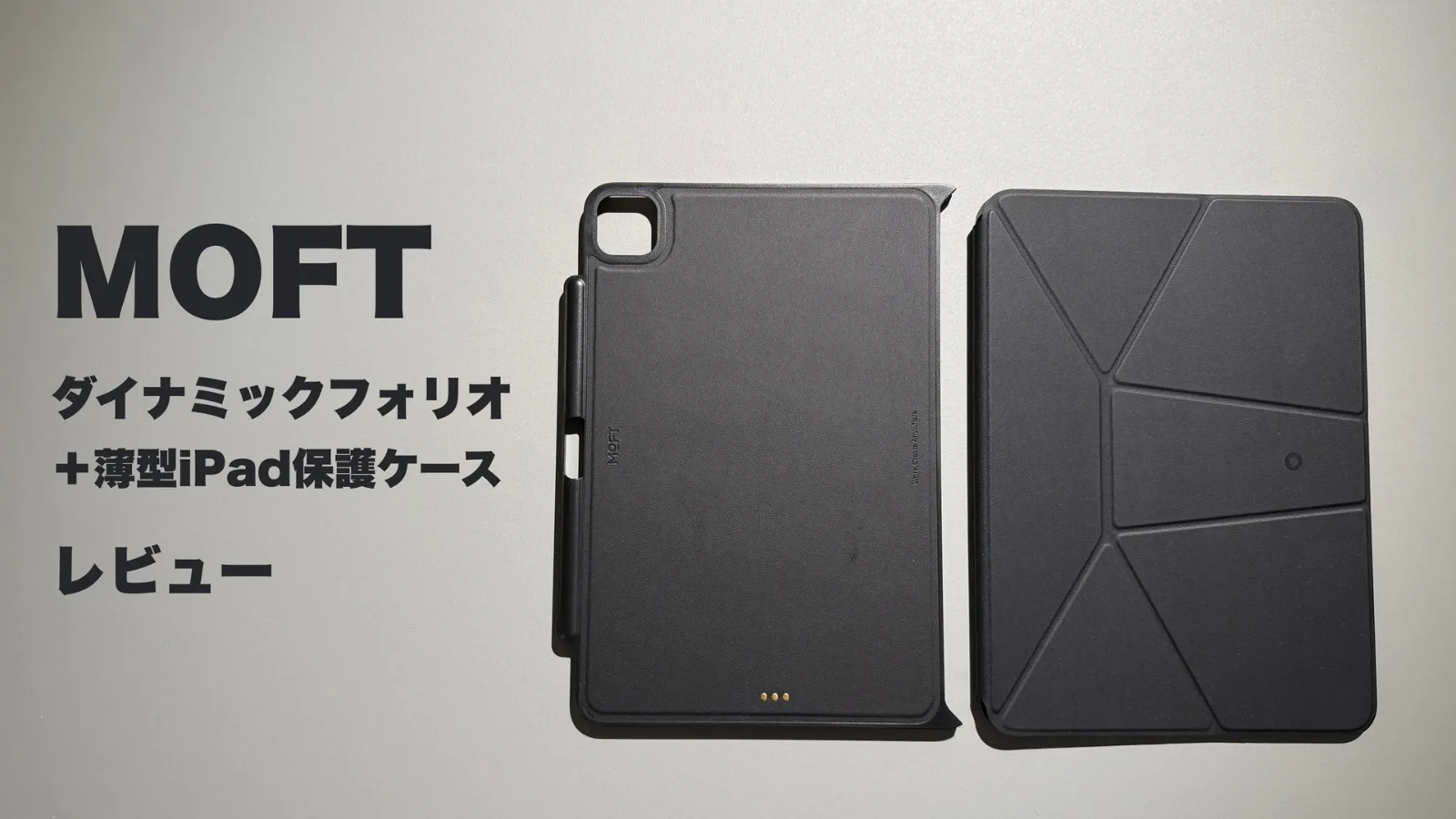
MOFT ダイナミックフォリオ+薄型iPad保護ケース レビュー|組み合わせで側面剥き出しの恐怖を回避できます【M1 iPad Pro】
先に結論
- ダイナミックフォリオの側面保護がない弱点を、薄型iPad保護ケースでどう補うか
- 薄型ケースを挟んだときのダイナミックフォリオの吸着と、よく使う4つの形
- 重さ・価格・折り方の覚えにくさという正直な弱点
- ダイナミックフォリオ&ケースとの違いと選び分け
ダイナミックフォリオを使いたいが、側面がむき出しなのが不安な人、ケースを付けたままMagic Keyboardや磁気マウントに付け替えたい人、ダイナミックフォリオ&ケースと2点構成で迷っている人、M1 iPad Proで使えるMOFTのケースを探している人におすすめです。
※本記事はアフィリエイト広告(PR)を含みます。
私が今使っているiPadのケースについて紹介したいと思います。MOFT ダイナミックフォリオとMOFT 薄型iPad保護ケースの2つを重ねて使っています。iPadはM1 iPad Pro 11インチ(第3世代)。2026年7月のプライムデーで買い、2ヶ月ほど経ったところです。
ダイナミックフォリオは折り方次第でいろいろな形に変わる多機能スタンドですが、単体だとiPadの側面がむき出しになる弱点があります。そこで薄型ケースをつけた上でダイナミックフォリオを使用することで、側面の3辺とペンの置き場所が手に入り、フォリオの吸着も体感では変わりませんでした。一方で、2つ合わせるとなると導入コストや、単純な重量の増加があります。これらの弱点を踏まえても、この組み合わせを選んだ理由から気になる点まで書いていきます。
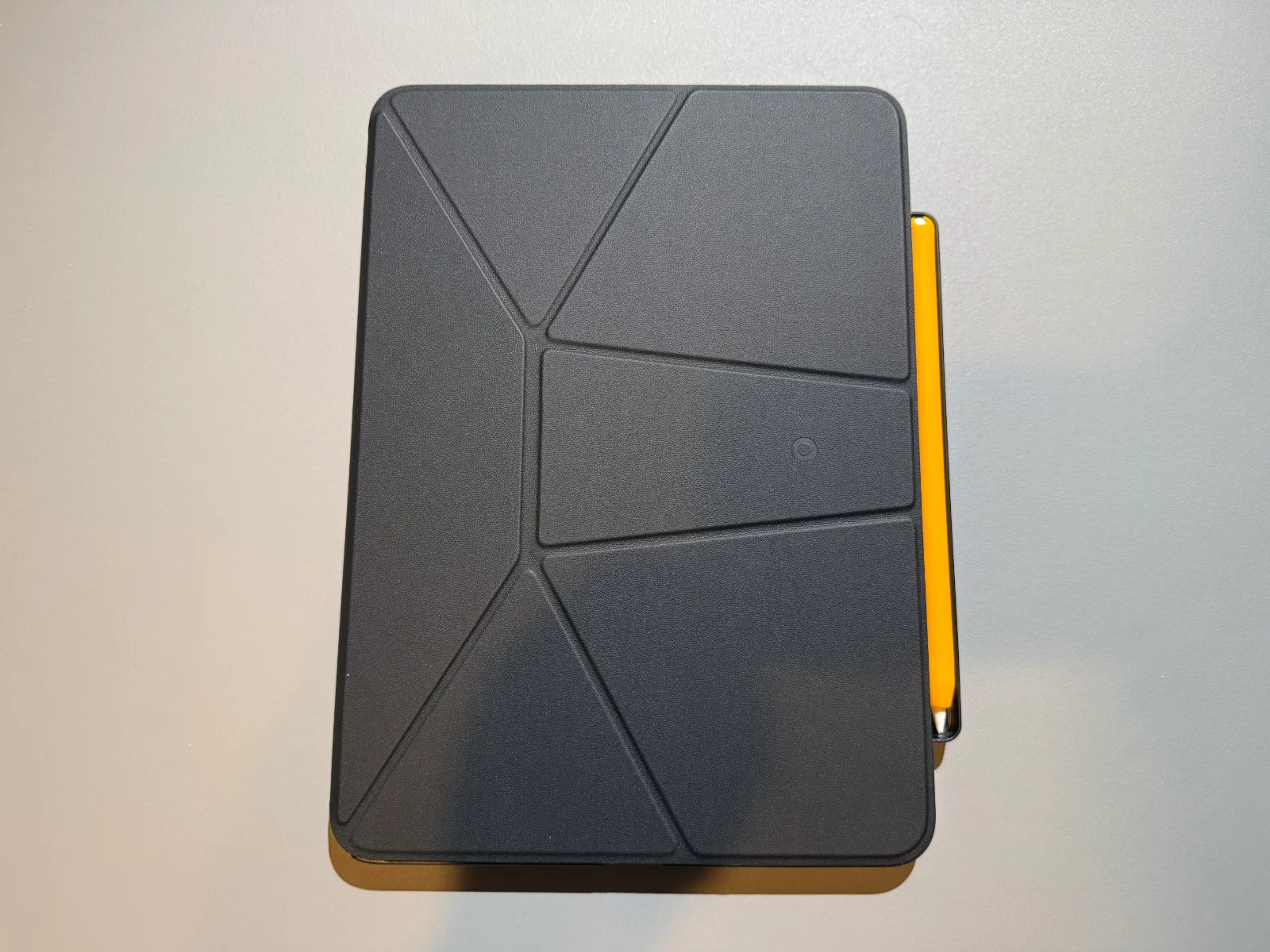
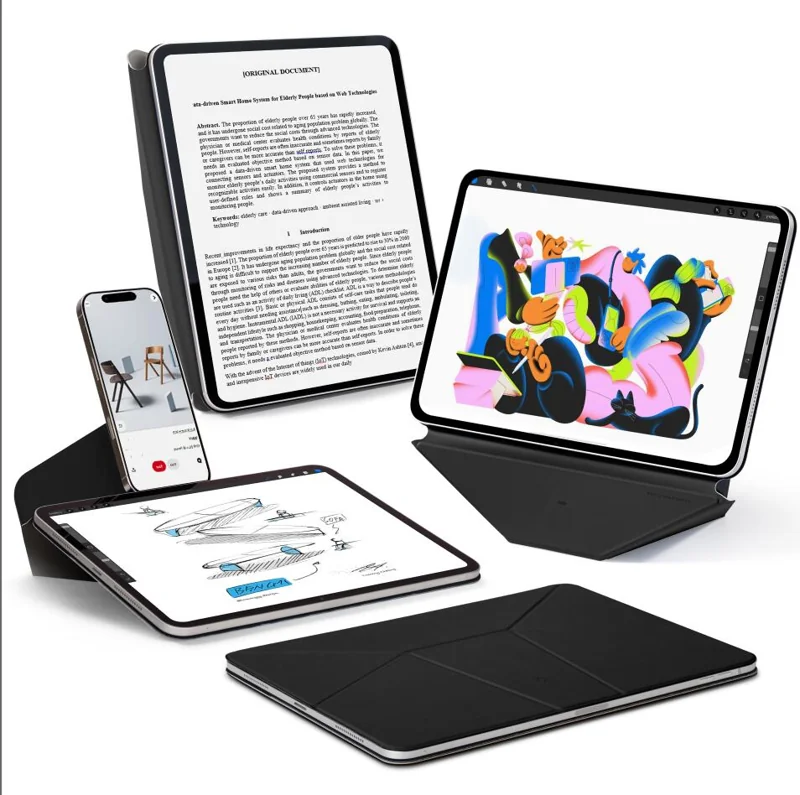
MOFT ダイナミックフォリオ(iPad用ケース兼スタンド)
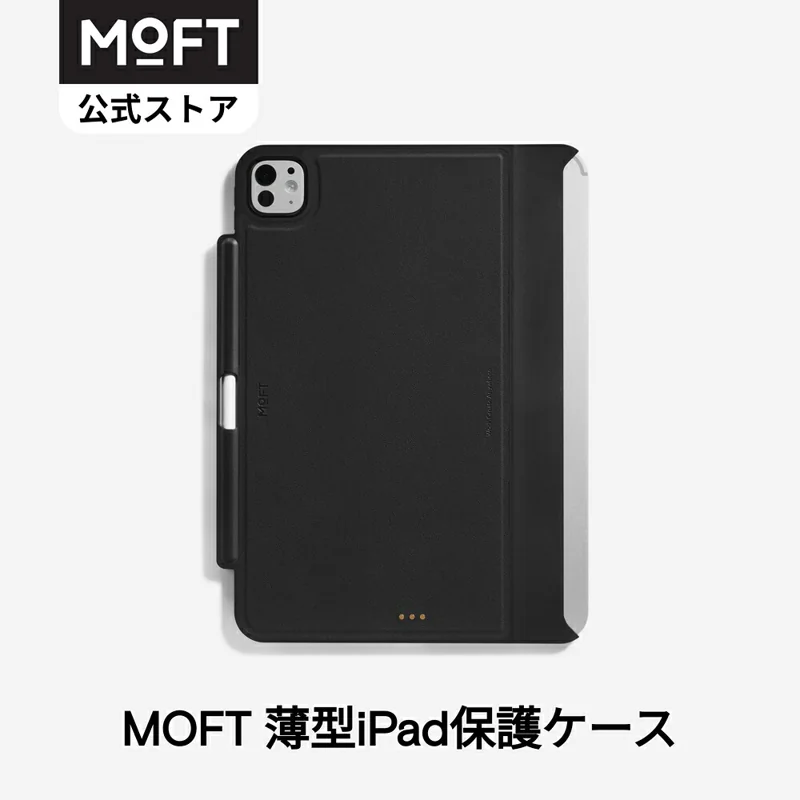
MOFT 薄型iPad保護ケース
※本記事では「MOFT 薄型iPad保護ケース」を「薄型ケース」、「MOFT ダイナミックフォリオ」を「フォリオ」と略して書くことがあります。
Amazonのリンク先は、私が使っているM1 iPad Pro 11インチ(第3世代)用のページになっています。Amazonでも楽天でも、どちらの商品も同じページの中でiPadのモデルを選べるようになっているので、M4/M5のiPad Proを使っている人は、間違えずに自分のモデルを選び直してください。11インチだけでなく、13インチ用も用意されています。この記事はM1で使った話ですが、仕様はM4以降のモデル用と共通なので、そのまま参考にしてもらえると思います。
また、ダイナミックフォリオはカラーバリエーションが豊富で、同じページで好みの色を選べます(私が使っているのはジェットブラックです)。
ダイナミックフォリオ+薄型保護ケースを買った理由
きっかけは全然関係ないところで、iPadをPCのサブディスプレイとして運用したいと思ったことでした。調べていくうちに、MAGFLOという、本来はMagic Keyboardなどに吸着するためのiPad内蔵の磁石(故にそんなに強くない)を利用して浮かせられるマウントパネルを利用することに決めました。これには通常のケースをつけたままでは吸着できないという弱点があり、装着したままMagic Keyboardなどにくっつけられるケースの導入も、セットで必要という事態に発展しました。
ちなみにこのジャンル(全面保護で、ケースをつけたままMagic Keyboardに吸着できる)は、長年PITAKAが強くて、それ以外にめぼしい選択肢がない状態が続いていました(私調べ)。しかし、PITAKAは私の持っているM1 iPadなどの古いモデルのケースは終売してしまっているようです。そこで改めて調べたところ、MOFTの薄型ケースが浮上しました。まさに今回のニーズを満たす製品だったわけです。
しかし次の問題も浮上。詳細は後述しますが、MOFTの薄型ケースは全面保護ではありません。それゆえ、磁力でくっつく保護カバーを導入する必要が生じました。そこで、今度は同じMOFTから出ているダイナミックフォリオに白羽の矢が立ちました。
ダイナミックフォリオは、1枚のフォリオを折り紙のように畳み替えてiPadを縦にも横にも立てられる、というのが売りです。実は以前店頭で実物を触ったことがあり、なるほどこれは便利だぞ、と好感触でした(一方で全然折り方わからん…と思ったのも事実なんですけど)。この方向の製品では唯一無二な雰囲気はありますし、MOFTの薄型ケースと組み合わせるのだから、素材も共通かつ公式に対応していると明言されていることも確認できたので、購入に至りました。この2つの商品、実に相補的な設計になっており、セット購入のメリットがあるものとなっています。
MOFT商品としては、以前の記事でも紹介しましたが、iPhoneでMOFTの8-in-1多機能スタンドを使っていて、スタンドにもリングにもカード入れにもなる器用さに可能性を感じていました。その記事の締めで「次はiPad用の多機能ケース・スタンドも試してみよう」と書いていたので、今回はその回収ということになります。
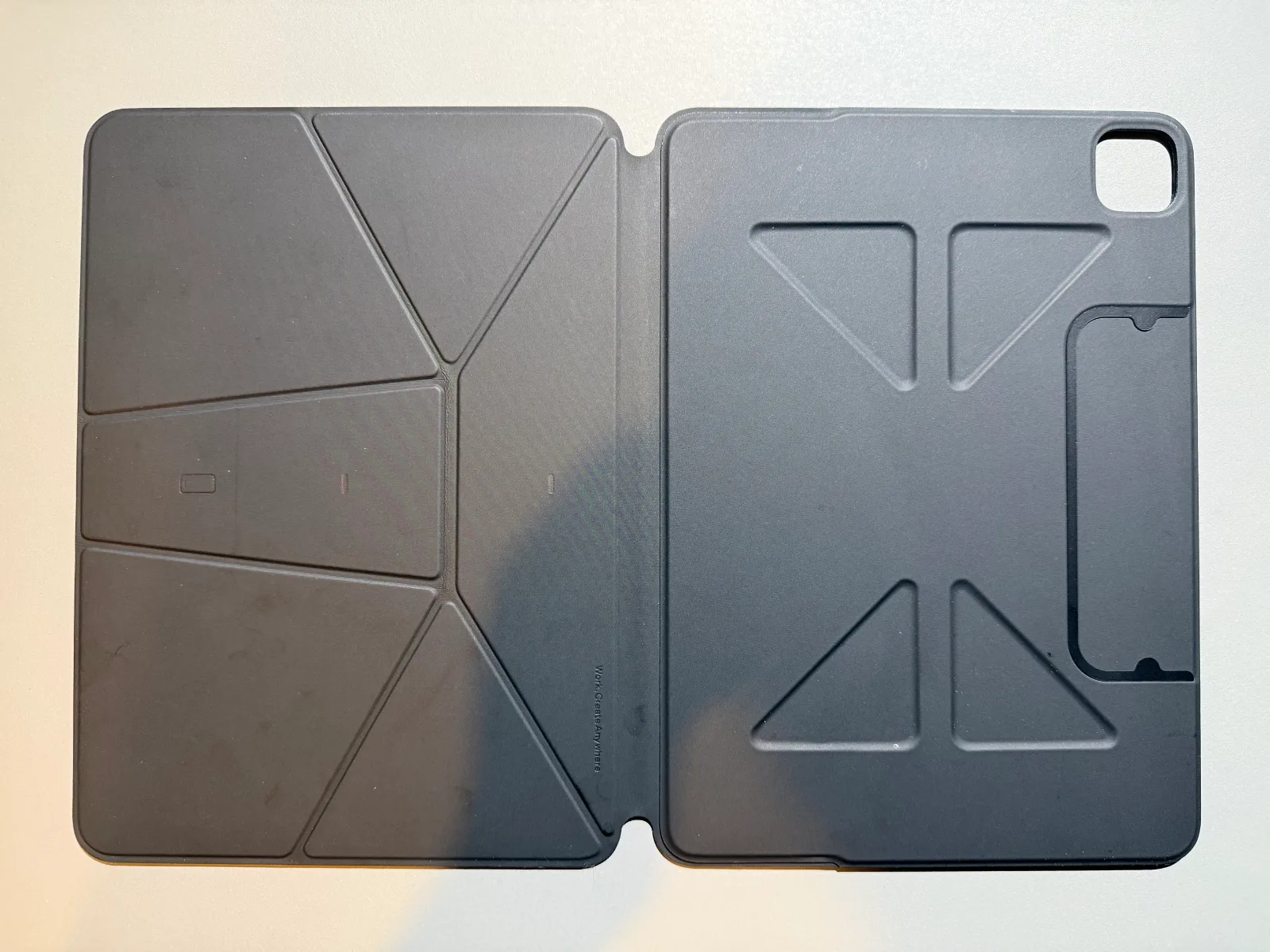
この折り目に沿っていろんな形に折る
それにしても、MOFTが今現在も旧モデルに適合するものも作り続けてくれているのはありがたいことです。特に、今はiPadの値段も暴騰してしまってなかなか買い替えられませんからね…
ちなみに、それまでのiPadは、ESRの全面保護ケースに入れていました。側面まで覆って画面も保護してくれる、iPhoneでいう手帳型のようなケースです。このESRは今も現役なのですが、その話は後述します。
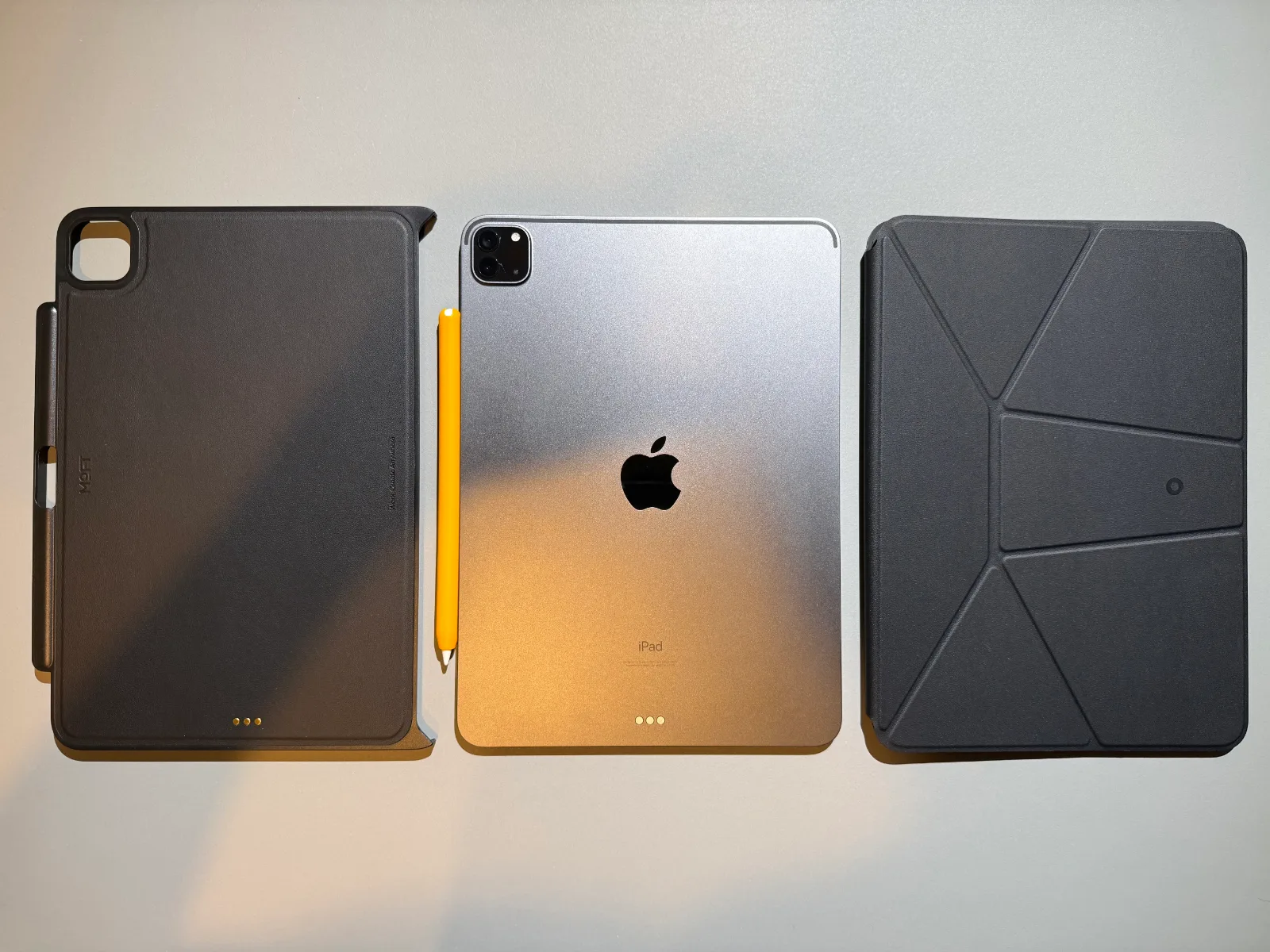
ダイナミックフォリオの弱点:側面保護がない
ダイナミックフォリオは磁石でiPadの背面に付き、iPad全体を包み込むような形をしています。ただ、フォリオ単体ではiPadの側面をカバーできません。縁も角も、フォリオの外に出たままです。Apple純正のMagic Keyboardと同じような感じですね。
もうひとつ、フォリオにはペンシルホルダーがありません。公式にもペンスロットは別売りと書かれていて、後から足す形になります。Apple Pencilを使う身としては、置き場所がないのは困ります。
多機能スタンドとしての魅力はあるけれど、側面がむき出しなのは不安。この弱点をちょうど埋めてくれるのが、同じMOFTの薄型ケースです。
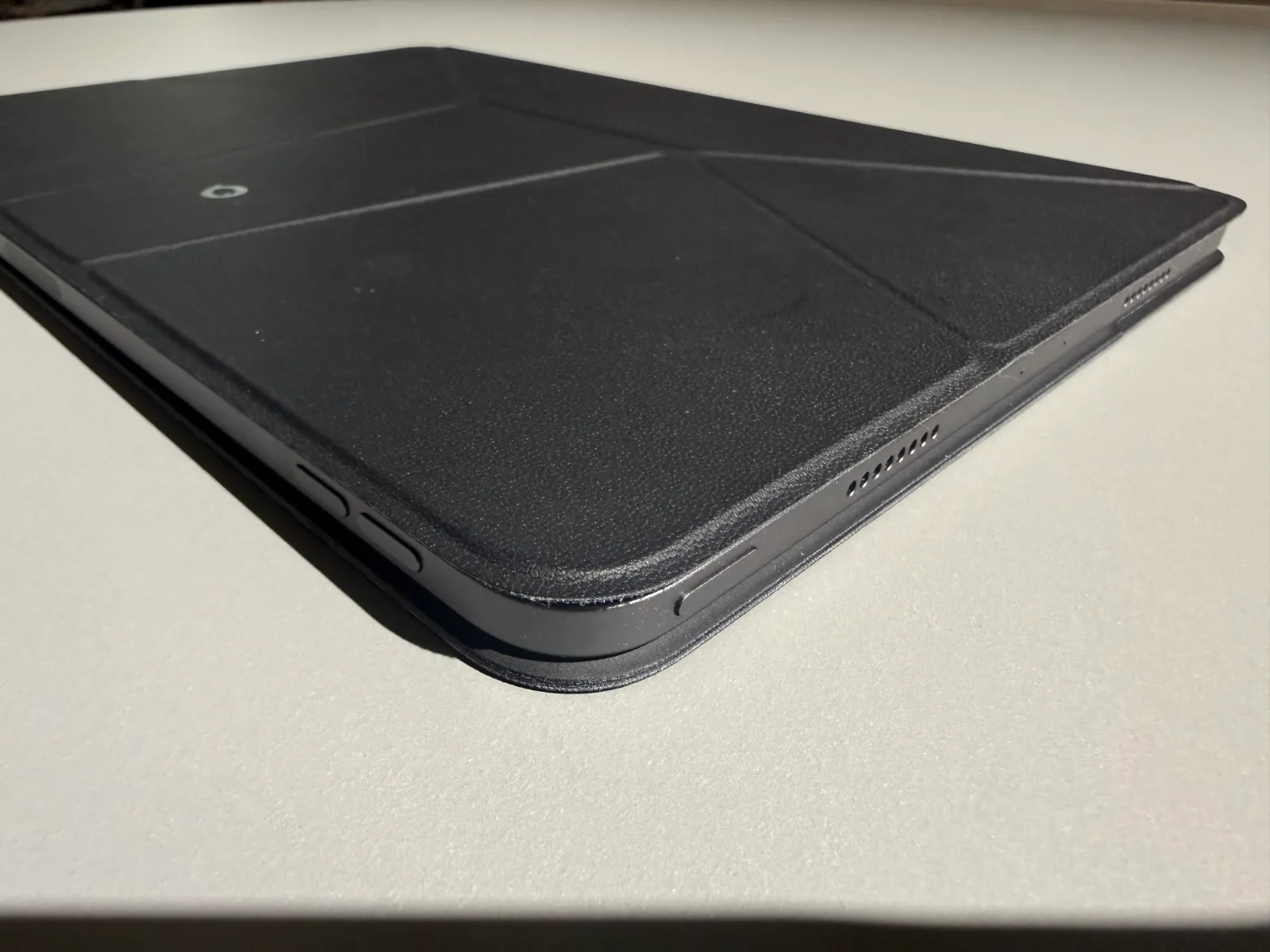
薄型iPad保護ケースは「組み合わせる前提」のケース
最初に書いておくと、薄型ケースはこれ1つで完結するケースではありません。単体で見ると物足りないのですが、それは設計の狙いが別のところにあるからだと思います。
画面は守らない、1辺は覆わない、ペンホルダーは付いている
薄型ケースには前面のカバーがなく、画面の保護はありません。側面は、縦置きにして画面に向かって左の1辺、つまりペンシルを付ける辺ではない方の辺が開いていて、残りの3辺を覆います。そのかわりApple Pencilのペンホルダーが付いています。フォリオに足りなかったものが、ちょうど揃っている格好です。ペンホルダーはしっかりと囲う形なので、ペンシルがロストしづらいです。
そして肝心なのが磁石です。ケースに磁石が内蔵されているので、ケースを付けたままでも、iPadの背面に磁力でくっつくものがそのまま付きます。iPhoneでいうMagSafe対応ケースと同じ発想ですね。
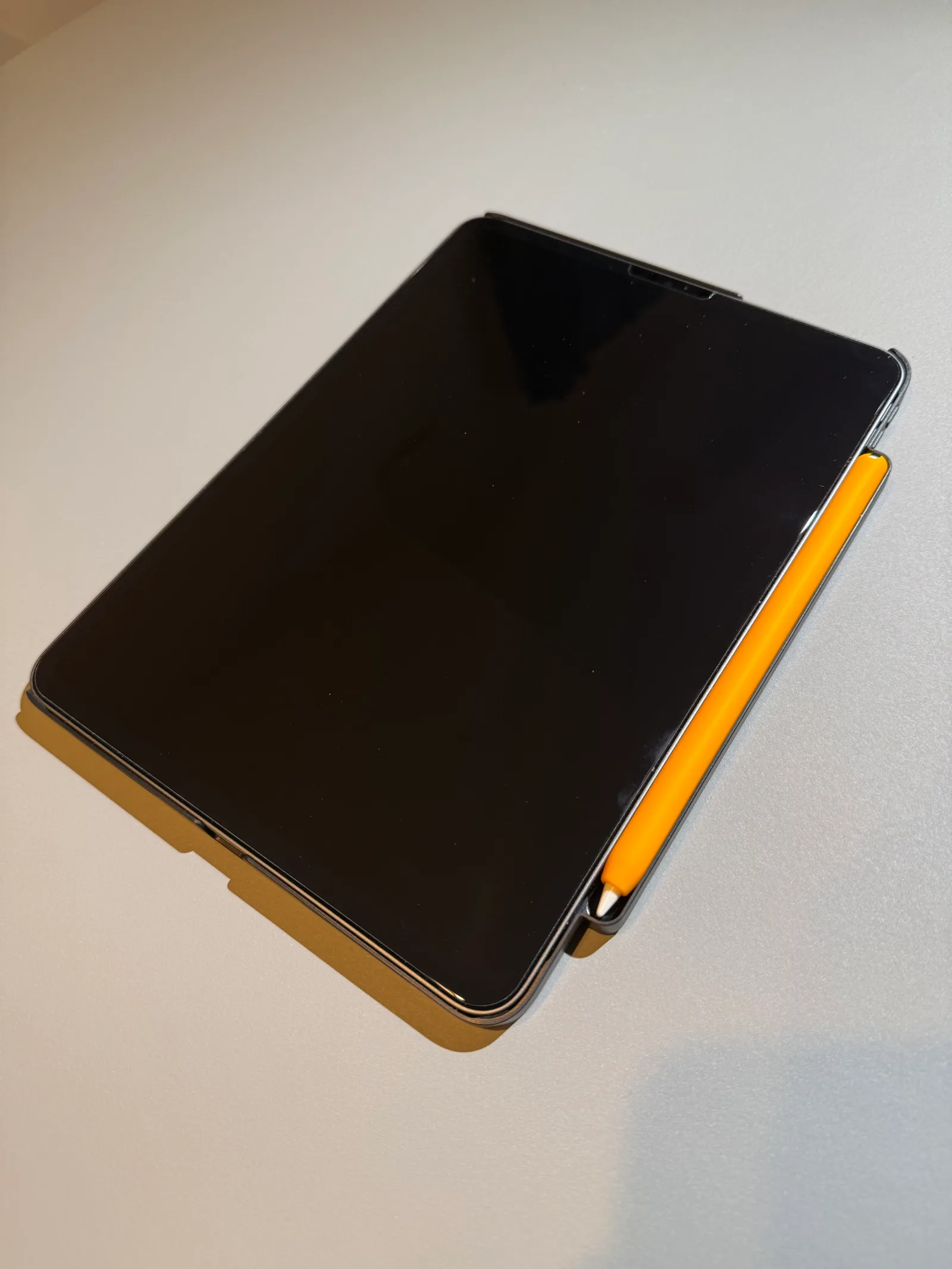
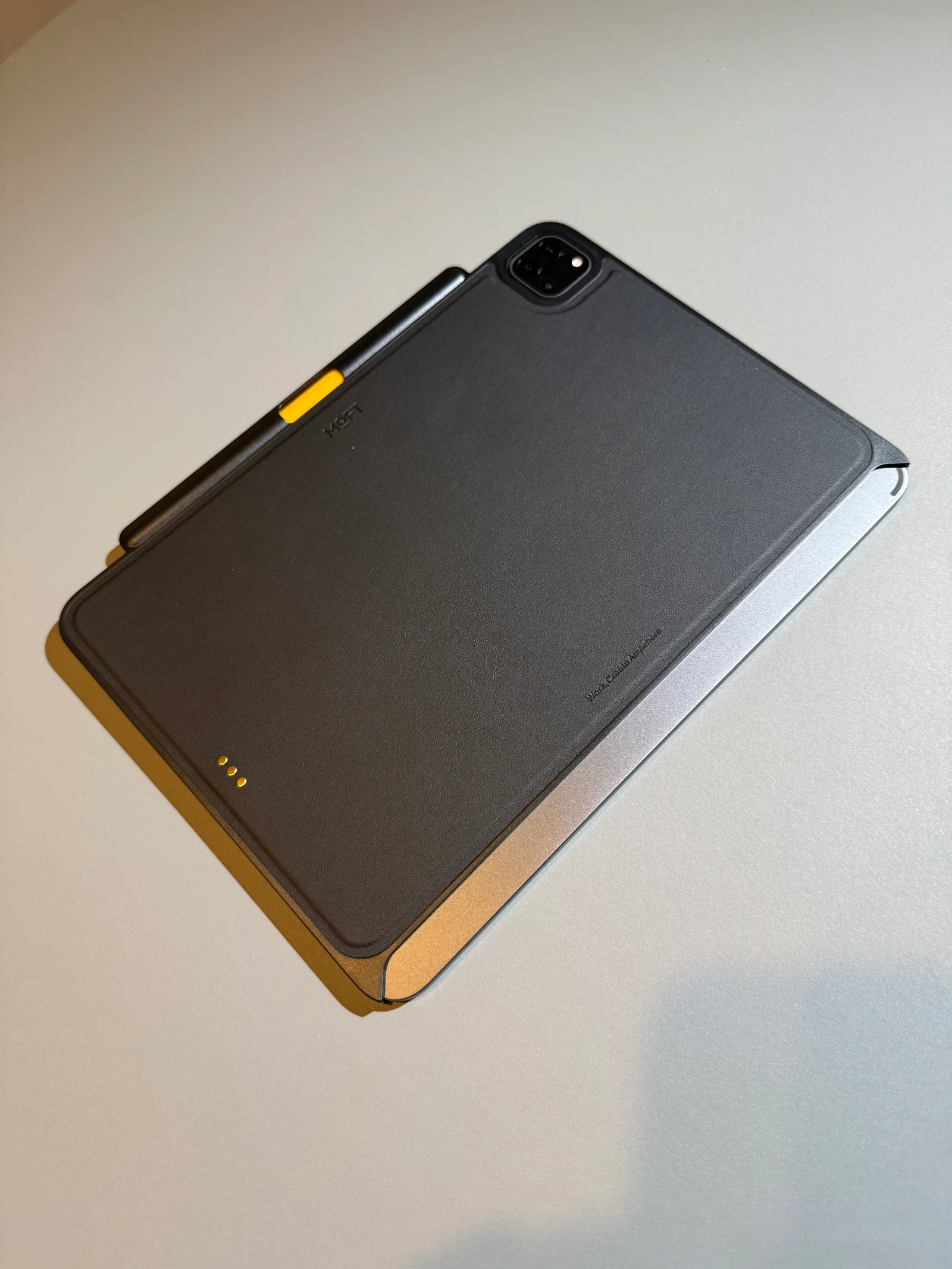
ダイナミックフォリオやMagic Keyboardなど相棒を前提とした設計
公式サイトには、薄型ケースはダイナミックフォリオと併用できることが書かれています。さらにAppleのMagic Keyboardにも対応とあり、ケースを付けたまま、薄型ケースに内蔵された磁石でパチッと吸着できる、とうたっています。
この薄型ケース単体では画面の保護がないのは、前面はダイナミックフォリオやMagic Keyboardに任せる前提だからだと思います。つまり薄型ケースは、ダイナミックフォリオやMagic Keyboardを使いたいけれど側面がむき出しなのが心配、という人のためのケースなのだと思います。なお、私はMagic Keyboardは持っていません。
ケースと併用した使い心地:吸着は体感で変わらず
気になるのは、ケースを1枚挟むことでフォリオの吸着が弱くならないか、だと思います。私の体感では薄型ケースを挟んでも吸着に有意差はありません。
付け外しも磁石なので簡単です。私の場合は薄型ケースを常にiPadに付けておき、その上にフォリオを重ねる使い方をしています。家ではフォリオを剥がし、冒頭で書いたとおり薄型ケースのままiPadをMAGFLOに付けて、Macのサブディスプレイにしています。ケースを付けたまま、磁石で付くものを付け替えられるのが、この2点構成の一番の強みです。
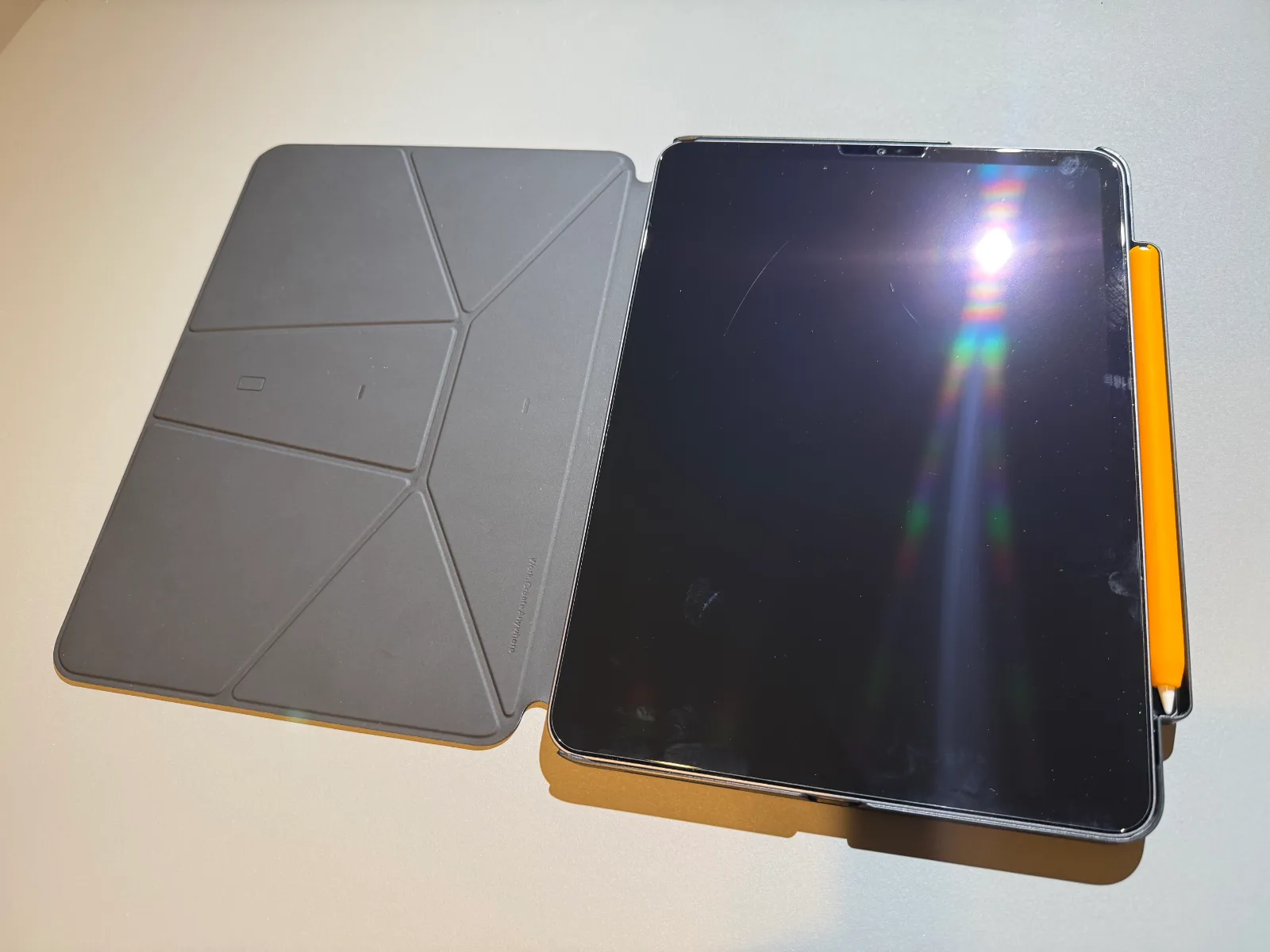
よく使う4つの形
ダイナミックフォリオは折り方次第で20通り以上の使い方があるそうです。ただ、私が実際に使えているのは3〜4パターンです(この話は後述します)。その中で特によく使う4つを紹介します。
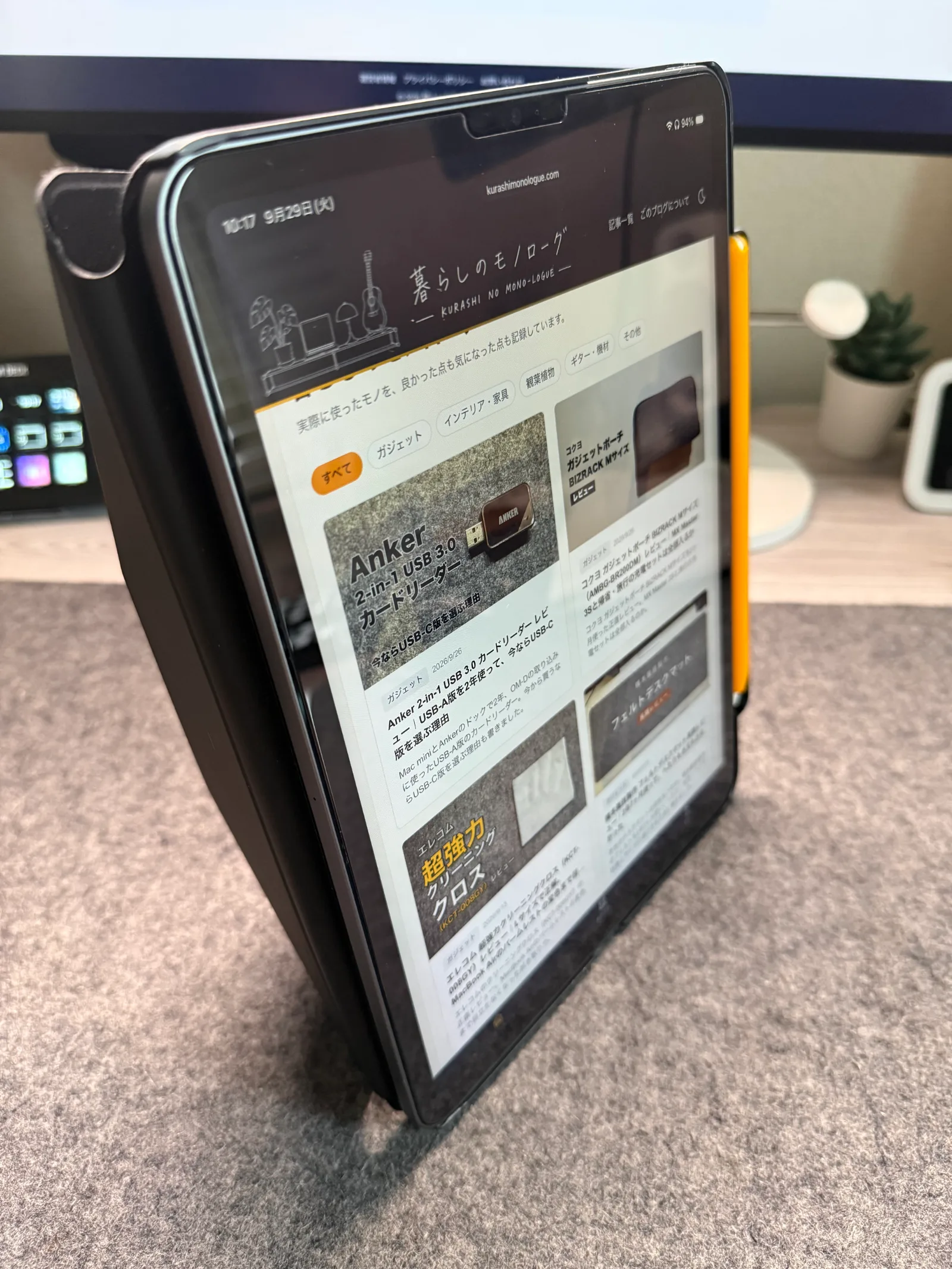
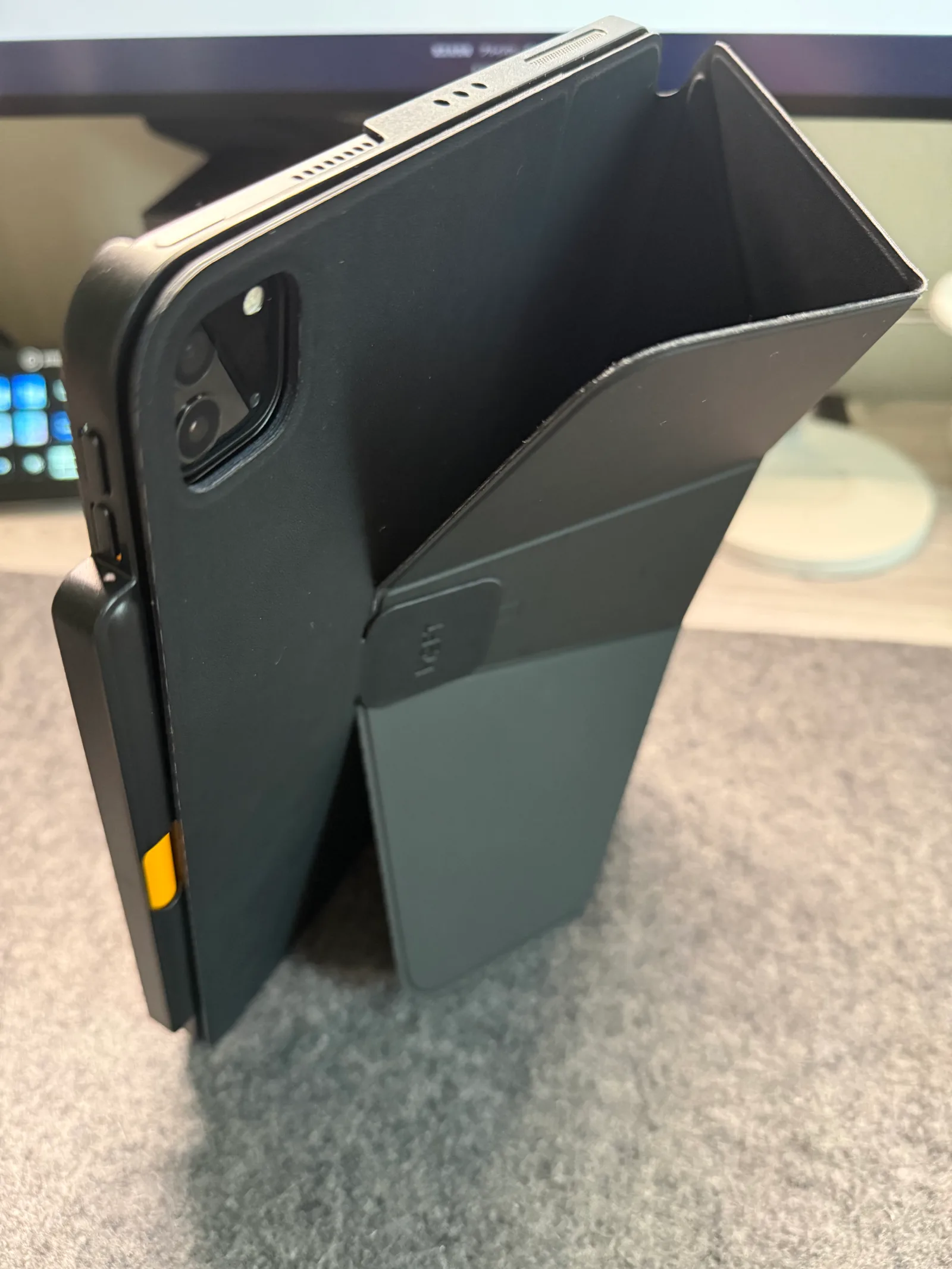
1. 縦置き:80°縦置きコンテンツ閲覧モード
iPadを縦に立てる形で、公式は80°縦置きコンテンツ閲覧モードと説明しています。ダイナミックフォリオは横置きだけでなく縦置きもできるのが強みのひとつです。
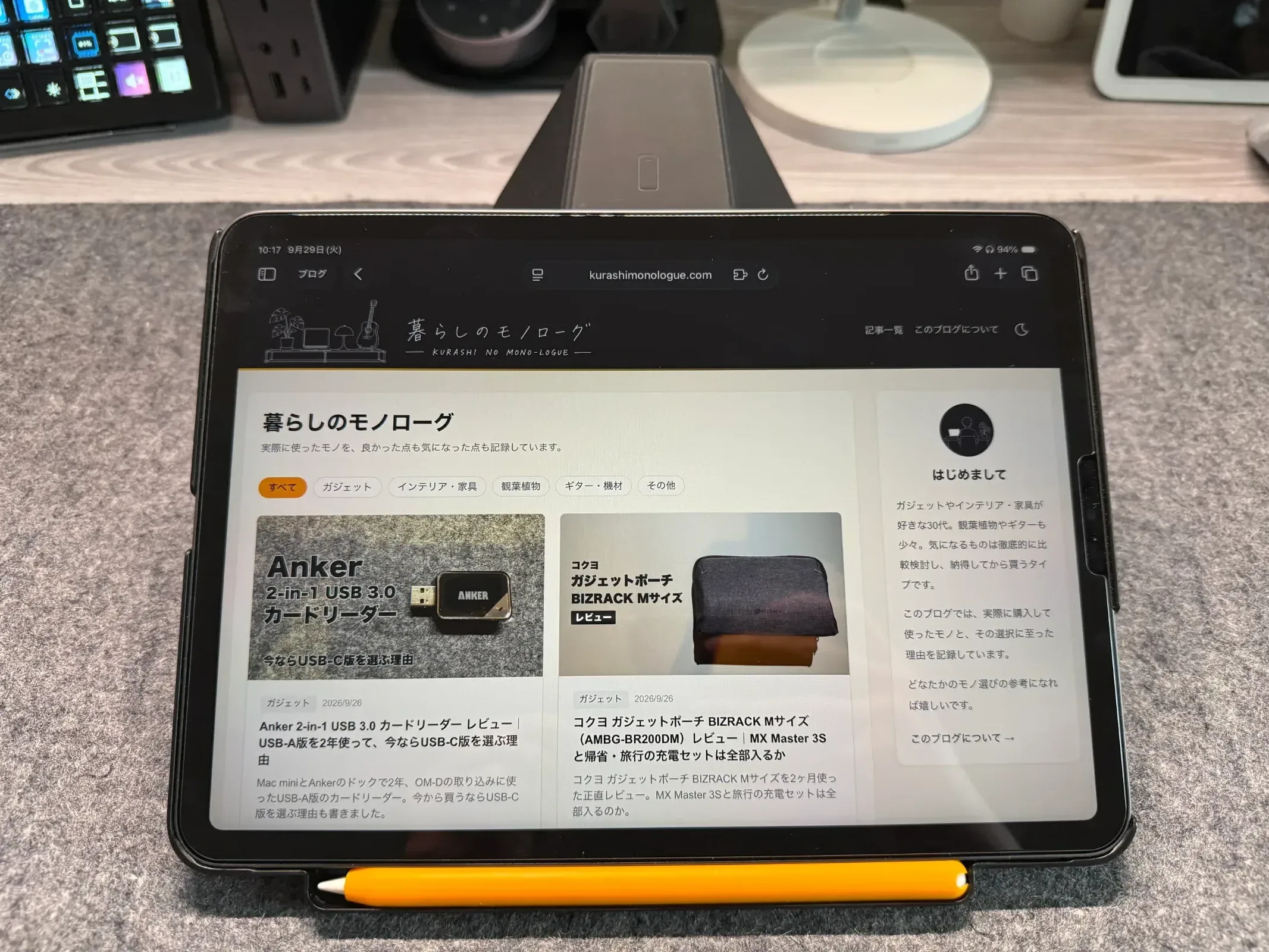
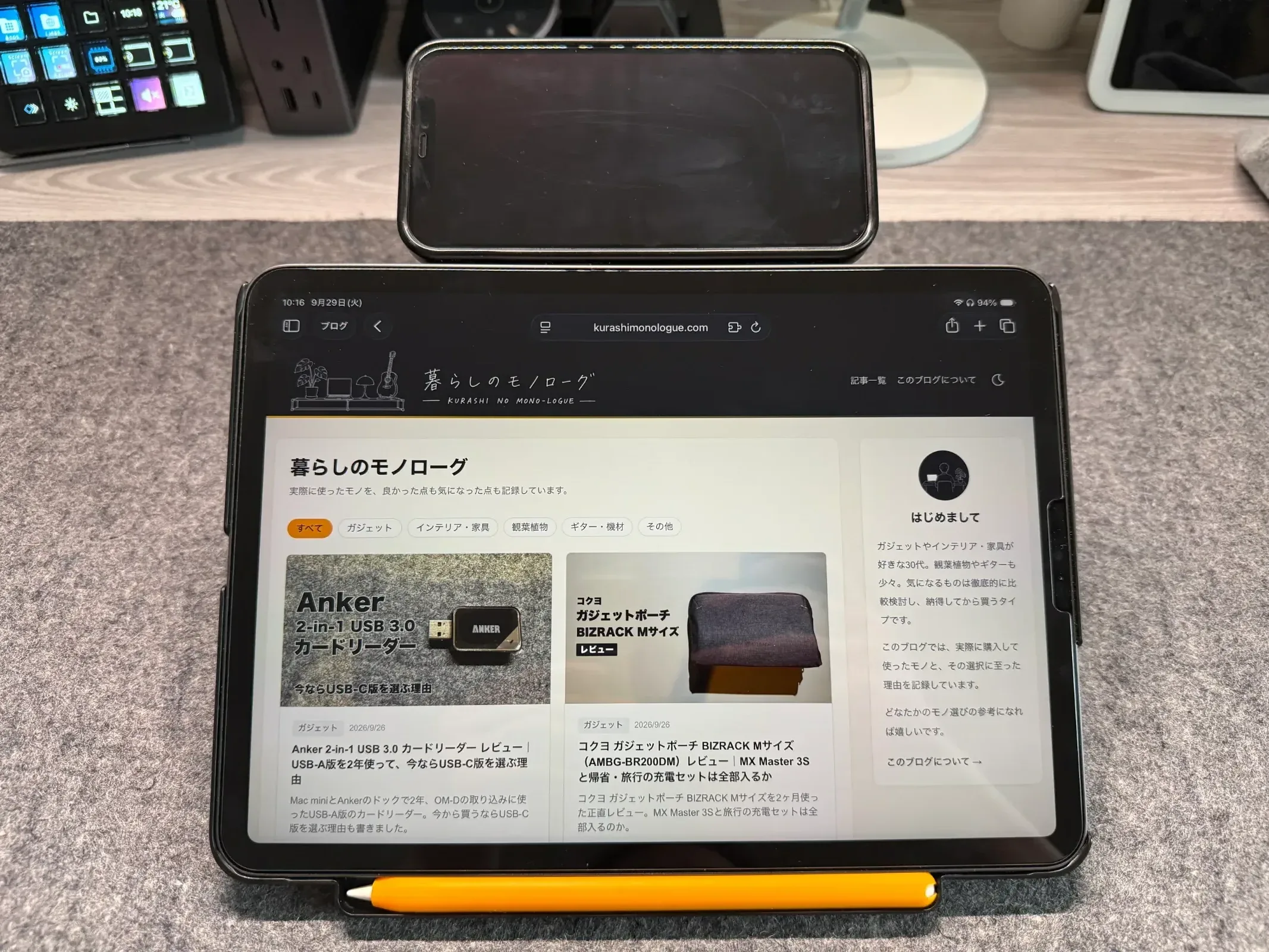
2. 筆記するときの形:デュアルスクリーンモード
ペンで書き物をするときに使う形で、公式はデュアルスクリーンモードと呼んでいます。この形だとiPadと一緒にiPhoneも置け、iPhoneも磁石でくっつきます。外側の横棒(ー)マーク同士を合わせると、この形になります。
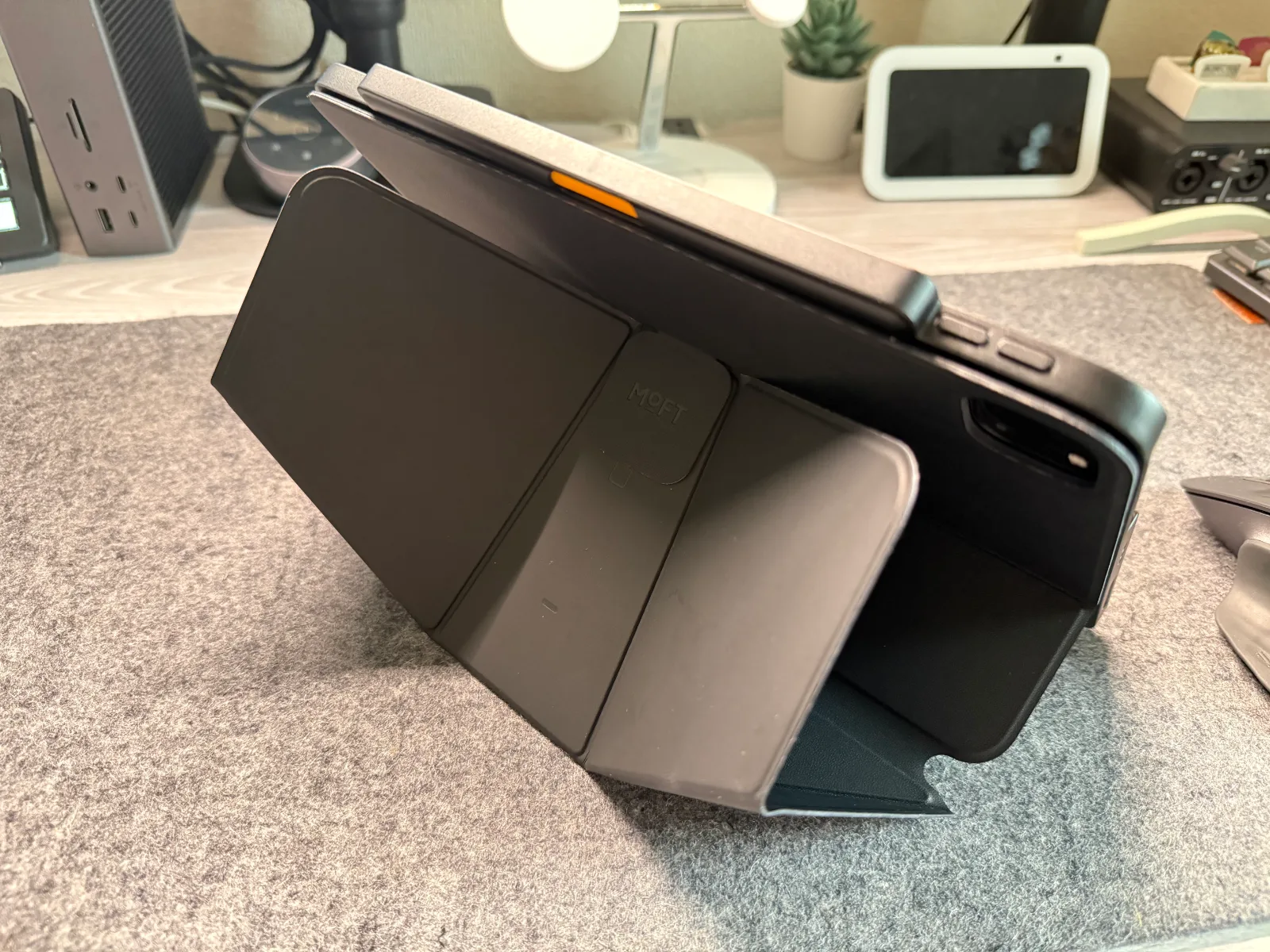
3. 少し浮かせて読書する形:60°フローティングモード
iPadを机から少し浮かせるように支える形です。公式はフローティングモードと呼んでいて、ダイナミックフォリオの看板になっている形でもあります。フローティングモードには角度の違う形がいくつかあり、私が本を読むときに使うのは60°の形です。外側の○マーク同士を合わせると、この形になります。
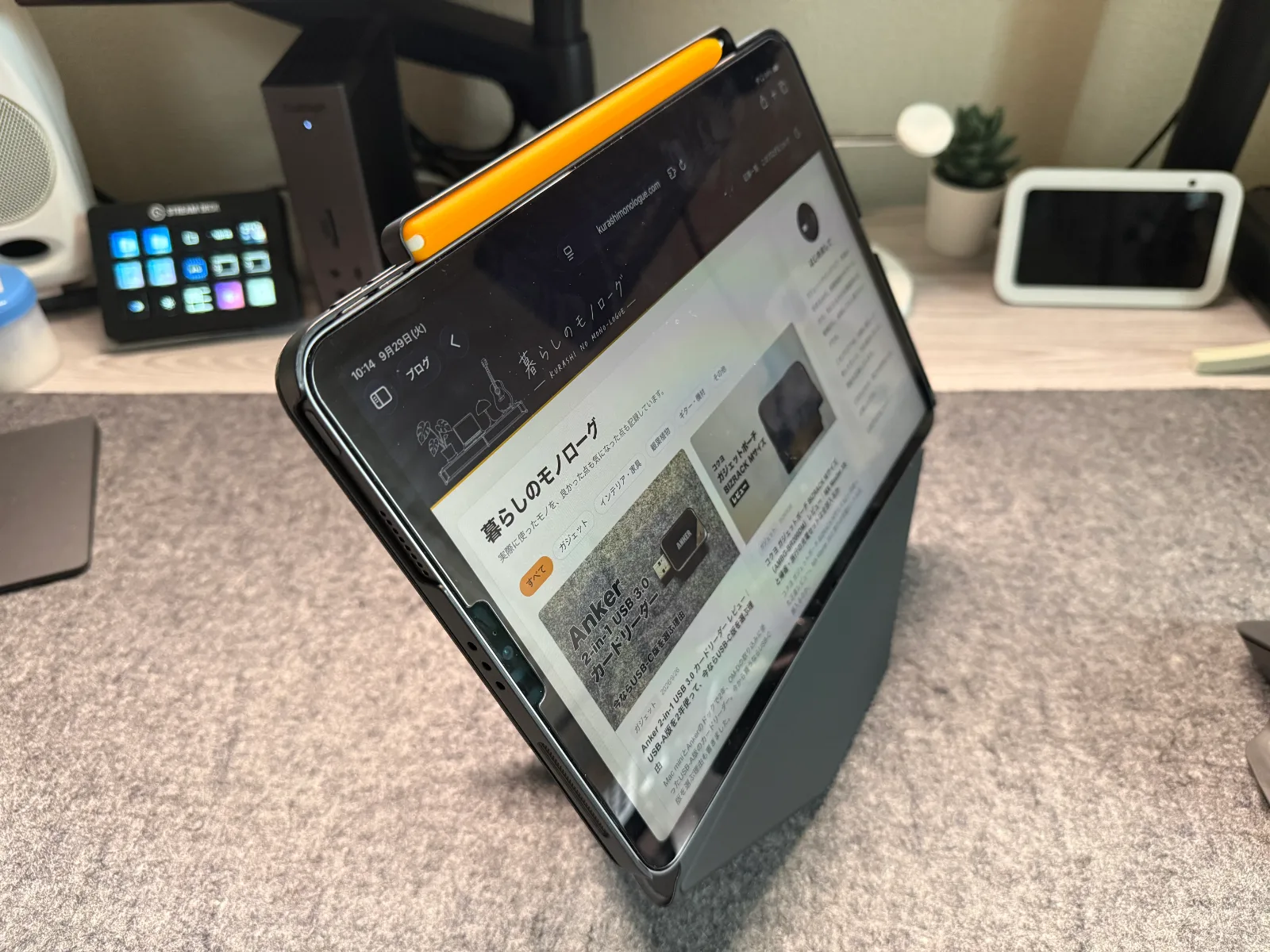
4. 高さを出さずに読書する形(公式名称不明)
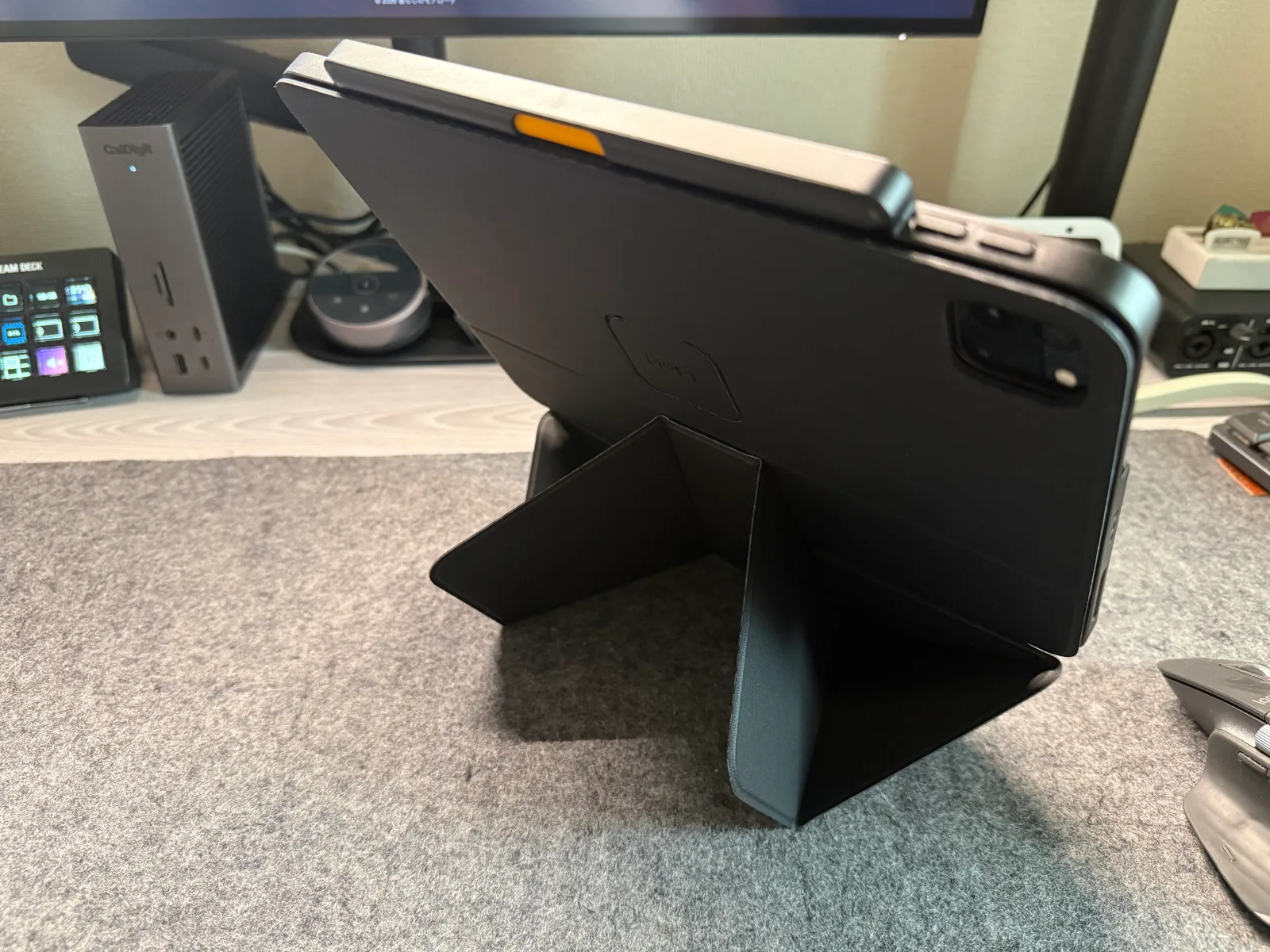
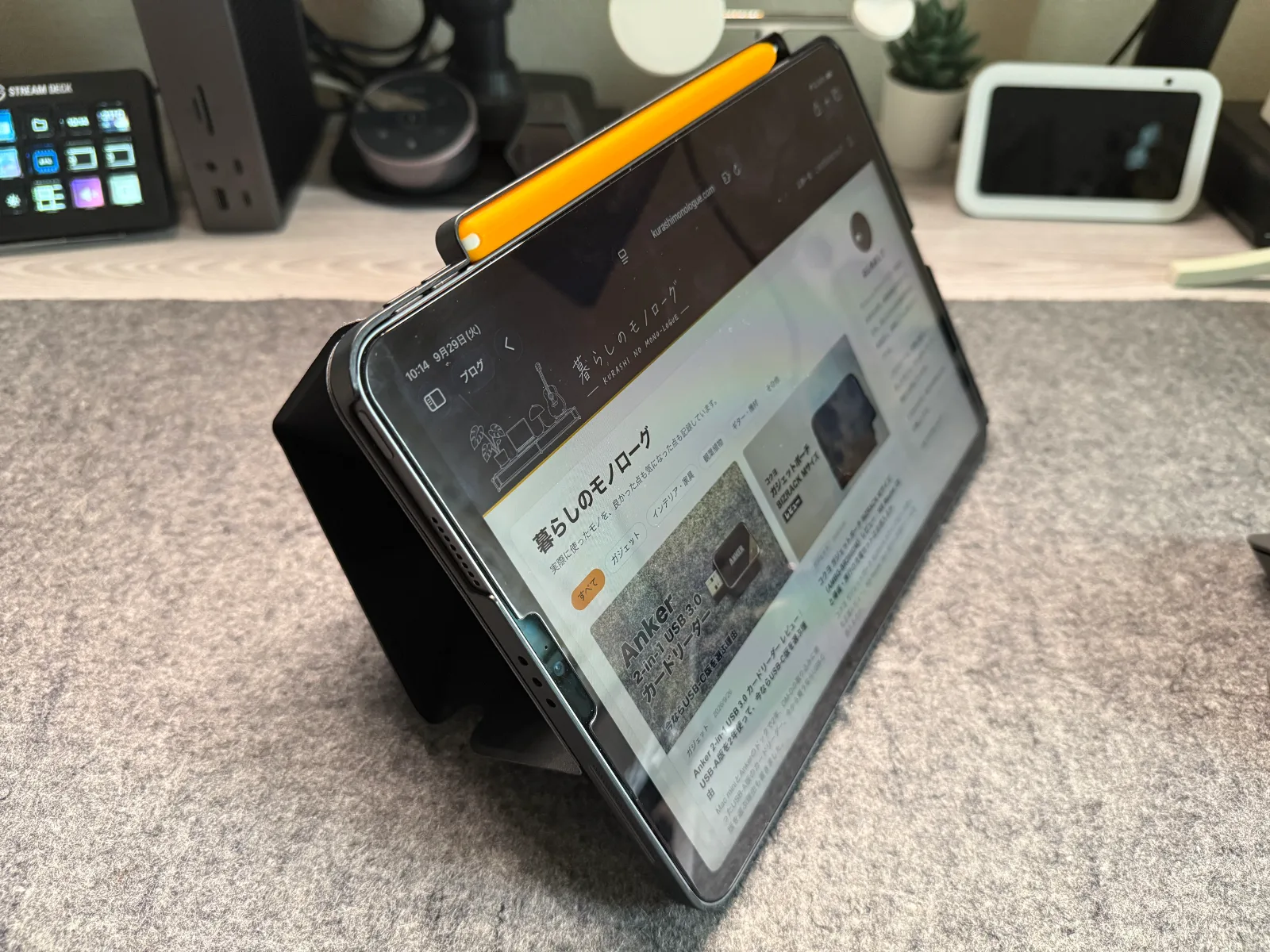
60°フローティングモードとは別に、高さを出さずに読書したいときの折り方も見つけました。公式に名前があるかは分からないので、自分で見つけた形として紹介します。
背面にあるコの字の引っ掛ける部分に掛けて、そこから少し形を整える折り方です。言葉で説明するのが難しいので、写真を見てください。iPadは机にほぼ直置きで、少し傾くだけの形になります。
60°フローティングモードは目線が上がって読みやすく、首にも優しい反面、設置面積が小さいので、安定した土台の上でないと少し不安があります(とはいえちょっとやそっとじゃ倒れそうにないですが)。こちらは高さが出ない代わりに設置面積が広めで、安定感があります。置く場所が安定しないときは、こちらのほうが安心です。
気になる点
1. 折り方が覚えられない
個人的にはこれが一番の欠点だと感じています。用途はたくさんあるのに、折り方が覚えられないのです。
実際に使えているのは3〜4パターンで、それ以外の形にしたいときは、その都度調べながら試行錯誤しています。20通り以上あっても、折り方を思い出せなければ使えないのと同じです。多機能であるほど覚えることも増えるのは多機能製品の宿命ではありますが、ここは弱点として書いておきます。
救いは、よく使う形には目印があることです。外側の○マーク同士を合わせれば60°フローティングモード、横棒(ー)マーク同士を合わせればデュアルスクリーンモードになります。全部の折り方は覚えられなくても、この2つの目印だけ覚えておけば、読書と手書きの形はすぐに出せます。
2. 重い
重いのは、シンプルに弱点です。薄型ケースとフォリオを合わせると、以前使っていたESRの全面保護ケースより重くなります。
箱の表記では、薄型ケースが136g、ダイナミックフォリオが292gで、合わせて428gです。iPad Pro 11インチ(第3世代)の本体がWi-Fiモデルで466gなので、iPadをもう1台持つのに近い重さを足していることになります。
冒頭で後述するとしたESRの話はここです。出張や旅行のときは、ESRに付け替えて持って行きます。荷物は少しでも軽いほうがいいからです。ESRはお役御免になっておらず、遠出用として今も現役です。
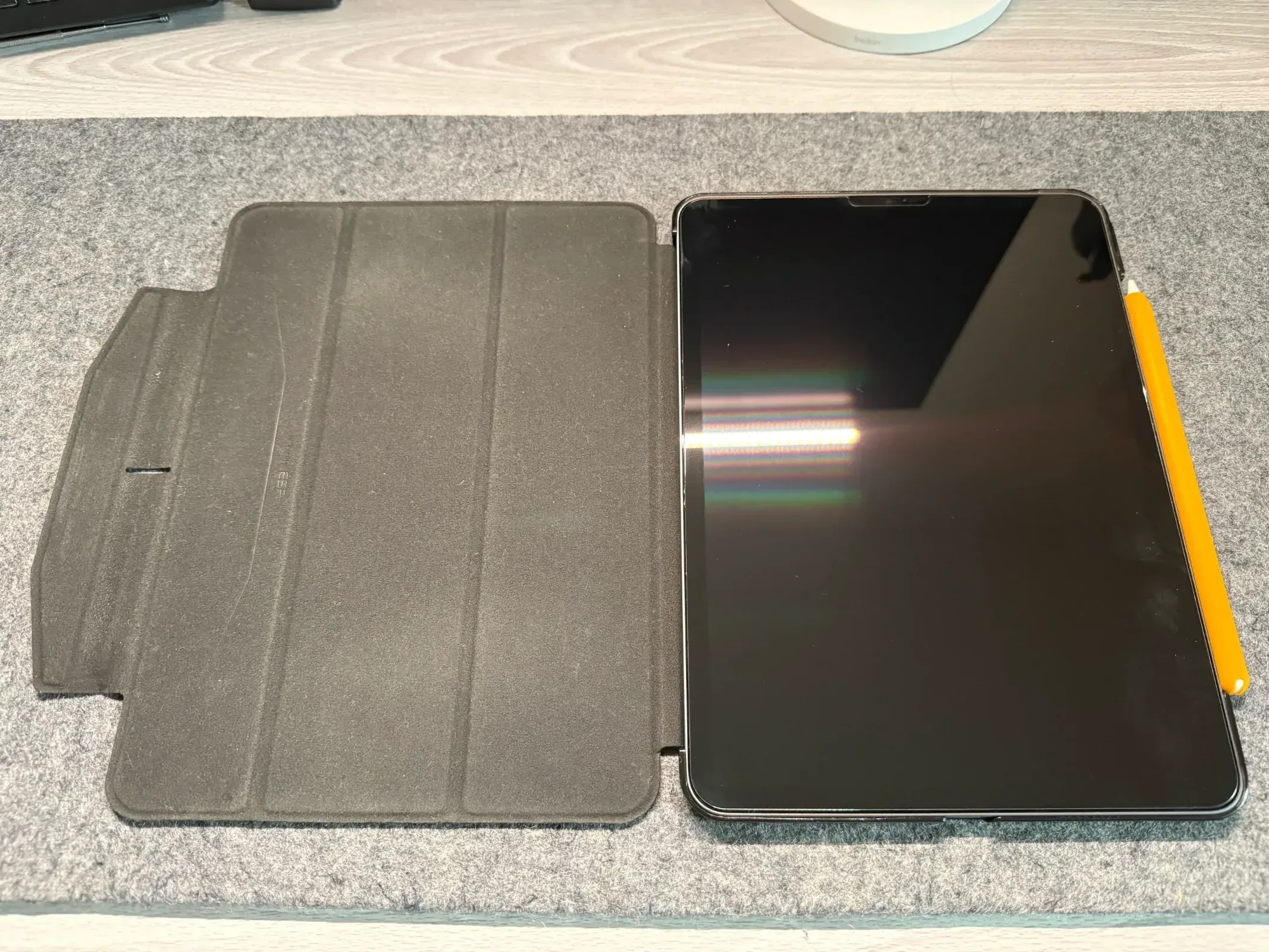
手帳型、でいいんでしょうかね、このタイプは
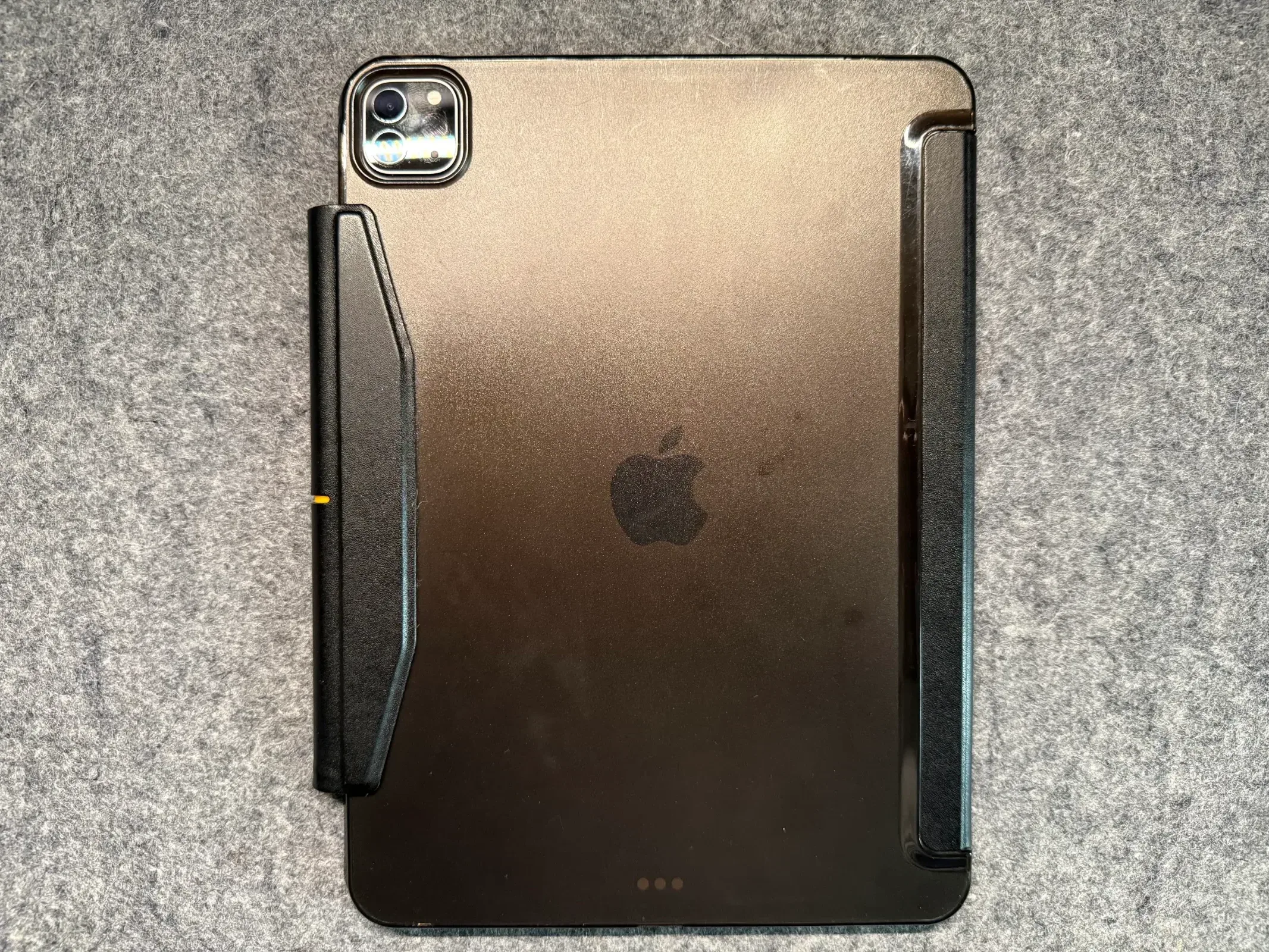
ペンシルも包み込んでくれるのでロストしにくい
3. 2つ合わせると高い
ケースとフォリオを別々に買うので、合計の出費は単純に大きくなります。私はセールで買ったので価格の話はしませんが、ケース1つで済ませるのと比べれば、2つ分の出費になるのは避けられません。
4. 角の一部だけ、どちらも守らない
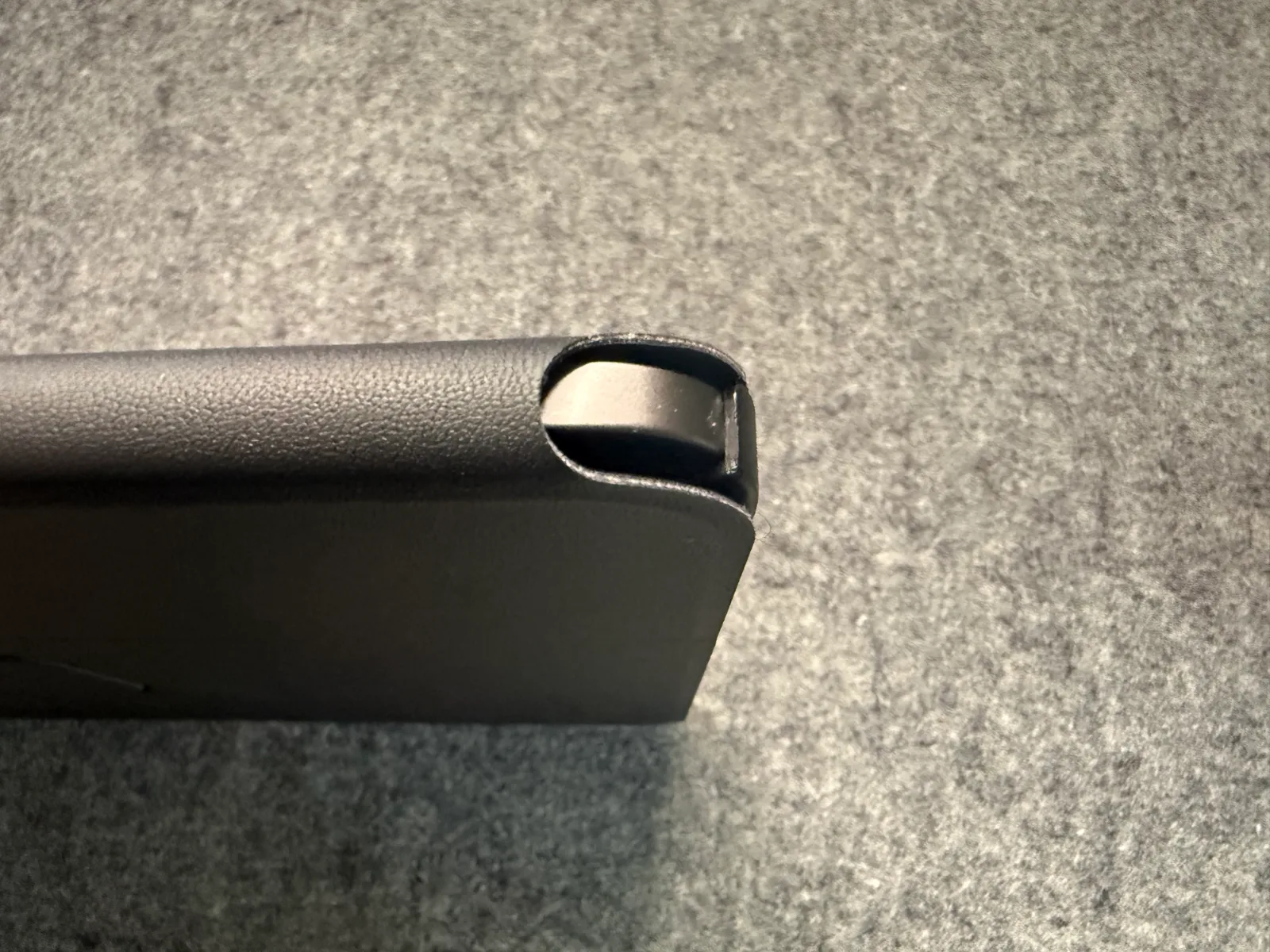
2つを組み合わせると、一応すべての辺がカバーされます。ただ、薄型ケースが覆っていない辺(ペンシルを付けない側)の角に、1cmほどだけ、薄型ケースもダイナミックフォリオもガードしない部分が残ります。
多少奥まった位置なので、真っ先にぶつかる場所ではありません。それでも、ここだけ局所的に防御力は低めです。薄型ケースさん、あと少しだけカバー範囲を広げてくれても良くないですか?
5. 電源ボタンの部分はなぜか覆われていない
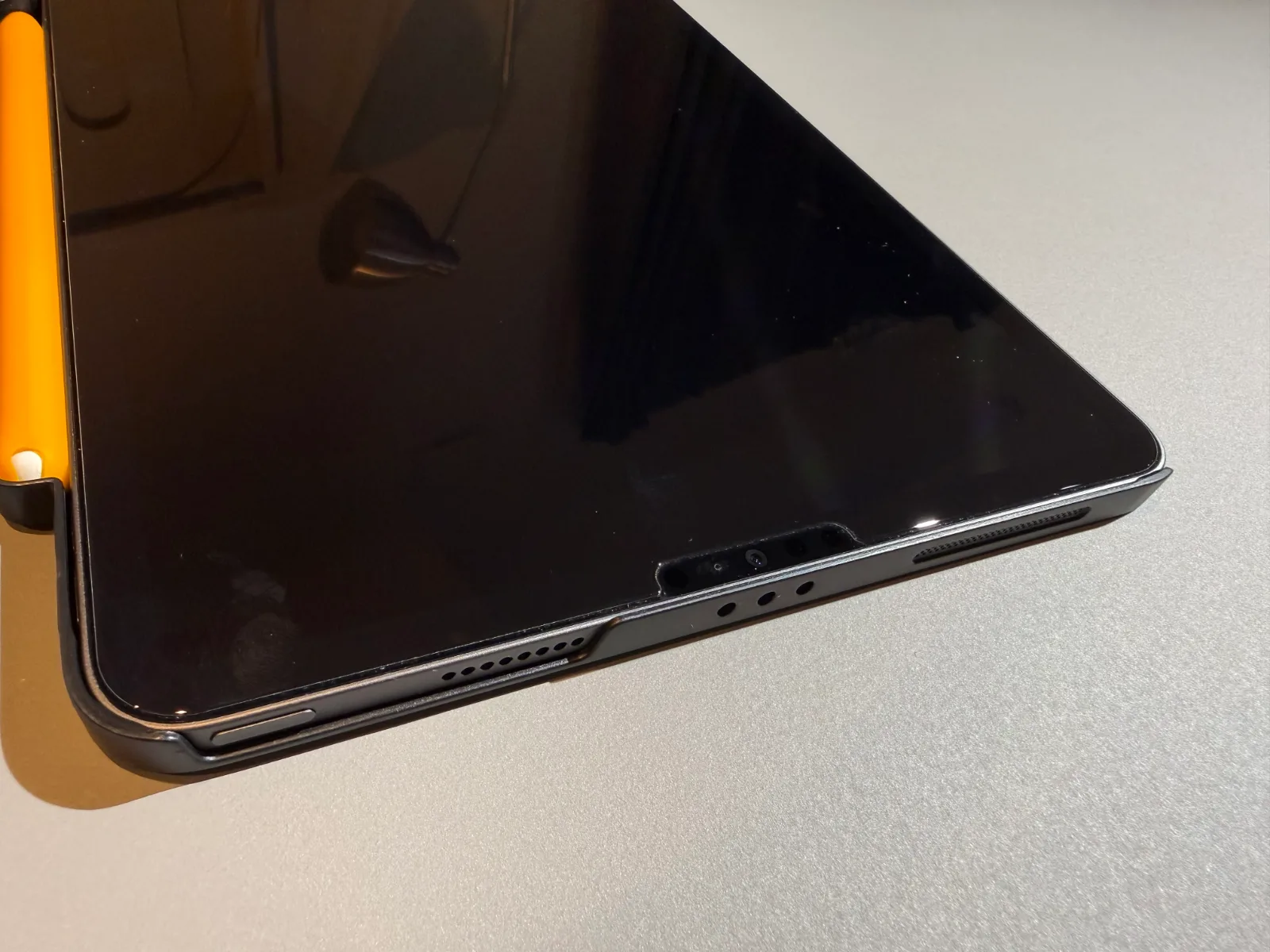
なぜか電源ボタン部分が覆われておらず、傷対策的にも押しやすさ的にももう一工夫して欲しかったところです。側面の音量ボタンは覆われているので同じ形式にして欲しかった。
へたりはまだ分からない
使い始めてまだ2ヶ月ほどなので、へたりは今のところありません。ただ日数が浅いので、長く使ってどうなるかはまだ分かりません。
ダイナミックフォリオ&ケースとの違い:どっちを選ぶか
実はMOFTには、ダイナミックフォリオとケースを一体にしたダイナミックフォリオ&ケースという製品もあります。側面が不安なら、こちらを選ぶ手もあります。
ただ、私の出発点は冒頭のとおりMAGFLOに付けることでした。フォリオを外してもケースがiPadに残っている必要があるので、ケースとフォリオが分かれていることが条件になります。
公式サイトの記載で比べると、違いは次の通りです。
| 薄型ケース+ダイナミックフォリオ | ダイナミックフォリオ&ケース | |
|---|---|---|
| 買うもの | 2つ | 1つ |
| Magic Keyboard | ○ 対応(薄型ケース) | × 非対応 |
| ペンの置き場所 | ○ 薄型ケースにペンスロット付き | △ ペンスロットは別売り(時期により購入特典あり) |
| フォリオを外してケースだけで使う | ○ 私はMAGFLOに付け替えて使用中 | 公式に記載なし |
※2026年9月時点のMOFT公式サイトの記載をもとにしています。
ダイナミックフォリオの機能だけで十分で、ケースを外して何かに付け替える予定がないなら、&ケースのほうが1つで済んで身軽だと思います。一方で、ケースを付けたままフォリオ以外の磁気アクセサリーにも付け替えたいなら、2点構成に分があります。
これはMagic Keyboardを使う人にも当てはまると思います。Magic KeyboardでMacBookのように使う時間と、フォリオとApple Pencilでノートのように使う時間を、側面を保護するケースを付けたまま行き来できるからです。2つの使い方をシームレスに切り替えたい人には有用な構成だと思います。
どんな人に向くか、向かないか
向くのは、ダイナミックフォリオやMagic Keyboardを使いたいけれど、側面がむき出しなのが心配で踏み切れない人です。薄型ケースを1枚挟めば、ダイナミックフォリオの使い勝手はそのままに側面の3辺とペンの置き場所が加わります。ケースを付けたままMAGFLOのような磁気マウントに付け替えたい人にも合います。
向かないのは、軽さを最優先する人です。2つ重ねると私のESRの全面保護ケースより重くなるので、持ち歩きの軽さを求めるなら手帳型ケースのほうが合っていると思います。また、折り方を覚えるのが面倒な人にとっては、ダイナミックフォリオの多機能さを持て余すかもしれません。ダイナミックフォリオの機能だけで十分な人は、上で書いたとおり&ケースも候補になります。
まとめ
MOFT ダイナミックフォリオと薄型iPad保護ケースの組み合わせは、フォリオの弱点だった側面とペンの置き場所を、薄型ケースが埋めてくれるというものでした。ケースを挟んでも吸着は体感で変わらず、ケースを付けたままフォリオとMAGFLOを付け替えられます。一方で、重いこと、2つ合わせると高いこと、角の一部がどちらにも守られないこと、そして折り方が覚えられないことは正直な弱点です。
それでも、ケースを付けたままMAGFLOのような磁気アクセサリーと付け替えつつ、ダイナミックフォリオの多機能スタンドも使いたいという運用をするなら、現状はこの組み合わせがほぼ唯一の正解だと思います。特に私のM1 iPad Proのような旧モデルでは、選択肢自体がほとんど残っていません。弱点を分かったうえで選ぶ価値は十分にある組み合わせです。
折り方については、これからも調べながら少しずつ手に覚えさせていくつもりです。iPhoneで使っているMOFTのスタンドの話はMOFT 8-in-1多機能スタンドのレビューに、iPhoneまわりの全体像は私のMagSafe環境まとめに書いています。
MAGFLOについても、また別の機会に記事にできればと思います。
買うときは、冒頭にも書いた通りiPadのモデル選びに気をつけてください。M4/M5のiPad Pro用も、13インチ用も、ダイナミックフォリオの色も、同じページから選べます。
MOFT ダイナミックフォリオ(iPad用ケース兼スタンド)
MOFT 薄型iPad保護ケース