
Logicool Folio Touch レビュー|デスクトップPC+iPadの人に勧めたい理由。Magic Keyboardとの違いも比較解説【M1 iPad Pro】
先に結論
- Logicool Folio Touchと純正Magic Keyboardの違い(保護範囲・重さ・充電ポート・価格)
- トラックパッドと打鍵感は純正と比べてどうか
- 机の上の場所・付け外し・Apple Pencil・英語配列という気になる点
- iPadをMacの代わりにしようとして合わなかった理由
- 今からM1 iPad Pro用に買うならどうするか(中古・Combo Touchの価格)
純正Magic Keyboardより安く、iPadの側面まで守れるキーボードケースを探している人、デスクトップPCとiPadの組み合わせで使っている人、M1 iPad Pro 11インチに付けるキーボードを探している人、iPadをMacBook代わりにできるか迷っている人におすすめです。
※本記事はアフィリエイト広告(PR)を含みます。Amazonのアソシエイトとして、当サイトは適格販売により収入を得ています。
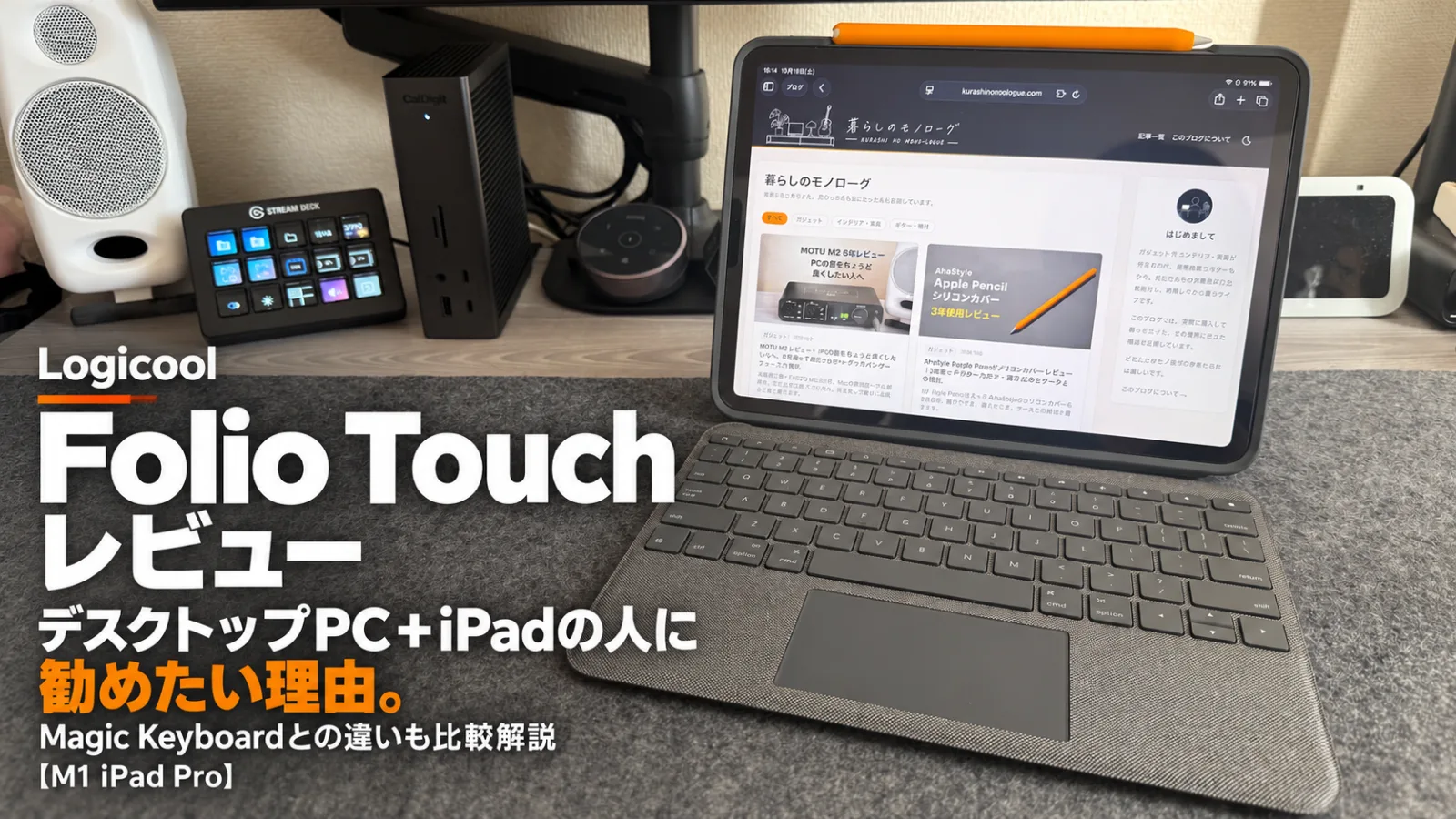
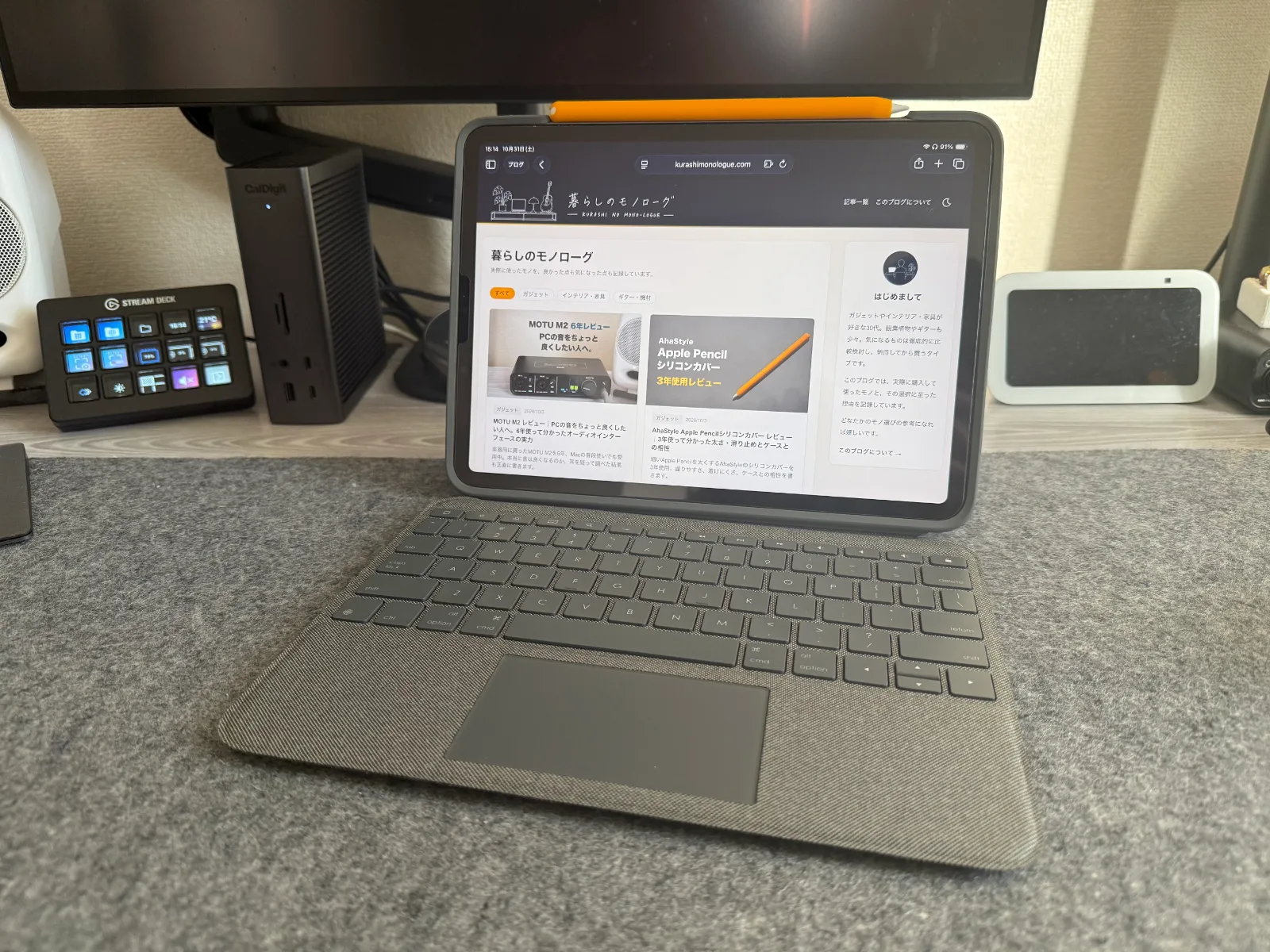
私が持っているLogicool Folio Touchについて紹介したいと思います。M1 iPad Pro 11インチに付ける、トラックパッド付きのキーボードケースです。約1年半前に購入しました。
Folio Touchは純正のMagic Keyboardと同じようにiPadをノートパソコン風に使えて、そのうえ側面と角まで包む全面保護です。発売時の定価は純正Magic Keyboardの約半額でした。デスクトップPCとiPadの組み合わせで使う人や、iPadにキーボードを付けっぱなしにする人には、今でも勧めたい道具です。一方で、私自身はiPadをMacの代わりにする使い方が合わず、最近は出番が減っています。買った経緯から純正との違い、気になった点、私に合わなかった理由まで素直に書いていきます。
なお、このFolio Touchはどうやら現在は廃盤となっており、新品在庫はすでに高騰しています。中古価格は比較的手に取りやすい価格ではありますが、そのどちらかで手に入れるしかないという状況です。下記のFolio Touchのカードのリンクはやや高い新品在庫や中古となっています。現行品はCombo Touchに一本化されたようですので、今から新品を探すならそちらの方がいいかもしれません。とはいえ、画面とキーボードが分離できる(Combo Touch)かできない(Folio Touch)かが大きな違いで、それ以外の使用感はそう変わらないだろう、と考え、一緒に解説していきます。

ロジクール Folio Touch(iPad Pro 11インチ 第1〜3世代用・iK1175BKA)
※やや高騰した新品や中古のリンクになっています
※この記事のFolio Touchは、11インチiPad Pro(第1〜第3世代)用の型番iK1175BKAの話です。iPad Air用にも同じ名前の別製品があります。
Folio Touchを買った理由
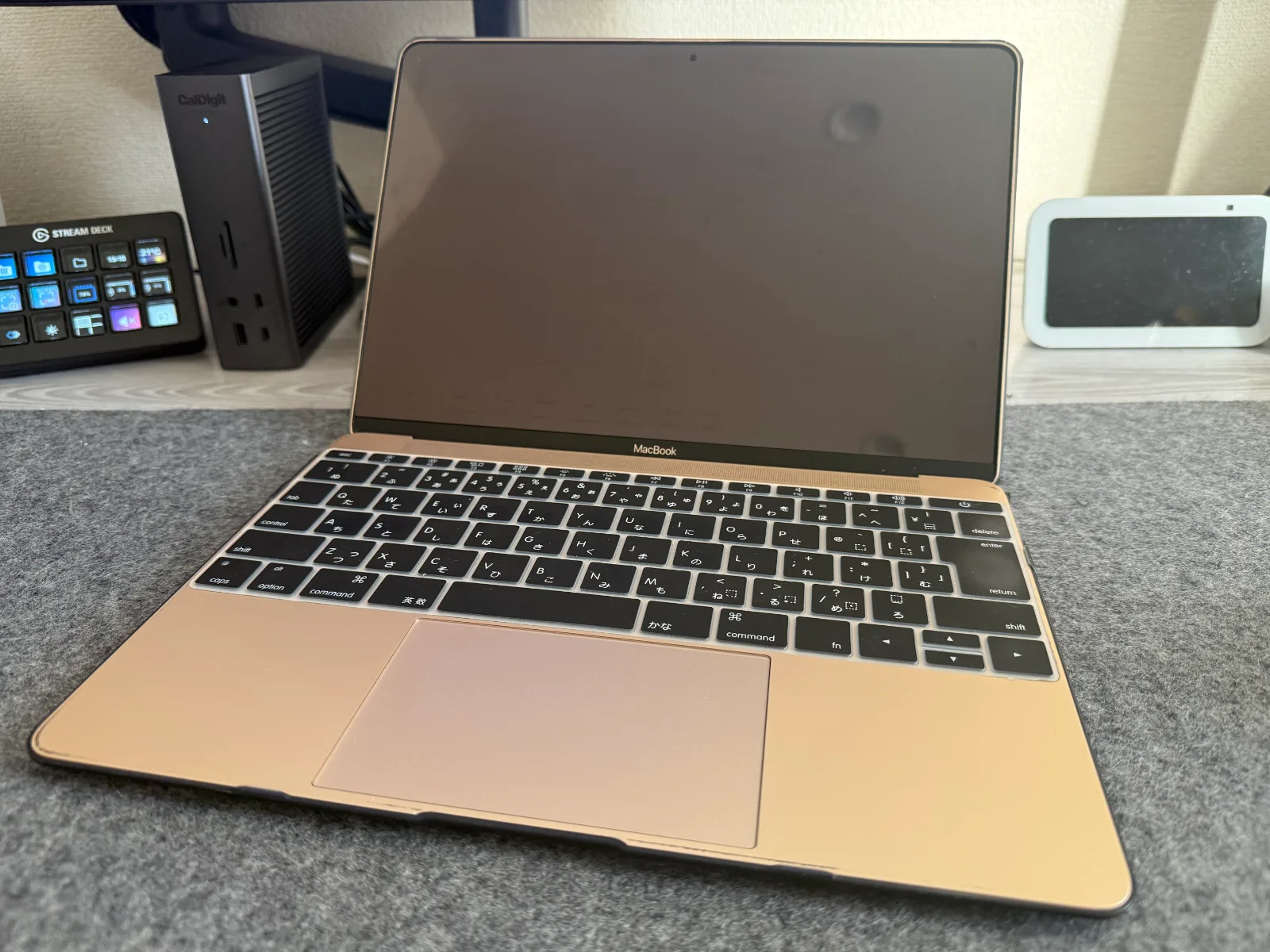
これ本当にすこ
きっかけは、使っていた12インチのいわゆる無印MacBook(上写真)が限界に達したことでした。少し長くなりますが、私の手元のパソコンとiPadの変遷を書いておきます。
- 古いWindowsデスクトップ+12インチMacBook+iPad mini ↓
- iPad miniの動作が重くなり、しばらくWindowsデスクトップ+12インチMacBook ↓
- Windowsデスクトップが壊れて、12インチMacBookだけに ↓
- iPad Proを買って、12インチMacBook+iPad Pro ↓
- Mac miniを買い、12インチMacBookが限界を迎えて、Mac mini+iPad Pro
最後の段階で、家にはMac miniがあるものの持ち出せるパソコンがなくなりました。やっぱりノートパソコン的なものが欲しい。そこで、手元のiPad ProをMacBookのように使えないかと考えたのが始まりです。
最初に考えたのは純正のMagic Keyboardでした。ただ、OSの違いからも、iPadが完全にMacBookの代わりになるとは最初から思っていなかったので、そこに純正の値段を払うのは高すぎると感じました。発売時の定価で比べると、11インチ用のMagic Keyboardが31,800円、Folio Touchが17,800円(いずれも税別)。純正の約半額です。
店頭では純正のMagic Keyboardもしっかり試しました。そのうえでLogicoolに決めたのは、値段だけが理由ではありません。安いのに全面保護で、しかもファンクションキーの列がある。この2点が、私がMagic KeyboardではなくFolio Touchを選んだ決め手です(ファンクションキーの話は後で詳しく書きます)。
当時、確か新品のものは品薄となっていたこともあって、メルカリで中古を入手しました。今思うと、そのときにはすでに筐体が刷新されたM4のiPad Proが出ていましたから、M1用の生産は落ちていたのかもしれませんね。
Folio Touchとは:トラックパッド付きのキーボードケース
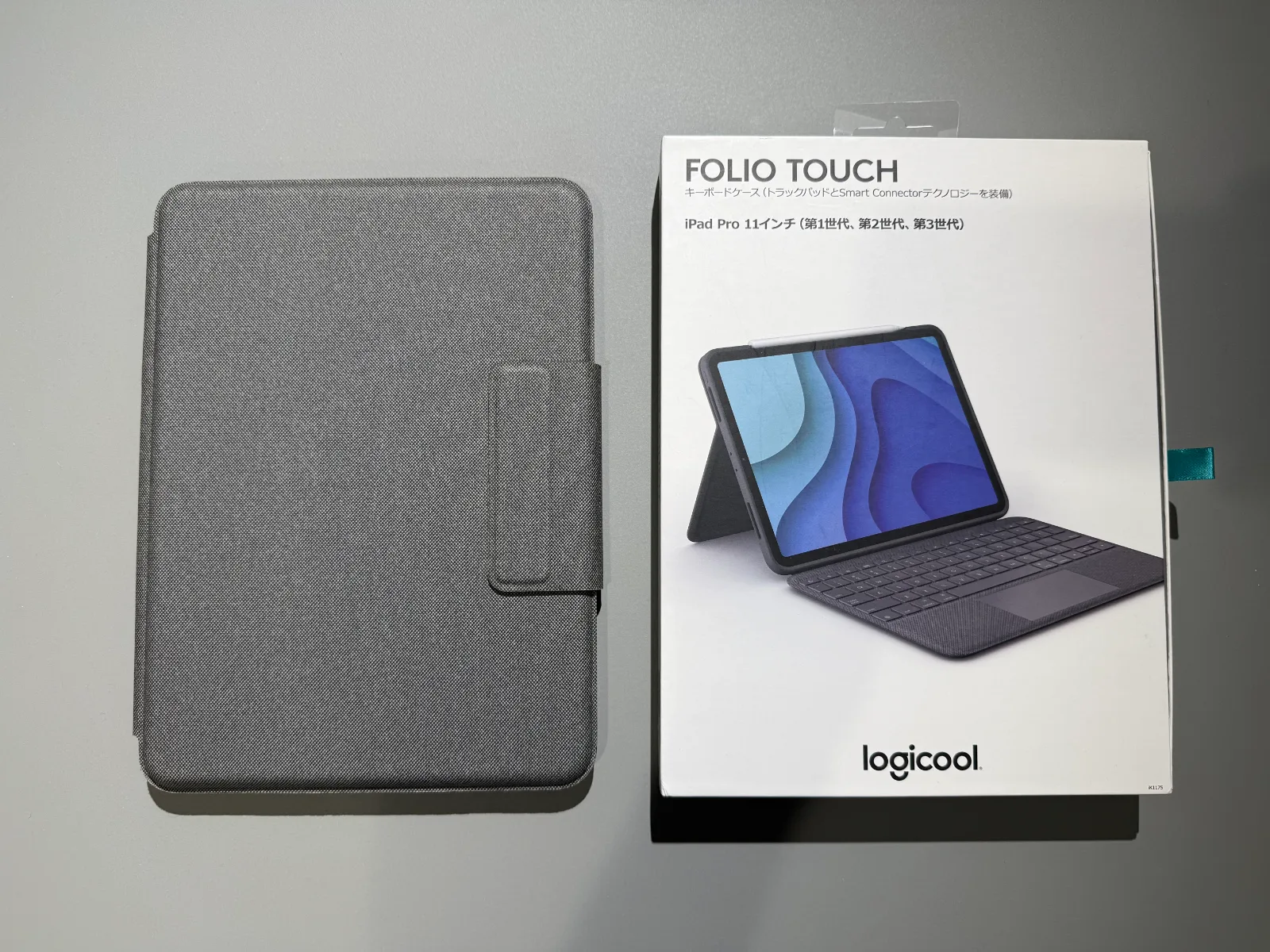
Folio Touchは、Logicoolが2020年に出したiPad Pro用のキーボードケースです。Apple Storeで先行発売され、のちにLogicoolの直販でも売られました。iPad全体をケースで包み、キーボードとトラックパッドが一体になっています。画面は背面のキックスタンドで立てます。
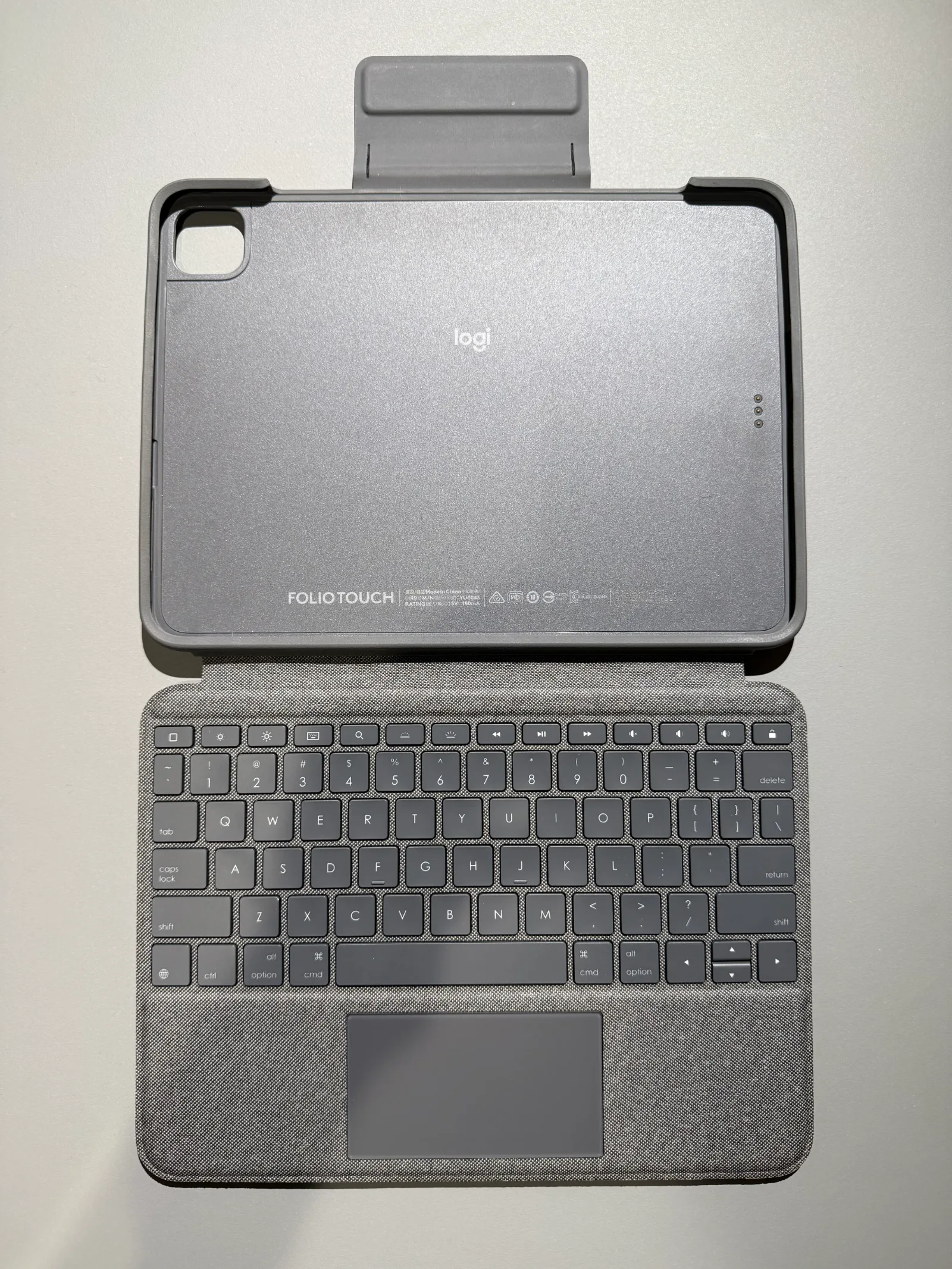
上のカバー部分にすっぽりiPadを嵌め込む
1. 充電もペアリングも要らない
Folio TouchはiPad Proの背面にあるSmart Connector(上の写真のカバー部分右側にある縦に並んだ3つの点がそれです。金属端子になっています。)につながり、そこから電気をもらって動きます。キーボードを別に充電する必要がなく、Bluetoothのペアリングもありません。iPadをはめればすぐ打てるので、純正と変わらない感覚で使えます。約1年半使って、接続不良は一度もありません。
2. トラックパッドと打鍵感はMagic Keyboardと遜色ない
店頭で純正のMagic Keyboardをしっかり試したうえで言うと、トラックパッドの感度や操作感は遜色ありません。打鍵感もおそらく同じ形式のキーを採用していて、違和感なく快適に打てます。
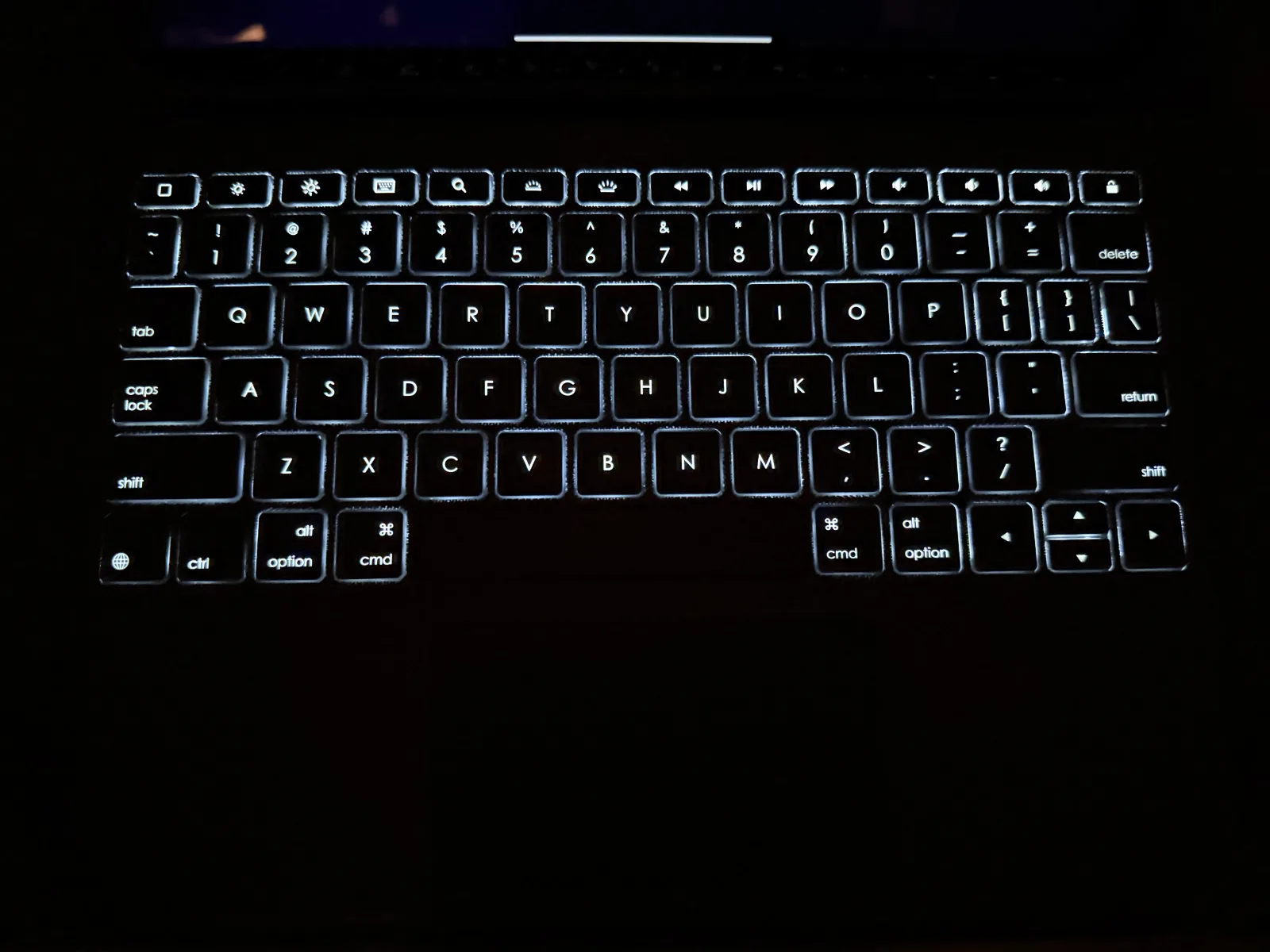
3. バックライトが付いている
キーにはバックライトがあり、明るさは16段階で変えられます(公式の仕様)。暗いところでもキーが見えるのは有能なポイントです。純正のMagic Keyboardにもバックライトはあるので、ここは差というより安くても純正と同じ装備を省いていないという話になります。
純正Magic Keyboardとの違い
保護範囲:Folio Touchは側面と角まで守れる
一番大きな違いは、どこまでiPadを守れるかです。純正のMagic Keyboardは背面と画面は覆いますが、側面と角はむき出しです。Folio Touchはケースが側面と角まで包むので、全面保護になります。
側面がむき出しなのが不安だという話はMOFT ダイナミックフォリオ+薄型ケースの記事でも書きました。キーボードを使いたいけれど同じ不安がある人にはFolio Touchがその答えのひとつになると思います。
ファンクションキー:Folio Touchにはあり、iPad Pro M1/M2用の純正にはない
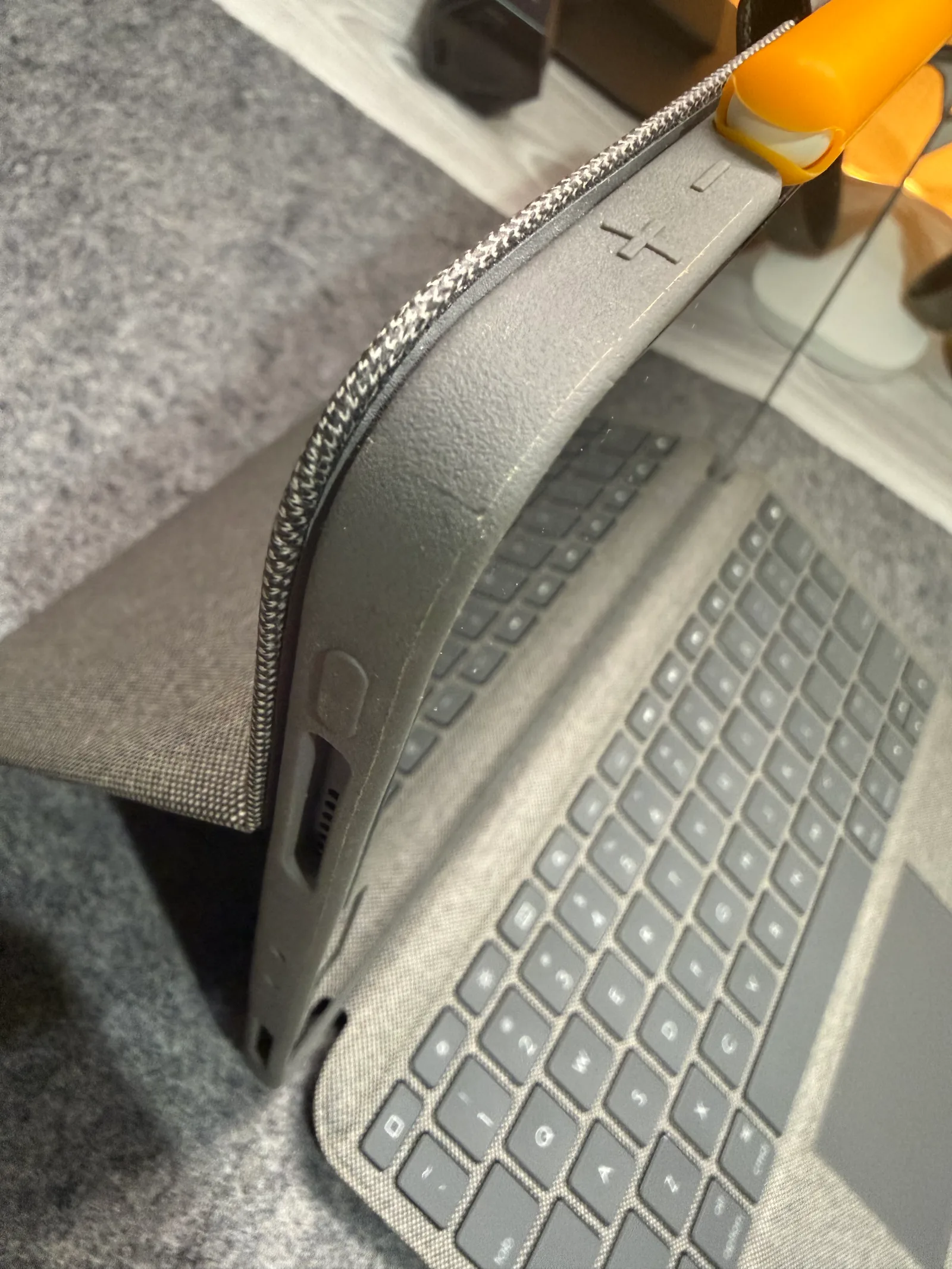
もうひとつの大きな違いが、ファンクションキーの列です。Folio Touchには、画面の明るさや音量などをキーひとつで変えられる列があります。M1 iPad Proに付く純正のMagic Keyboard(iPad Pro M1/M2用)には、この列がありません(iPad Pro M4/M5用とiPad Air用の現行の新モデルMagic Keyboardにはあります。後半で触れます)。
iPad Pro M1/M2用の純正は、iPadを浮かせて画面を手前に迫り出させるつくりで、画面の下端が数字キーの列のすぐ上まで来ます。省スペースになる代わりに、画面の下に隠れて押せなくなる場所ができるので、ファンクションキーの列を置けなかったのだと思います。Folio TouchはノートPCのように開くので、キーボードの上の端まで使えます。
明るさや音量をすぐ変えられるかどうかは、あったほうが圧倒的にいい。微々たる差ではありません。
Apple Pencilホルダー付き
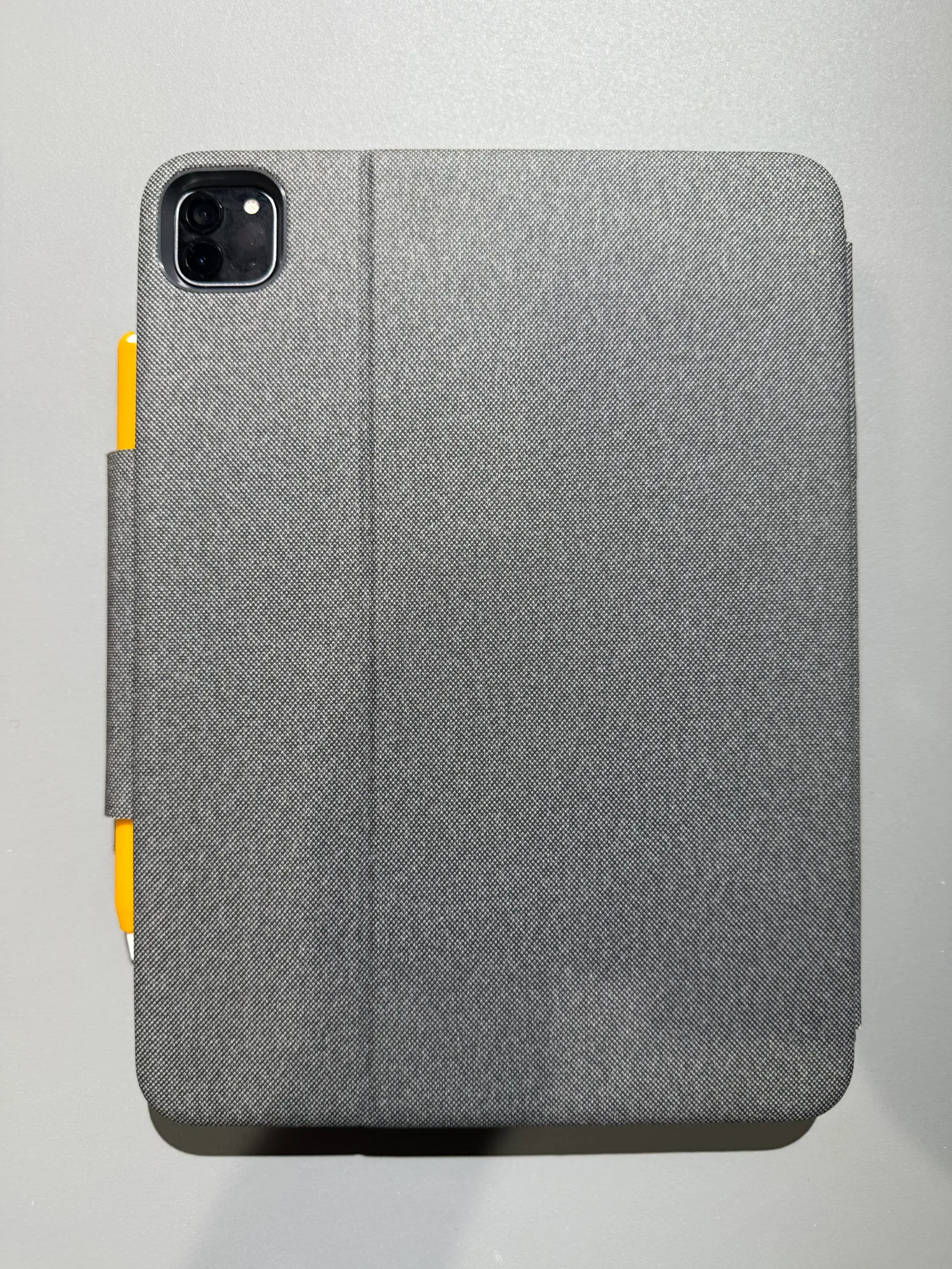
磁石内蔵の帯?でカバーを閉じる形になっていますが、これがApple Pencilを抱え込むことができるので、Apple Pencilのロストという痛ましい、しかしあるあるな事態を回避できます。Magic Keyboardにはないので、別途対策を打たないといけないところを考えると、ありがたいと言わざるをえないでしょう。
重さ:全面保護のぶん重いが、差は約45g
全面を覆うぶん、純正より重くなります。Folio Touchの重さは公式値で646g、iPad Pro M1/M2用の純正は約601gで、差は約45gです(純正の重さはAppleが公表しておらず、海外メディアの数値です)。全面保護のわりに、差は思ったより小さいと思います。
M1 iPad Pro 11インチ(Wi-Fiモデルの公式値で466g)と合わせると約1.1kgになり、代わりにしたかった12インチMacBook(0.92kg)より重い計算です。
持ち歩きを考えると、ここは全面保護と引き換えに受け入れる部分です。
充電ポート:純正はキーボード側にUSB-Cがある
純正の強みは、キーボード側にUSB-Cの充電ポートがあることです。そこから充電すれば、iPad本体のUSB-Cポートを外付けドライブやディスプレイ用に空けておけます(Apple公式の説明)。Folio Touchにはこのポートがないので、iPadを充電しながら外部機器もつなぎたい人は純正に分があります。
価格:発売時の定価で純正の約半額
前述のとおり、発売時の定価で比べるとFolio Touchは純正の約半額でした。保護範囲が広いうえにファンクションキーもあって値段が半分くらいというのは、かなり大きなアドバンテージです。ただし今は、どちらもM1 iPad Pro向けの新品がほぼ手に入りません。今から買う場合の話は後半に書きます。
ここまでの違いを表にまとめます。
| Logicool Folio Touch | 純正Magic Keyboard(iPad Pro M1/M2用) | |
|---|---|---|
| 保護範囲 | ◎ 側面と角まで包む全面保護 | △ 背面と画面(側面と角はむき出し) |
| トラックパッド・打鍵感 | ○ 純正と遜色なし(店頭で比べた感想) | ○ |
| バックライト | ○ | ○ |
| キーボードの充電 | 不要(Smart Connector) | 不要(Smart Connector) |
| キーボード側のUSB-C | − | ○ iPad本体のポートを空けられる |
| 机の上の場所 | △ キックスタンドで奥行きを取る | ○ 比べるとコンパクト |
| ファンクションキーの列 | ○ あり(画面の明るさ・音量など) | × なし(※現行iPad Pro用、Air用の新モデルはあり) |
| 重さ | 646g | 約601g(非公式) |
| 付け外し | △ ケースから外す一手間 | ○ 磁石で付け外し |
| 発売時の定価(11インチ・税別) | 17,800円 | 31,800円 |
|
ロジクール Folio Touch(iPad Pro 11インチ 第1〜3世代用・iK1175BKA) ※やや高騰した新品や中古のリンクになっています | ||
※純正は2020年発売のiPad Pro M1/M2用です。純正の重さはAppleが公表していないため、海外メディアの数値です。机の上の場所と付け外しの項目は、次の「気になった点」で詳しく書きます。
気になった点
1. 机の上の場所を取る
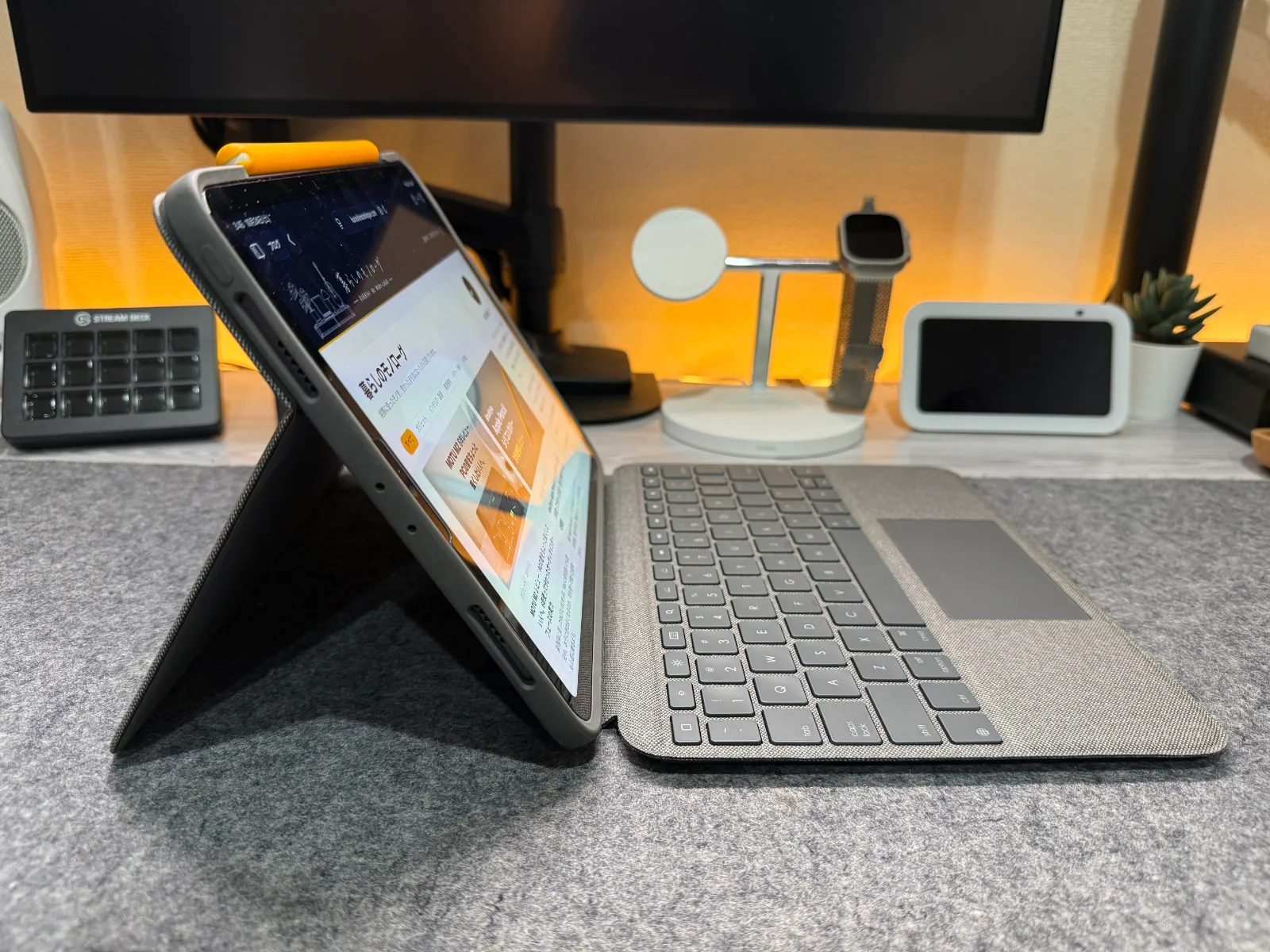
Folio Touchは背面のキックスタンドを立てて画面を支えるので、Magic Keyboardと比べて机の上の占領面積が広くなります。キーボードの奥に、つっかえ板を立てる分の奥行きが要るからです。
机のスペースを取るのは、シンプルにデメリットになりえます。
2. 付け外しに一手間かかる
全面保護と引き換えに、取り外しには一手間かかります。ハードケースではないので外すこと自体は簡単なのですが磁力でくっついているよりは手間です。キーボードを使わないときはケースからiPadを外す工程がしっかり発生します。
磁石で付け外しできる純正とは違い、スタンドやマウントと頻繁に付け替える使い方には向きません。
3. キーボードを使うとApple Pencilが使いづらい
キーボードを付けた状態では、Apple Pencilは使いづらくなります。これはMagic Keyboardにも共通する弱点で、Folio Touchだけの短所ではありません。
ペンシルを主役にしたい人は、キーボードケースとは別の置き方を考えたほうがいいと思います。この辺はキーボードと画面を分離できるCombo Touchに利があるかもしれません。ついでに私がペンシルに着けているカバーの話はAhaStyleのApple Pencilシリコンカバーの記事に書きました。
4. iPad Pro用は英語配列のみ
11インチiPad Pro用のFolio Touch(iK1175BKA)は、英語配列しか確認できません。私のものも英語配列です。使い始めは少しタイプミスがありましたが、次第に慣れて、思ったほどは苦戦していません。日本語配列のFolio TouchもありますがそれはiPad Air用の別製品なので、iPad Pro用を探すときは混同しないよう注意してください。
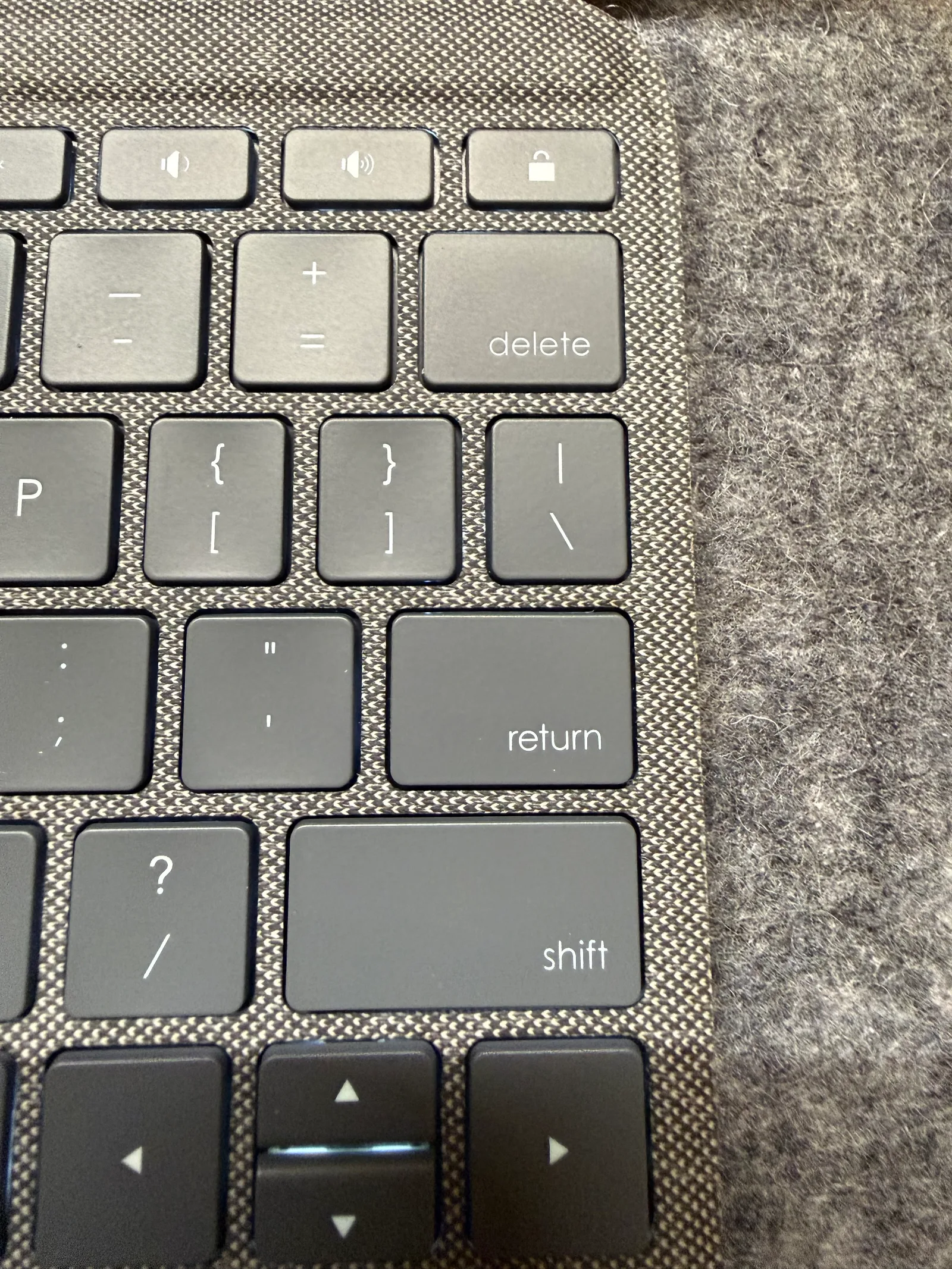
そう、returnとdeleteの間に挟まってる君のせいだよ
5. 長く使うとカバーの薄い部分が変形するらしい
長く使うと、ボリュームボタン周りなどカバーの薄いところが少し変形して、ビヨビヨになるらしいです(同系統のCombo Touchでは、海外のレビューでそうした報告があります)。私は利用頻度が極端に低いので、今のところそうはなっていません。
なぜ私には合わなかったのか
物としては良いFolio Touchですが、私の使い方には合いませんでした。身も蓋もないですが、原因はFolio Touchではなく、iPadをMacのように使うという運用のほうにあります。
元々私はタブレットよりPC派だったりします。私が愛用していた12インチのいわゆる無印MacBookは、バタフライキーボードや低スペックのCPUなどで色々問題を抱えた機種でもありましたが、そのモバイル性能の高さと、iPad+Magic Keyboardより軽量の1kgを切る筐体にPCのOSを入れたという点では画期的な商品でした。
Appleは2026年3月にMacBook Neoという廉価版のMacBookを出しましたが、重さは1.23kgでMacBook Air 13インチ(M5)と同じです。12インチMacBookは0.92kgでした。Appleシリコンで今こそ小さく軽いMacBookを実現できるはずなのに、当分作るつもりはないように見えます。小型軽量PCの役目はiPadとMagic Keyboardで果たしておけ、という意志を感じます。
でも、iPadOSはmacOSの代わりにはなりませんでした。文書作成はなんの問題もなくできますし、動画編集もできます。ただ、ファイルを扱う作業のやりやすさはPCに一日の長…というか千日くらいの長があります。iPadOSのファイルフォルダも徐々に使いやすくなっていってはいるとは思うんですけどね…
さらに今ならAIエージェントをiPadでは動かせないのもネックになります。
結局、MacBook Airを買うまでは、出先でちょっとした文字を打つときに使っていました。MacBook Airが来てからは、あまり使っていません。
なお、今のiPadは、MOFTの薄型ケース+ダイナミックフォリオと、薄型ケース+MAGFLO(磁石でiPadを浮かせるマウント)を切り替えて使っています。サブディスプレイにする時間と、ダイナミックフォリオで立てて使う時間を行き来するので、前述の付け外しの一手間がそのまま合わないわけです。
とはいえ、個人的にPCのほうが好きというだけで、iPad中心の運用が合う人もたくさんいると思います。現に私の同僚にはiPad+Magic KeyboardとMacBook Airを両方持っているけど、なんやかんやiPadの方が感覚的に使えるから、ほぼiPadしか使わないという人もいますからね。
Folio Touchが向いている人・向かない人
向いているのは、デスクトップPCとiPadの組み合わせで使っている人です。ファイルを扱う作業は家のPCに任せ、iPadでは文字を打つくらい、という分担ならiPadOSの弱点はあまり気になりません。そういう体制なら、キーボードは持っていても悪くないと思います。
もうひとつは、キーボードを付けっぱなしで使う人です。付けっぱなしなら付け外しの一手間は問題にならず、全面保護のよさだけが残ります。
向かないのは、スタンドやマウントと頻繁に付け替える人、机のスペースが限られている人、ペンシルを主に使う人、英語配列に抵抗がある人です。iPadをMacの代わりにしたい人も、iPadOSでやりたい作業ができるかを先に確かめておくと安心です。
なお、Folio Touch(iPad Pro用)が付くのはiPad Pro M1/M2の世代です。ほかのiPadを使っている人に向けて、純正かLogicoolかを次の節で整理しました。
今から買うなら:純正かLogicoolか(iPad ProでもAirでも考え方は同じ)
冒頭でも触れた通り、Folio Touch(iPad Pro用)は、すでにLogicool公式ショップから消えています。新品は発売時の定価を超える値段の在庫が販売店に残っている程度で、中古で探すのが現実的です。私もメルカリの中古で買いました。
純正かLogicoolかの考え方は、iPad ProでもiPad Airでも変わりません。ただ、持っているiPadの世代によって付けられる製品が違うので、先に対応関係を、iPad ProとiPad Airに分けて整理しておきます。
iPad Pro(11インチ)の場合
| iPad Pro | Apple Magic Keyboard | Logicool | 価格 |
|---|---|---|---|
| M1/M2(第1〜第4世代) | 2020年発売のモデル。ファンクションキーの列なし。Appleでは新品の販売終了 | Folio Touch(英語配列のみ)、Combo Touch(日本語配列)。どちらもファンクションキーの列あり | どちらも新品はほぼ無く、中古が中心 |
ロジクール Combo Touch for iPad Pro 11インチ(第1〜第4世代・M1/M2) ※やや高騰した新品や中古のリンクになっています | |||
| M4/M5 | Pro M4/M5専用の新型。ファンクションキーの列あり | Combo Touch for iPad Pro。ファンクションキーの列あり | 純正54,800円、Combo Touch 36,740円(純正の約67%) |

ロジクール Combo Touch for iPad Pro 11インチ(M4・M5)iK1177GRA | |||
※Folio Touch(iPad Pro用)の公式の対応表記はM1(第3世代)まで。M2(第4世代)は本体の寸法が同じで、販売店では第4世代対応として売られています。Combo TouchはM1用がiK1176GRAで、M2対応は後発の別型番です。
iPad Air(11インチ)の場合
iPad Airは、世代によっては2020年発売のモデルと、2025年に出たAir用の新型の両方が付きます。
| iPad Air | Apple Magic Keyboard | Logicool |
|---|---|---|
| 第4世代(A14 Bionic)・第5世代(M1) | 2020年発売のモデル(ファンクションキーの列なし)と、Air用の新型(列あり)の両方が付く | Folio Touch・Combo Touch(どちらもAir専用の別製品で日本語配列)。第5世代(M1)は現行のCombo Touch for iPad Airにも対応 |
| M2 | 2020年発売のモデルと、Air用の新型の両方が付く | 現行のCombo Touch for iPad Air |
| M3/M4 | Air用の新型。2020年発売のモデルは公式には対応が確認できませんでした | 現行のCombo Touch for iPad Air |

ロジクール Combo Touch for iPad Air 11インチ iK1178GRA | ||
※現行品の価格は、Air用の新型の純正が51,400円、Combo Touch for iPad Airが32,780円(純正の約64%)。
※価格は2026年10月時点のLogicool公式・Apple公式の価格(税込・11インチ)。
※Logicoolは、どの世代もiPad Air用とiPad Pro用が別製品です。
同じ今の純正でも、Pro用とAir用ではつくりが少し違います。Pro用はパームレストがアルミで、トラックパッドは触覚フィードバック式です。Air用はそうではないぶん、3,400円安くなっています。
意外だったのは重さです。全面保護だから重い、とは限りません。Folio Touchは純正(iPad Pro M1/M2用・約601g)より約45g重い646gですが、同じ世代のCombo Touch(M1用)は574gで純正より軽くなっています。iPad Pro M4/M5用でも、Combo Touchが474gに対して純正は約580gです。Combo Touch for iPad Airは、Air M2・第5世代(M1)用で495gです。
※純正の重さはAppleが公表していないため、海外メディアの数値です。
iPad Pro M1/M2を使っている人
iPad Pro M1/M2用の純正しか付かない人なら、客観的に見てLogicoolがかなり優勢だと思います。発売時の定価で約半額と安く、ファンクションキーの列があり、全面保護でもあるからです。
Folio TouchかCombo Touchかは、キー配列と使い方で決まります。Folio Touch(iPad Pro用)は英語配列しかないので、英語配列が嫌な人は純正かCombo Touchを選ぶことになります。Combo Touchはキーボードを取り外せるので、分離できる自由度という別の価値もあります。キーボードを外してペンシルで使う時間がある人なら、こちらのほうが両立しやすいのではないかと思います(私はCombo Touchを使ったことはありません)。
iPad Pro M4/M5・iPad Airを使っている人
今の純正が付くiPadなら、ファンクションキーの列は純正にもLogicoolにもあります。私がFolio Touchを選んだ決め手のひとつは、この世代では差になりません。
残るLogicoolのメリットは全面保護と価格です。定価で2万円近く安く、そのうえ側面まで守れるのは今も大きいと思います。Combo Touchなら、分離できる自由度も付いてきます。
どちらの世代でも純正を勧めたい人
純正が好きな人には、素直に純正を勧めます。ほかに純正が合うのは、キーボード側のUSB-Cで端子を増やしたい人、机の上の置き場所を小さくしたい人、ケースやスタンドを頻繁に付け替えたい人です。USB-Cと置き場所の違いは前半の比較で書いたとおりで、磁石だけで付け外しできるのは純正ならではです。
数奇な運命:今の私には純正のほうが合う
Folio Touchを買った当時は、私にとってFolio Touch(あるいはCombo Touch)が正解でした。安くて全面保護で、ファンクションキーの列もあったからです。
ところが今は、MOFTの薄型保護ケースを手にしたことで事情が変わりました。この薄型ケースは背面に金属の端子が3つ付いていて、Smart Connectorに対応しています。ケースを着けたまま純正のMagic Keyboardにつなげるので、MAGFLOやダイナミックフォリオと同じように付け替えられるわけです。
MAGFLOやダイナミックフォリオと使い分けられるので、今の私には純正のほうが適しています。当時としては正解だったわけですけど、なんとも数奇な運命です。まあ今はMacBook Airがあるので、iPadにキーボードを付けて使うことはなかなかありません。なのでこれでいいんですけどね。
まとめ
Logicool Folio Touchは、純正Magic Keyboardと遜色ないトラックパッドと打鍵感を持ちながら、側面と角まで守れて、iPad Pro M1/M2用の純正に無かったファンクションキーの列もあり、発売時の定価は純正の約半額というキーボードケースでした。一方で、重さと机の上の場所、付け外しの一手間は全面保護と引き換えの弱点です。
私はiPadをMacの代わりにする運用が合わず、出番は減りました。それでも物としては良いので、デスクトップPC+iPadの人や、キーボードを付けっぱなしにする人には勧めたいと思っています。今から買うなら、iPad Pro M1/M2ではLogicoolがかなり優勢で、今の純正が付くiPadなら全面保護と価格をどこまで重く見るかで決めればいいと思います。今の私のiPadの使い方は、MOFT ダイナミックフォリオ+薄型ケースの記事に書いています。
ロジクール Folio Touch(iPad Pro 11インチ 第1〜3世代用・iK1175BKA)
※やや高騰した新品や中古のリンクになっています
ロジクール Combo Touch for iPad Pro 11インチ(M4・M5)iK1177GRA
※Amazonでは、iPad Air用や無印iPad用、13インチも選べます