
WORLD GADGETS MAGFLO レビュー|iPadをサブディスプレイにしたい人におすすめの磁力式マウント
先に結論
- MAGFLOがどんな製品で、どのiPadに対応しているか
- 充電できるスタンドではなくMAGFLOを選んだ理由
- ガス式ではないポール式のモニターアームなら浮かない理由
- 付けたまま角度を変えるときの注意点と、正直な気になる点
iPadをMacのサブディスプレイにしたい人、MAGFLOに合わせるモニターアームで迷っている人、ガス式のアームでiPadが浮かないか心配な人、M1 iPad Proなどの旧モデルで使えるマウントを探している人におすすめです。
※本記事はアフィリエイト広告(PR)を含みます。Amazonのアソシエイトとして、当サイトは適格販売により収入を得ています。
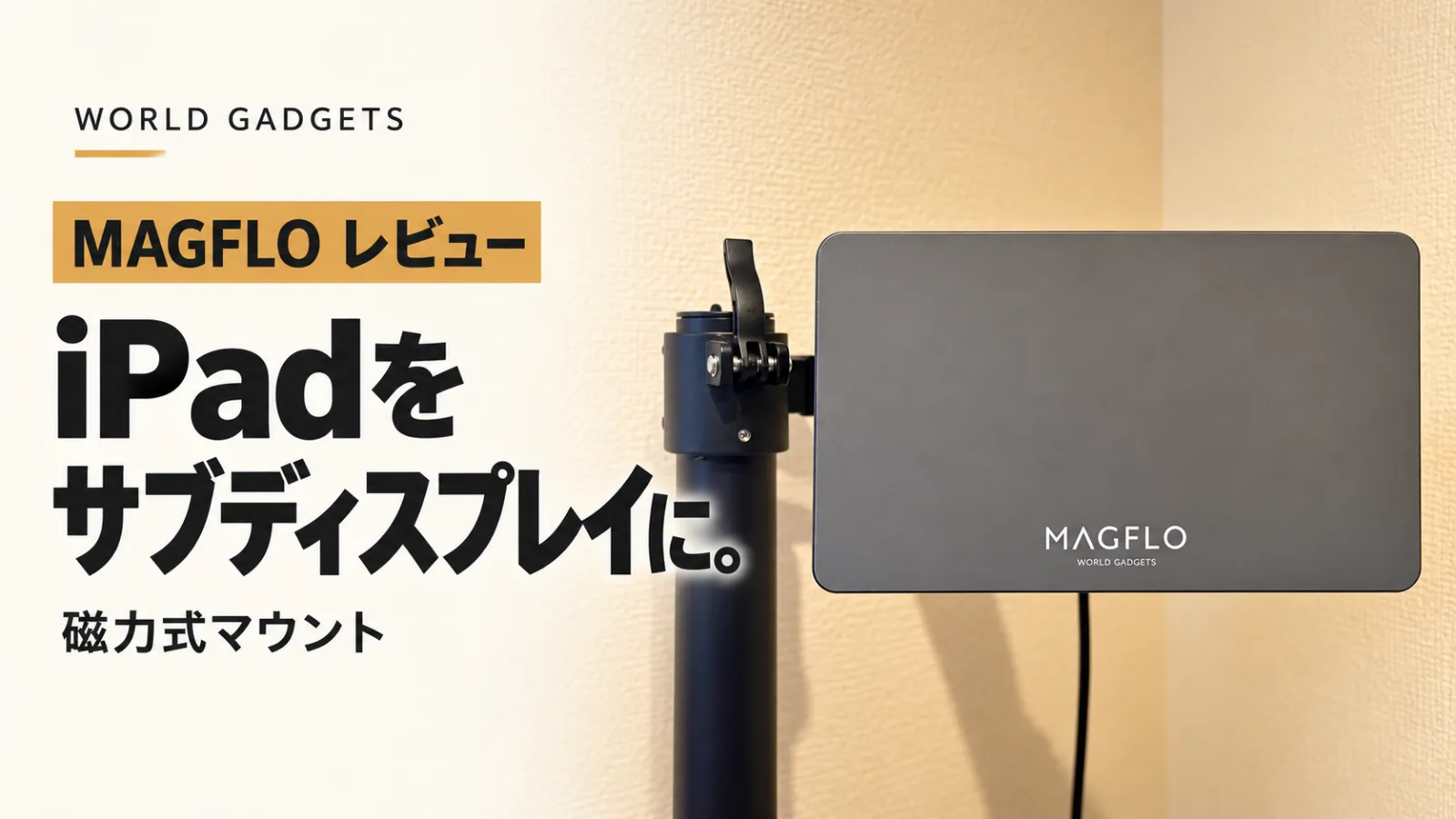
私が使っているiPadのマグネットマウントMAGFLOについて紹介したいと思います。正式な製品名は「MagFlo iPad Pro/Air専用 マグネティックVESAマウント」(WORLD GADGETS)で、モニターアームの先に付けてiPadを磁石で貼り付けるための板です。
私はM1 iPad Pro 11インチをMacのSidecarでサブディスプレイにしています。MAGFLOは2026年7月のプライムデーで自分で買い、3か月ほど使ってきました。iPadをサブディスプレイにしたい人には、今のところ一番おすすめできる方法だと思っています。
MOFTのケースの記事の最後で「MAGFLOについても、また別の機会に」と書いていたので、今回はその回です。選んだ理由とモニターアームとの相性、良かった点も気になる点も素直に書いていきます。
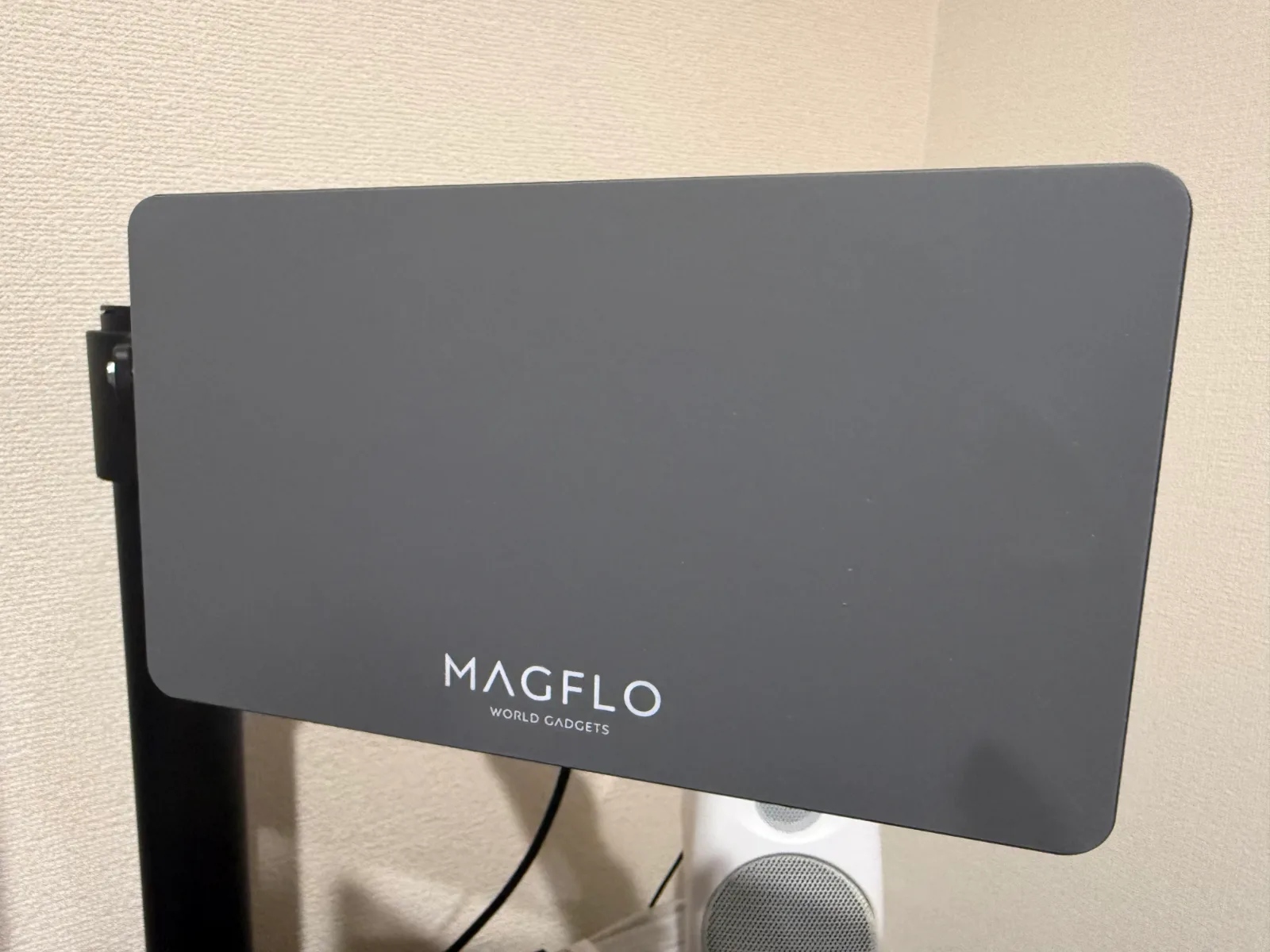

WORLD GADGETS MAGFLO(iPad Pro/Air専用 マグネティックVESAマウント)
※私が使っているのは11インチ iPad Pro(2018〜2023年)・iPad Air用です。この型はAmazon・楽天で品切れ中のため(2026年10月時点)、公式ストアが確実です。Amazonのページではほかの機種も選べます
MAGFLOとは:モニターアームに付けて初めて使える板
MAGFLOはアルミ合金の板に磁石を仕込んだマウントです。背面のVESAの穴でモニターアームに固定するので、単体ではスタンドにもなりません。iPadの側には何も貼らず、内蔵されている磁石でそのまま吸着します。
公式によると磁石はネオジム磁石(N52)で、11インチ用には38個入っています。iPadと触れる面はシリコンで覆われています。
前提としてiPadに内蔵されている磁石はそれほど強くありません。本来はMagic Keyboardなどを付けるための磁石なので、磁石の入っていないケースを付けたままだと、MAGFLOには全く付きません。私はMOFTの薄型ケース(磁石入り)を付けたまま使っていて、こちらは問題なく付きます。ケース選びの話はMOFT ダイナミックフォリオ+薄型iPad保護ケースの記事に書きました。
対応機種とラインナップ
MAGFLOはiPadの大きさと世代で4種類に分かれています。私のM1 iPad Pro(11インチ第3世代)は11インチの「iPad Pro(2018〜2023年)・iPad Air」用で、公式の対応機種に入っています。
※価格は2026年10月時点の公式ストアの表示です。
同じ11インチでも2024年以降のM4/M5モデルは別の種類なので、買うときは自分のiPadの発売年を確かめてください。
MAGFLOを選んだ理由:充電できるスタンドと迷った
きっかけは、iPadをMacのサブディスプレイとして使いたいと思ったことでした。Sidecarを使えばiPadをMacの2枚目の画面にできます。せっかくならモニターのように宙に浮かせたかったので、アームに付ける方法を探していました。
最後まで迷った対抗馬が、LULULOOKの磁気ワイヤレス充電スタンドです。iPadの背面にあるMagic Keyboardなどをつなぐための金属の接点(Smart Connector)を通して充電までできる優れ物で、スタンドも一体になっています。公式サイトを見るとM1を含む11インチiPad Pro(第1〜4世代)向けの種類も用意されています。
充電までできるのは非常に魅力的でした。それでも見送った理由は3つあります。1つ目はレビューがそれほど多くなかったこと。2つ目は値段が高かったこと。3つ目が決め手でSidecarの安定性を求めるなら有線でつなぎたいし、有線ならどうせ充電されると考えたからです。
ケーブルでMacとつなぐ以上、Smart Connector経由の充電は出番がありません。充電機能の分だけ高いお金を払う理由がなくなり、残った条件は「iPadをアームで浮かせられること」だけでした。それならMAGFLOとアームで足りる、という結論です。(Sidecar中の充電は、CalDigit TS5 Plusの記事で15Wでも足りることを確かめました)
| MAGFLO+モニターアーム | LULULOOK 磁気ワイヤレス充電スタンド | |
|---|---|---|
| iPadへの付け方 | 内蔵の磁石で吸着 | 内蔵の磁石で吸着 |
| 置き方 | アームで宙に浮かせる | スタンド一体型で机に置く |
| 充電 | ケーブルで(Sidecarの有線接続と兼ねる) | ○ Smart Connector経由でできる |
| 私の判断 | ◎ 選んだ | − 見送った |
|
WORLD GADGETS MAGFLO(iPad Pro/Air専用 マグネティックVESAマウント) |
LULULOOK 磁気ワイヤレス充電スタンド for iPad Pro |
ちなみにiPadをアームに付ける部品には、iPadを挟み込むタイプや、iPadに金属のプレートを貼るタイプもあります。私はどちらも使っていないので比べられませんが、iPadに何も貼らず、内蔵の磁石でそのまま付くのがMAGFLOの特徴です。そう、スタイリッシュさが売りです。
モニターアームとの相性:ポール式なら浮かない
MAGFLOのレビューでよく話題になるのが、アームが浮いてしまう問題です。ガス式のモニターアームは重いモニターを支えられる力でアームを持ち上げています。iPadとMAGFLOだけでは軽すぎて、アームが上に戻ってしまうというわけです。メーカー自身も強力なモニターアームと組み合わせるとiPadを固定できずに浮いてしまう場合があるとして、1kg程度の重さでアームを試しておくよう勧めています。
レビューで使われているアームはガス式が多いようです。私のアームはAmazonベーシックのモニターアーム(型番 DLB111-US290)で、ガススプリングのないポール式です。机に立てた支柱にアームを固定するタイプで、Amazonベーシックの名前で売られているガス式のアームとは別物です。買うときは型番で確かめてください。
ガス式を避けた理由
選んだ理由は、正直に書くと安かったからです。加えて、買う前に「ガス式はもともとDELLのような重いモニターを想定していて、iPadとMAGFLOだけでは軽すぎてアームの首が上に動いてしまう」「固定位置で安定はしても動かしにくい」という情報を読んでいました。それならガス式でなくていい、と判断しました。
浮くことはない。そのかわり高さの自由度は低め
ポール式には、ガスの力でアームを持ち上げる仕組みそのものがないので、浮きようがありません。
そのかわり高さは支柱のどの位置にアームを取り付けるかで決まります。エルゴトロンのようなガス式ほど、気軽に上下させる自由度はありません。角度はアームに3か所ある関節で調整しています。
ちょっと失敗:支柱が太すぎた
アームで1つ失敗したのは、支柱の太さです。届いて組み立ててみたら支柱があまりにも太く、机の上での存在感がすごい。ちょっとやっちゃったかな、と思っています。
載せるのはiPad1台なので、ここまでの太さは要りませんでした。安さでアームを選ぶなら、支柱の太さは買う前に見ておいたほうがいいと思います。
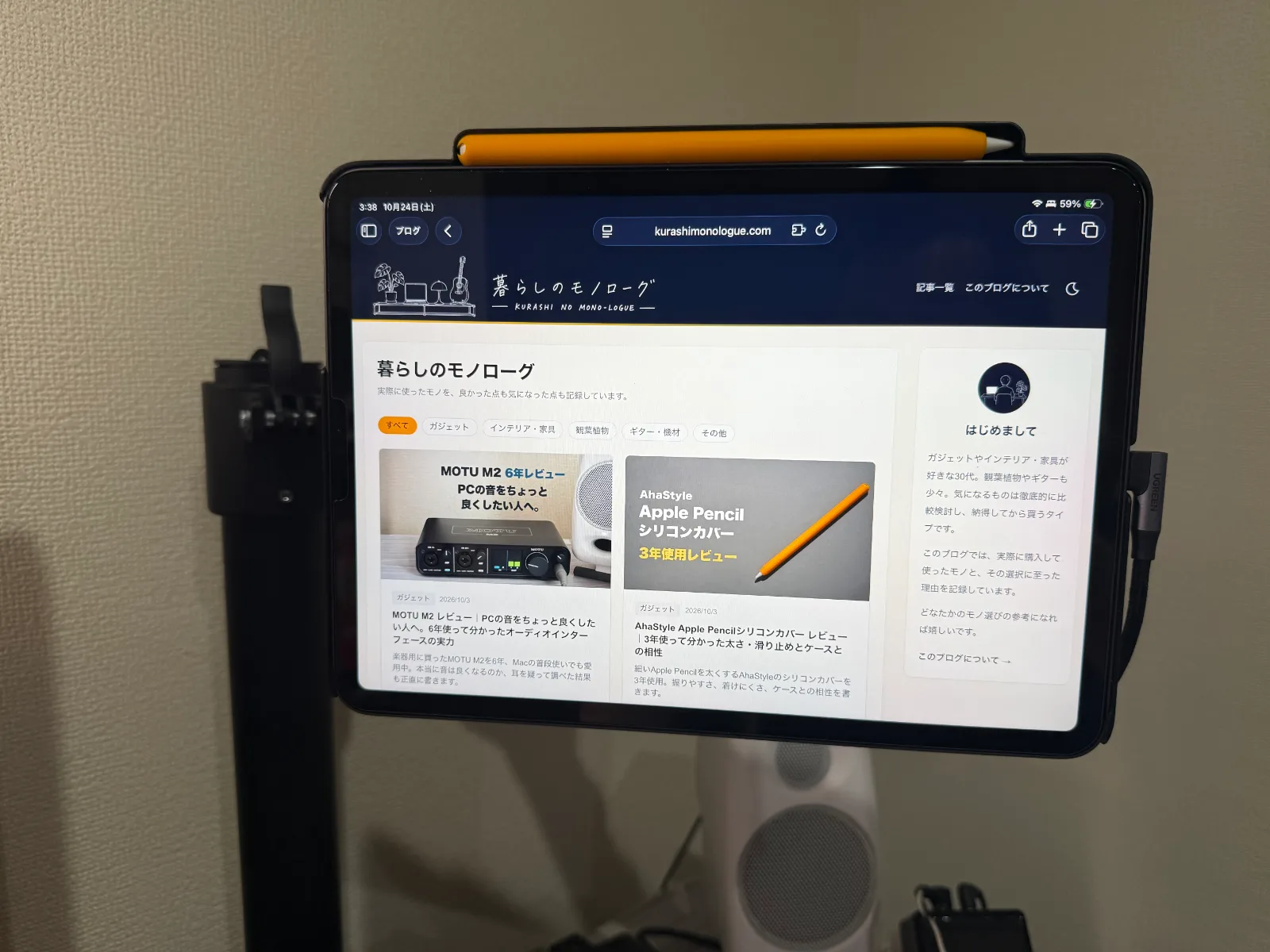
Amazonベーシック モニターアーム 1画面 シングル(DLB111-US290)
使ってみて良かった点
付け外しは休日だと1日に3〜4回くらいです。平日は家でPC作業をあまりしないので、付け外ししない日が多いです。この頻度で使ってきて良かった点を挙げます。
1. 位置合わせに迷わない
MAGFLOとiPadは横幅がほぼ同じです(厳密にはMAGFLOがほんの少し小さい)。なので、まずだいたい横の端をそろえて、上下に少し動かせば、あとは自ずと吸着してくれます。付けるたびに位置を探る必要はありません。
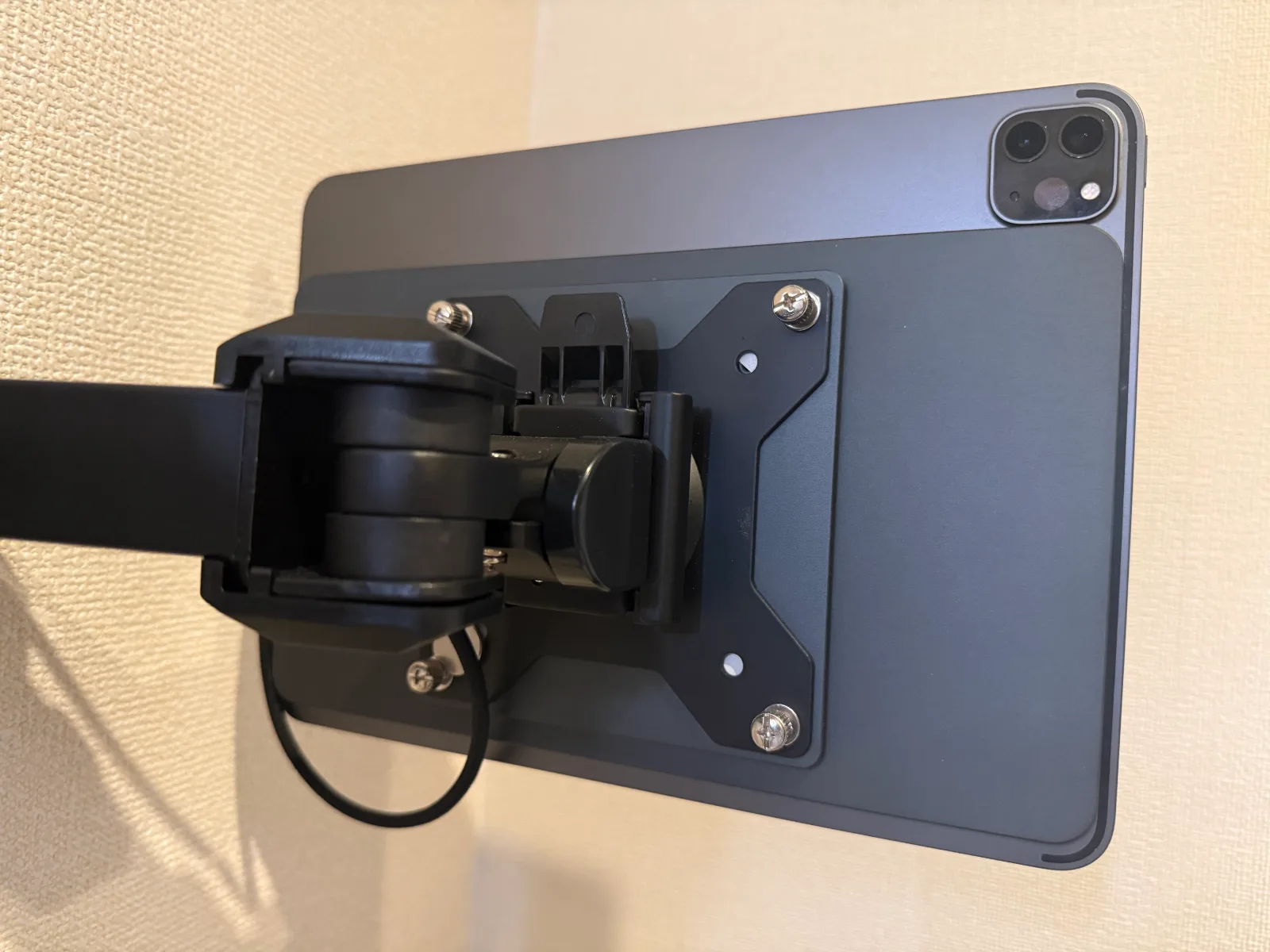
2. タップ程度ではほとんど揺れない
付けた状態で画面をタップしてもほとんど揺れません。なお、Apple PencilはMAGFLOに付けた状態では使っていないので、ペンで書いたときの安定感は分かりません。
3. 傷をつけない配慮と、主張しすぎない見た目
iPadと触れる面はシリコンで、本体を傷つけないよう配慮されています。色はグレーなので、白っぽいデスクにも黒っぽいデスクにも馴染むと思います。
ロゴも簡潔でおしゃれで、iPadを付けていない状態でも景観を損ねません。付け外しする道具なので、外した状態の見た目がいいのはポイントが高いです。
4. 付属のコの字コネクタが気が利いている
MAGFLOには、iPadの端子に挿したケーブルを背面側へ回すためのコの字型のコネクタが付いてきます。ケーブルを横に垂らさずにすっきりさせる、という狙いです。アイデアは非常に良く、気の利いた付属品だと思います。ただ、私の使い方には合わない面もあったので、それは次の気になる点で書きます。
気になる点
1. 付けたまま角度を変えるときは、下側を両手で持つ
これは一番気をつけてほしい点です。iPadを付けたままアームの角度を変えたいときは、横向きなら両手でiPadの下の部分(下図の赤いところ)をしっかり持つ必要があります。
上半分(下図の青いところ)を持って動かすと、iPadが外れて落下するおそれがあります。カメラ側は磁石でくっついていないからです。下側を持つと今度は角度を変えるときに画面へ力がかかりそうになるので、そこにも気をつけながら調整することになります。
一回iPadを外してからアームを動かせば済む話ではあり、それが一番安全なんですが、それはそれでめんどくさいんですよね。
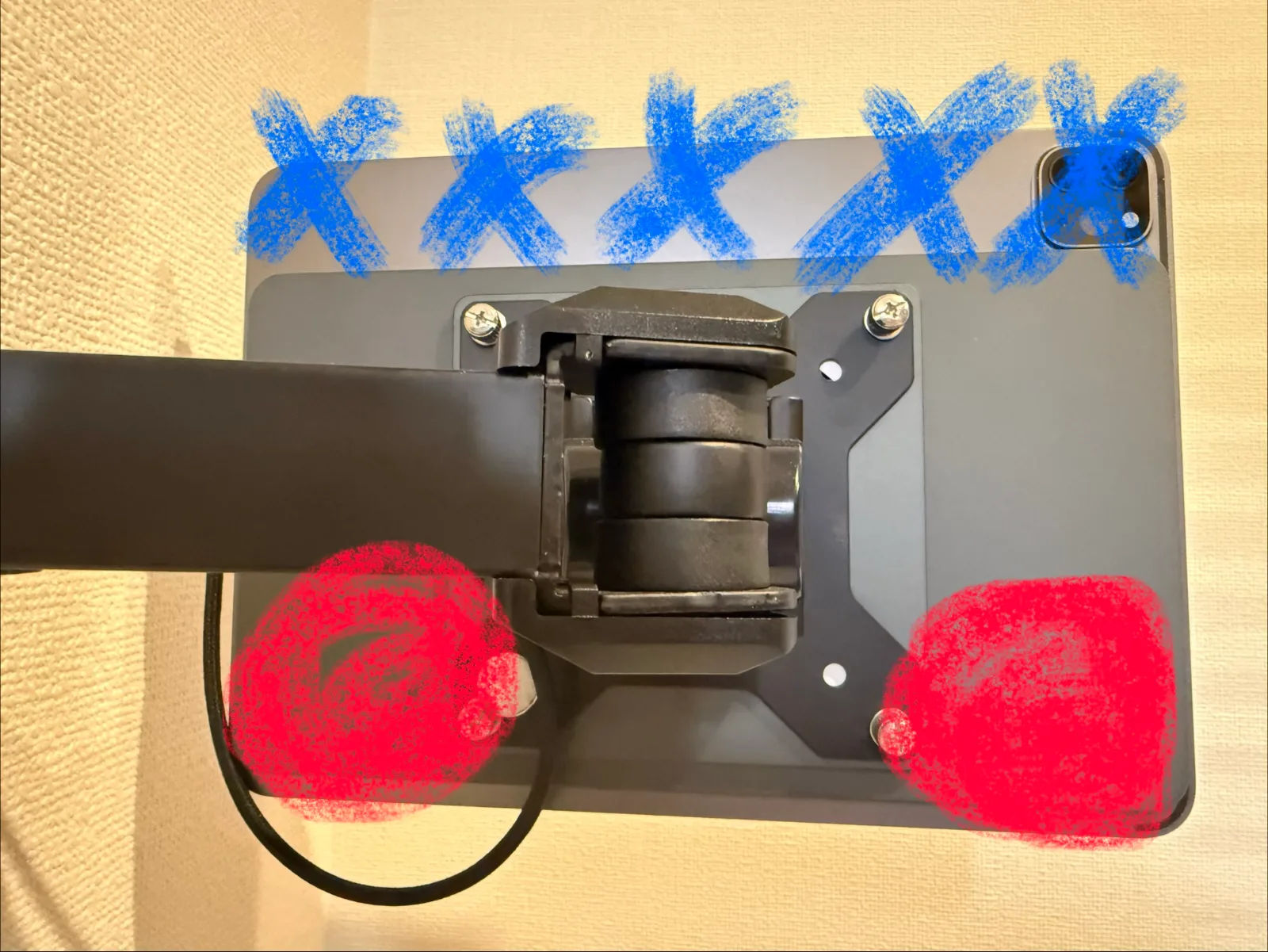
青いところを持つと、外れます
2. コの字コネクタは、頻繁に付け外しすると外しにくい
付属のコの字コネクタは、初めは使っていました。ただ、頻繁に付け外しする身としては外しにくいのが弱点でした。
そこでUGREENの片側L字・2mのUSB-Cケーブルを買い足して、今はそちらでつないでいます。それまで使っていたストレートのケーブル(元々寝室用に買ったけどこっちに奪われていた)は、晴れて寝室用に戻りました。
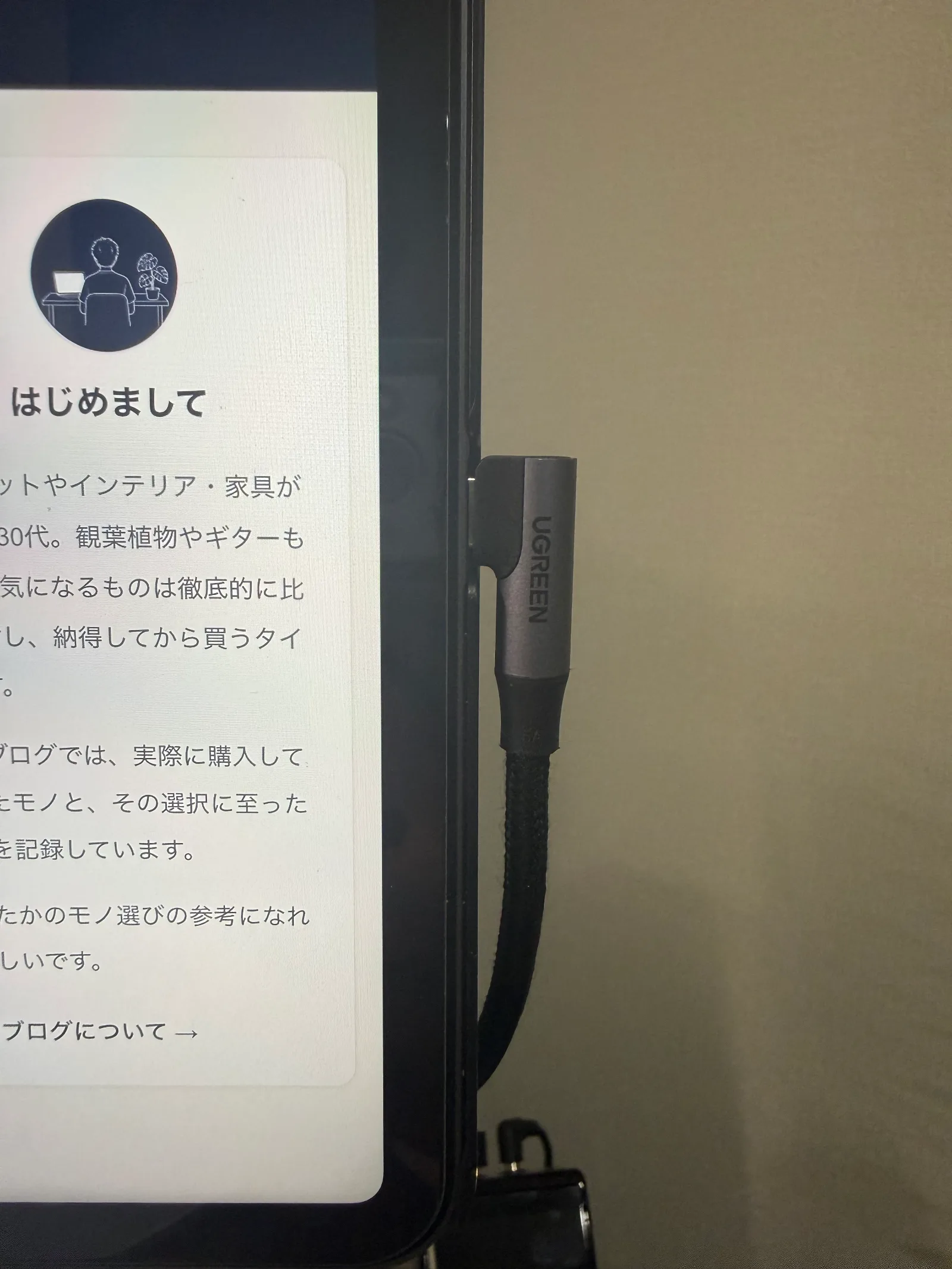

UGREEN USB-Cケーブル 片側L字(PD 100W・2m)
※Amazon・楽天は好きな長さを選べます。Yahooは2mのリンクになっています
3. 本体はそこそこ重い
MAGFLO本体はそこそこ重さがあります。もう少し軽くてもいいと思うのですが、軽くするとガス式アームとの相性がさらに悪くなるので、仕方ないのかな・・・?とも思います。
4. 縦置きで設置するとロゴの向きがおかしくなる
MAGFLOは縦向きにも設置できますが、そうするとロゴの向きがおかしくなります。外した状態の見た目が良いのが長所なだけに、ここは今ひとつです。
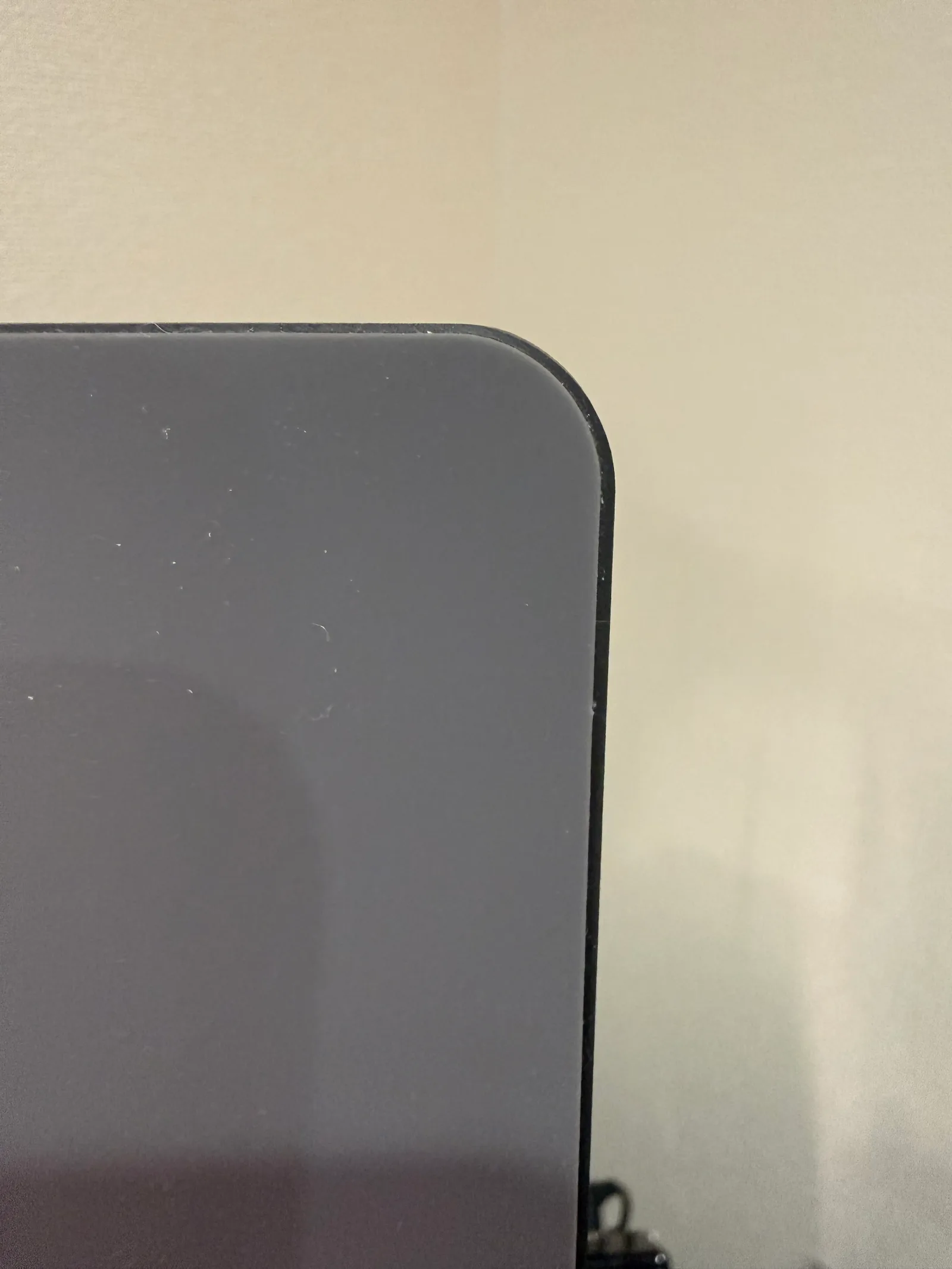
5. シリコンのカバー面が、わずかに外縁より小さい
傷防止のために金属板とiPadの間にはシリコンが張られており、そこはありがたいのですが、シリコンは金属板の縁ギリギリまであるわけではなく、ほんのわずかに小さくなっています。それゆえ、つけ外し時に角度をつけると、金属板の縁がiPadに当たるのではないか、とヒヤッとする瞬間があります。私はMOFTの薄型保護カバーをつけているので問題ないのですが、裸運用の人には少し気になるところなのではないでしょうか。まあ見た目的には段差があった方がなんとなくカッコはいいんですけどね。
余談:縦向きでも使えるけれど、Sidecarは横向きだけ
これはMAGFLOの弱点ではなく、iPad側の問題なのですが、Sidecarは横向きにしか対応していないので、現状横向きでしか使えていません(サードパーティ製のソフトを使えば縦表示もできるらしいです)。縦長のサブディスプレイを考えている人は先に知っておいたほうがいいと思います。
どんな人に向くか、向かないか
向くのは、iPadをサブディスプレイとして使いたい人です。Macとケーブルでつなぐなら充電もそのまま済むので、充電機能の付いたスタンドを選ぶ理由はあまりありません。アームをこれから選ぶなら、ガス式ではないポール式にすれば浮く心配はありません。すでにガス式のアームを持っている人は、メーカーの勧めるとおり1kg程度の重さで先に試してみてください。
向かないのは、iPadをペンタブレットのように使うためのスタンドを探している人だと思います。私はその使い方をしていないので推測になりますが、ペンで書くならMOFTのダイナミックフォリオのように机にしっかり接地して安定感があるもののほうが合っていると思います。磁石の入っていないケースを使っている人は、ケースから見直す必要があります。
まとめ
MAGFLOはiPadをアームで浮かせてサブディスプレイにするための板です。横をそろえて下を合わせるだけで付き、タップ程度では揺れず、外した状態でも見た目を損ねません。アームは浮く心配のないポール式を選びましたが、支柱の太さは誤算でした。
一方で、付けたまま角度を変えるときは下側を両手で持つこと、付属のコの字コネクタが頻繁な付け外しに向かないこと、本体がそこそこ重いことは正直な弱点です。それでもiPadをサブディスプレイにしたい人に一番おすすめできるのは、今のところMAGFLOだと思っています。
iPadのケースの話はMOFT ダイナミックフォリオ+薄型iPad保護ケースの記事に書きました。iPadまわりの周辺機器のまとめも、後日書くつもりです。
WORLD GADGETS MAGFLO(iPad Pro/Air専用 マグネティックVESAマウント)
※私が使っているのは11インチ iPad Pro(2018〜2023年)・iPad Air用です。この型はAmazon・楽天で品切れ中のため(2026年10月時点)、公式ストアが確実です。Amazonのページではほかの機種も選べます
Amazonベーシック モニターアーム 1画面 シングル(DLB111-US290)