
ブラックフライデーで買うならこれ|私が実際に使っているものだけ【2026】
先に結論
- ブラックフライデーで買う候補を、実際に使っているものだけから選べる
- 各製品の推しどころと、正直な弱点がわかる
- 詳しいレビュー記事への入り口がわかる
セールで何を買うか迷っている人、知らないブランドの安売りより、使った人の勧めを聞きたい人、iPhone・iPad・デスクまわりを少しずつ整えたい人におすすめです。
※本記事はアフィリエイト広告(PR)を含みます。Amazonのアソシエイトとして、当サイトは適格販売により収入を得ています。
ブラックフライデーは例年11月下旬。セール会場をのぞくと、知らないブランドのガジェットが山のように並んでいて、どれが本当に良いものなのか分からなくなります。
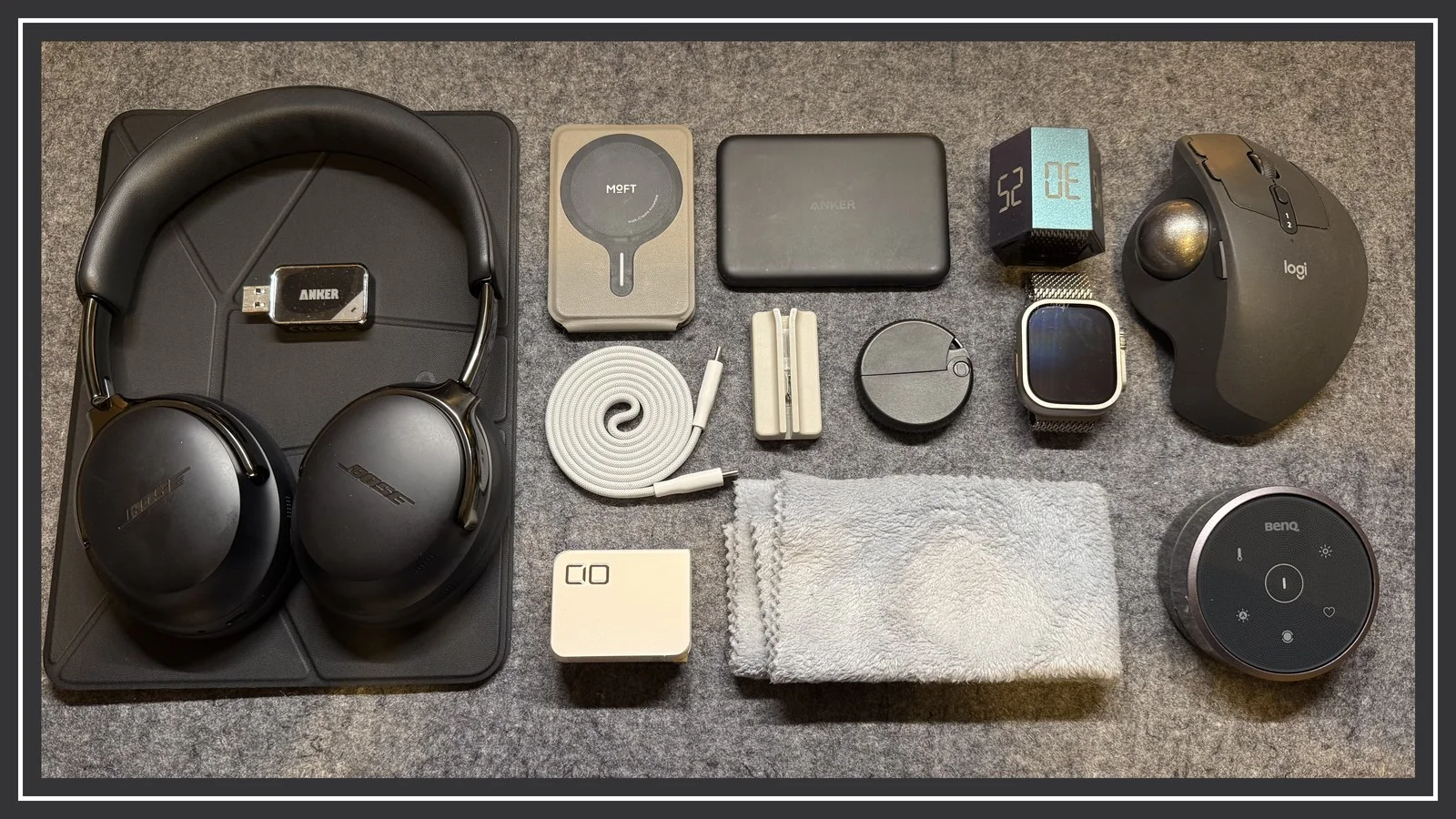
そこでこの記事では、私が実際に買って、今も使っているものだけを並べました。自分で使っていないものは載せていません。レビュー記事を書いたものはそちらへのリンクも付けたので、気になったものは詳しい話もあわせてどうぞ。
なお、どれがセール対象になるかは当日まで分かりません。対象外のものも「ふだんから人に勧めているもの」として載せています。最新の価格・セール対象かどうかは、リンク先でご確認ください。
並べ方は売り場ごとで、順位は付けていません。
iPhone・Apple Watch・充電まわり
CIO フラットスパイラルケーブル:カバンの中で絡まない
磁力でくるくると勝手にまとまるUSB-Cケーブルです。カバンの中で他のケーブルと絡まないので、持ち歩き用はこれにしました。デスクでもぺたっと金属部分に貼って置けるので非常に優秀です。フレックスやシリコンといった同じCIOの磁力でまとまるシリーズの別商品との違いは、CIO フラットスパイラルケーブルのレビューで比べています。
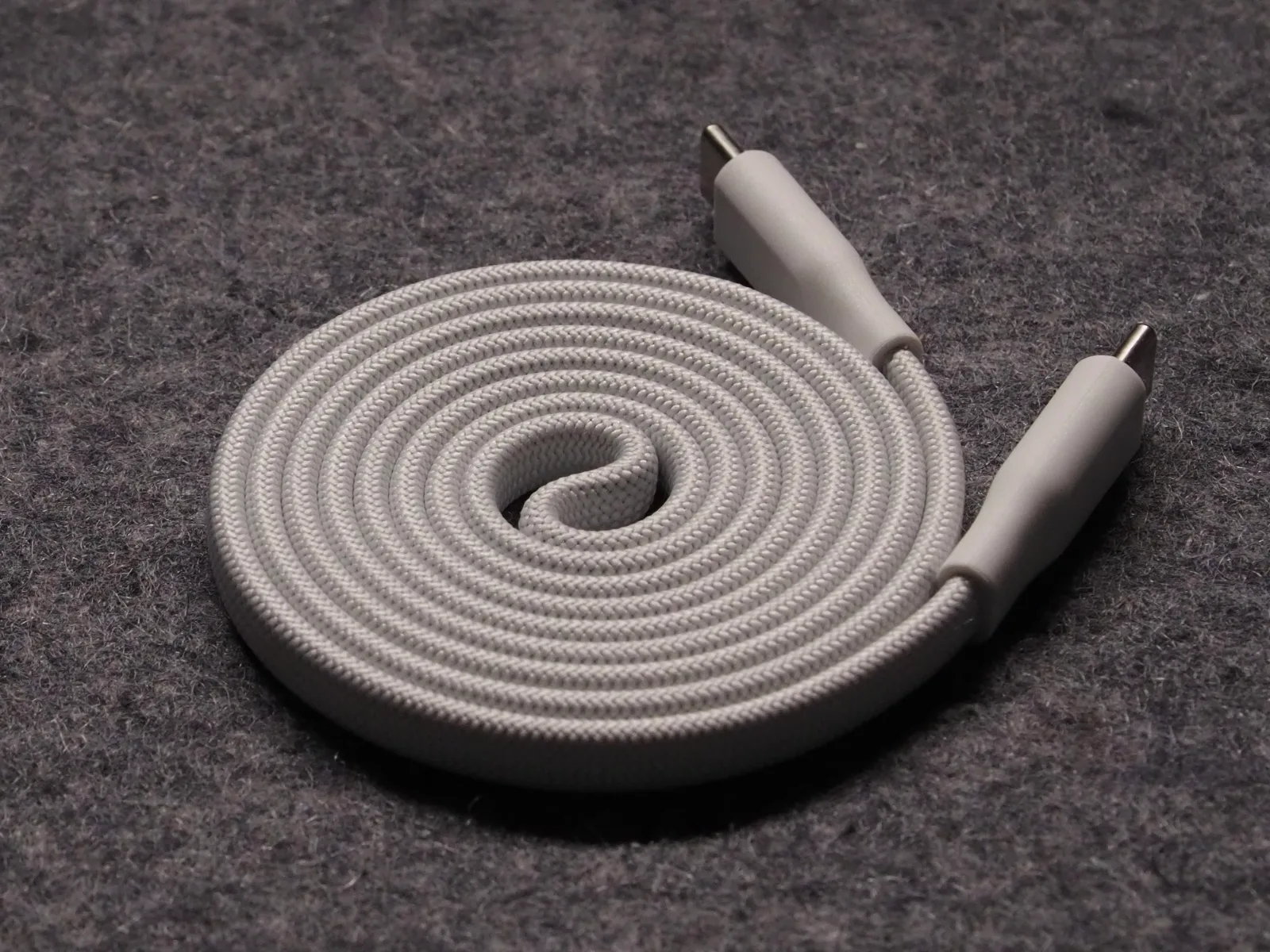

CIO フラットスパイラルケーブル CtoC 1m(本命・今回購入したもの)
CIO NovaPort QUAD II(67W):充電器を1つにまとめる
前に使っていたCIOの3ポート充電器が壊れて、4ポートのこちらに買い替えました。USB-C3口とUSB-A1口があり、小さいわりに口数が多いのが選んだ理由です。シボ加工で高級感もあり愛用しています。先代が壊れた経緯も含めてCIO NovaPort QUAD IIのレビューに書いています。
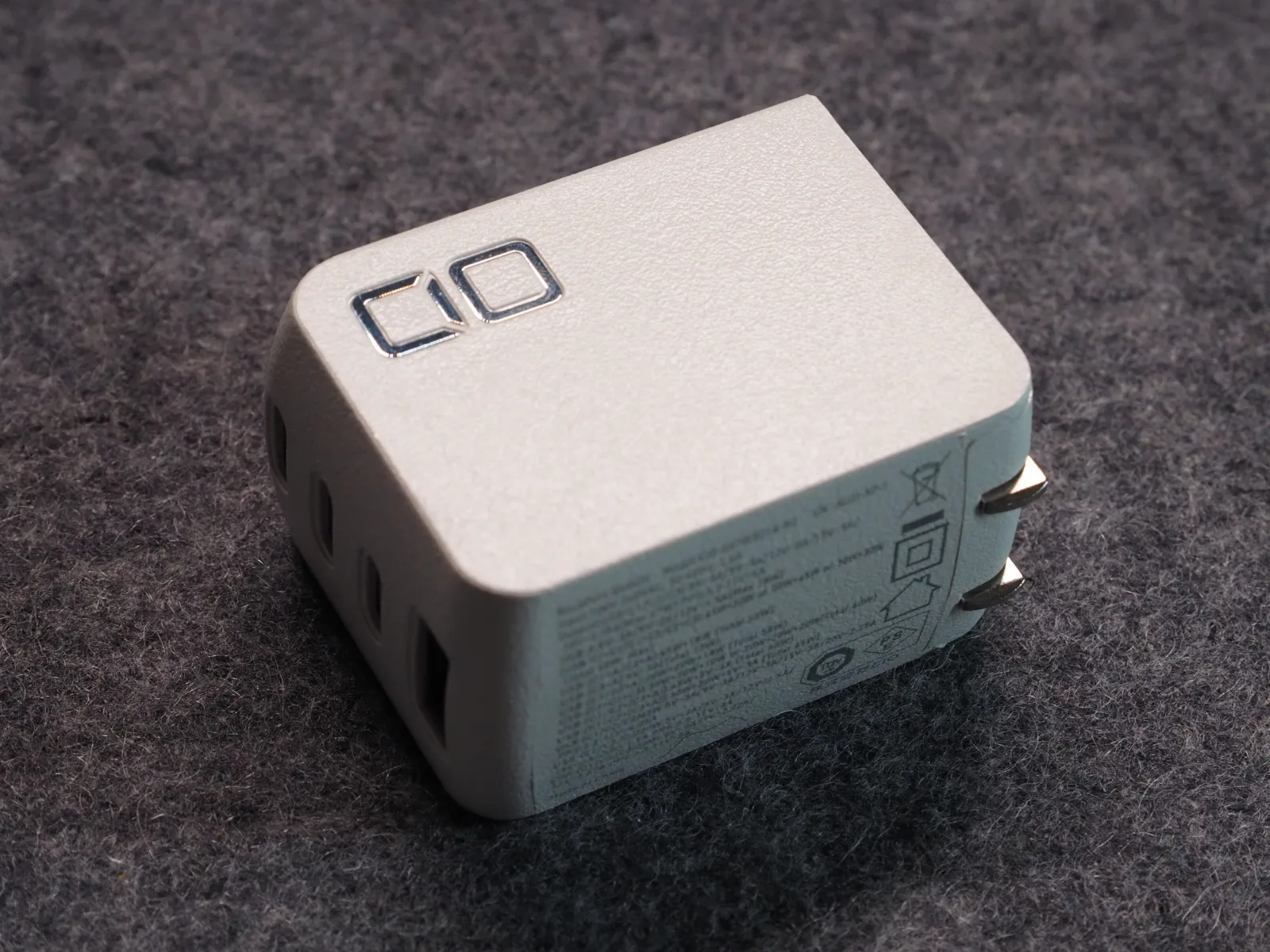

CIO NovaPort QUADⅡ 67W
Anker Nano Power Bank(5K, MagGo, Slim):付けたままでも邪魔にならない
MagSafeでiPhoneの背面に貼り付けるモバイルバッテリーです。容量は5000mAhと控えめですが、そのぶん薄くて軽い。高級感もあります。大は小を兼ねるとは限らない、という話をAnker Nano Power Bankのレビューにまとめました。
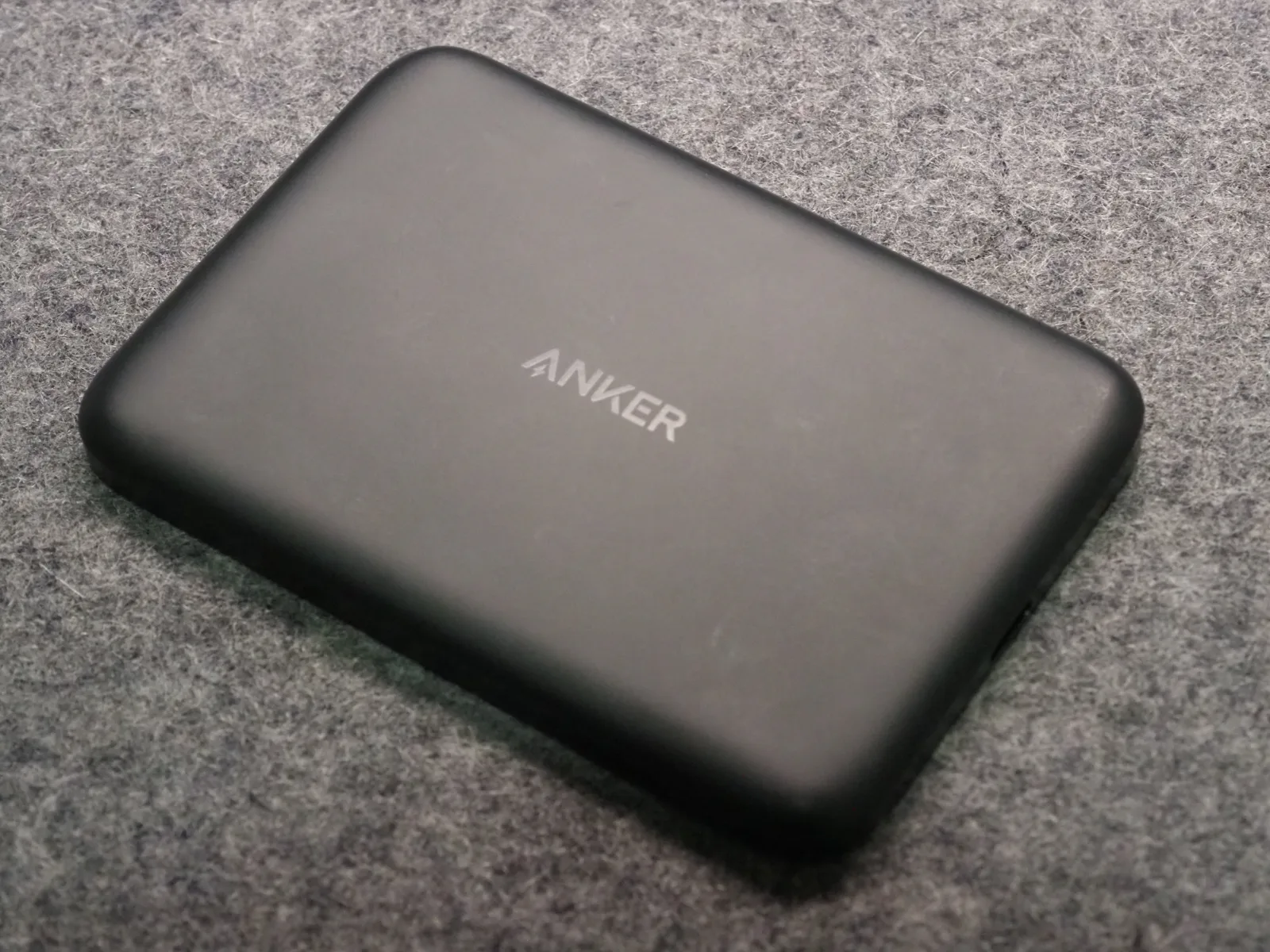

Anker Nano Power Bank (5000mAh, MagGo, Slim)
Belkin WIZ017:iPhone・Apple Watch・AirPodsを一か所で
いわゆるApple三種の神器を1台で充電できるスタンドで、2024年2月から使っています。Belkinは、Apple Storeでもアクセサリーが扱われているブランドです。デザインの良さと機能性を両立させた本機種。購入時のトラブルで受けた神対応の話も合わせてBelkin WIZ017のレビューで。
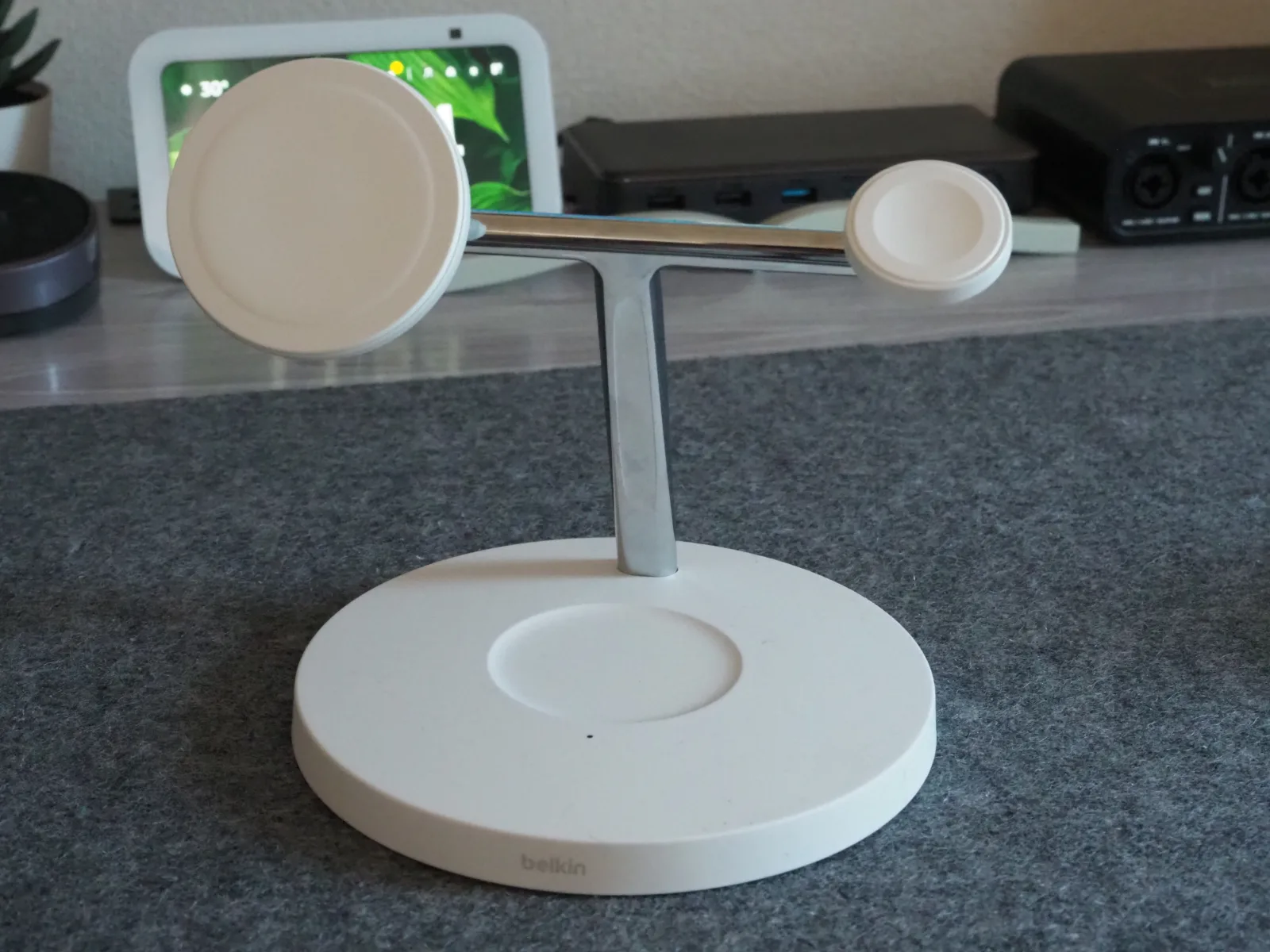

Belkin WIZ017(3-in-1 MagSafe充電スタンド)
TORRAS iPhoneケース:12 Proから16 Proまで買い続けている
iPhone 12 Proから16 Proまで、このブランドを選び続けています。マット仕上げでスリム、MagSafeの吸着もしっかりしており、12 Pro時代から商品の改良もされています。数十回落として、守り切ってもらった実績もあります。詳しくはTORRASのiPhoneケースのレビューに正直に書きました。
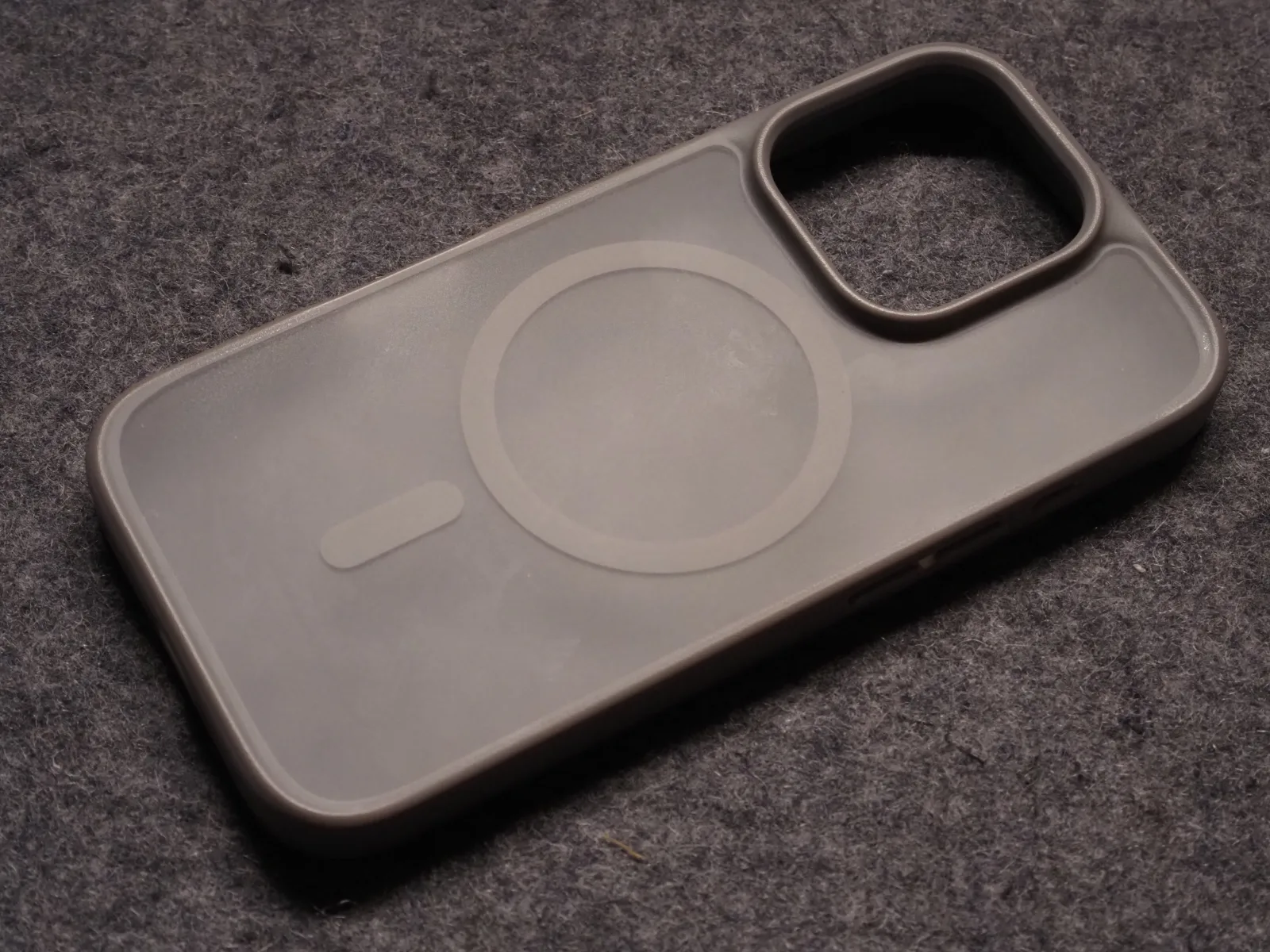

TORRAS Guardian Mag
NIMASO 360度覗き見防止ガラスフィルム:暗くなるのを承知で貼る
上下左右どの方向からも画面を覗かれにくくするフィルムです。代わりに画面は暗く感じます。それでも私は貼り続けていて、その理由とトレードオフはNIMASO 360度覗き見防止ガラスフィルムのレビューで書きました。
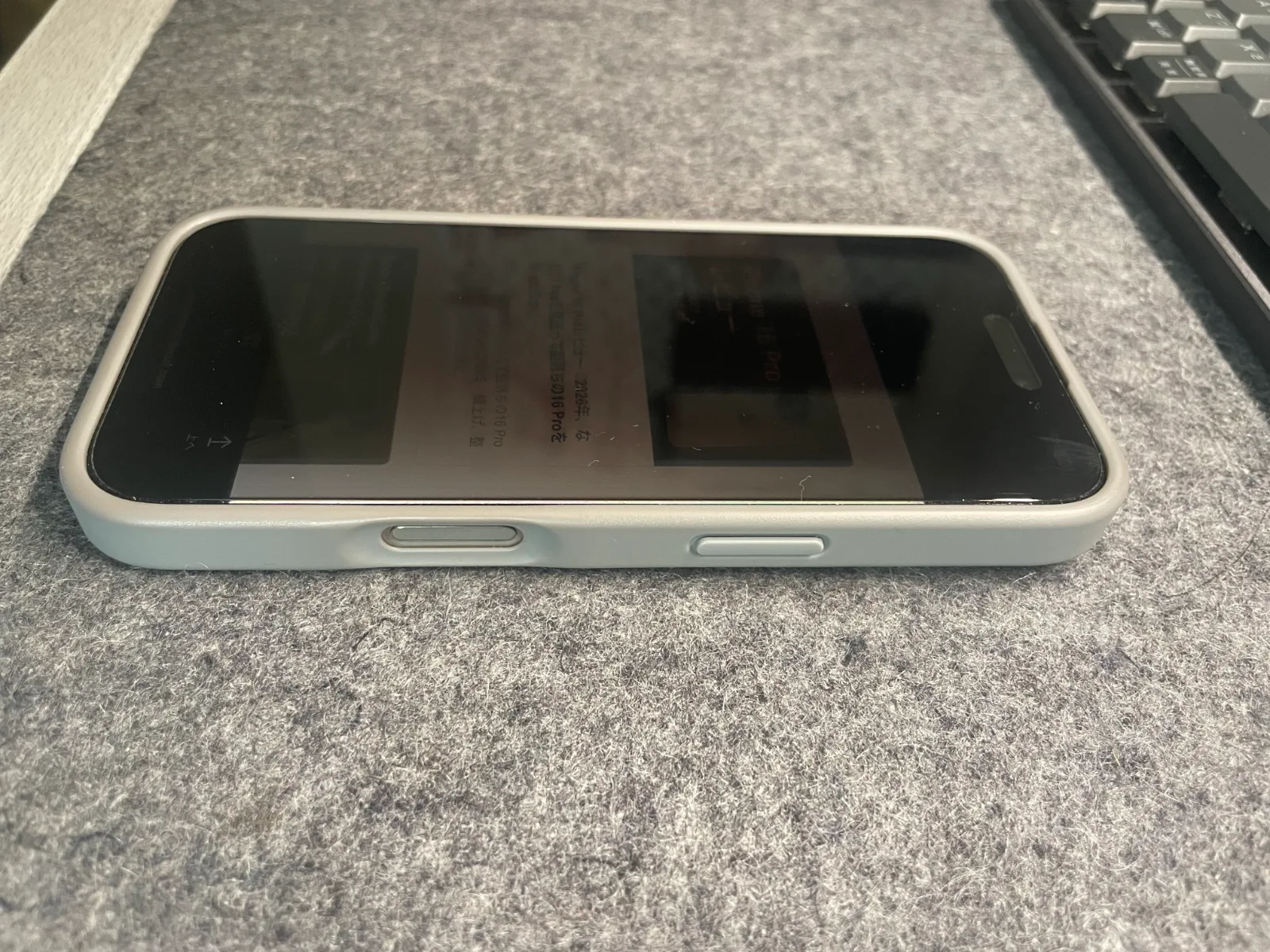

NIMASO 360度 覗き見防止 iPhone 17 / iPhone 16 Pro 用 ガラスフィルム(2枚セット)
NIMASO Apple Watch Ultra 3 ガラスフィルム:サファイアでも貼る
Ultra 3の画面は丈夫なサファイアガラスです。それでも私は心の安寧のためにフィルムを貼っています。画面だけを覆うタイプではなく、フレームまで覆う一体型を選びました。これはステンレス製ですけど、チタニウム製の本体との質感・色合わせに違和感はありません。詳細はNIMASO Apple Watch Ultra 3 ガラスフィルムのレビューにあります。
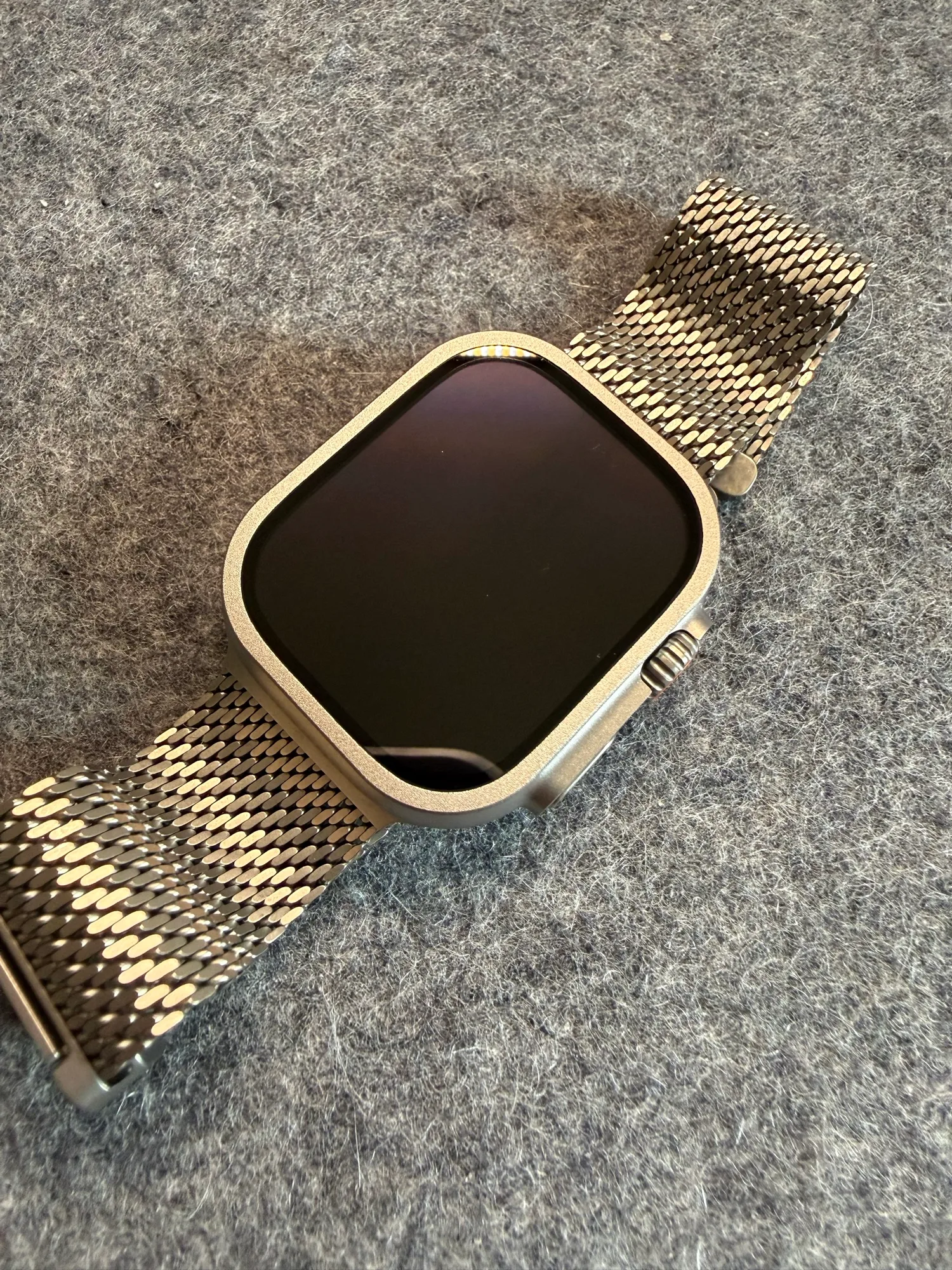

NIMASO Apple Watch Ultra 3/2/1 49mm ガラスフィルム(フレーム一体型・2枚組)
MOFT 8-in-1 多機能スタンド:スタンドとカード入れを兼ねる
iPhoneの背面に付けるMagSafeのスタンドで、カードも入ります。1年半使って、ヒンジのへたりは気にならず、吸着力にも不満はありません。一方で重さとカードの出し入れには弱点があり、MOFT 8-in-1スタンドのレビューで両方書いています。
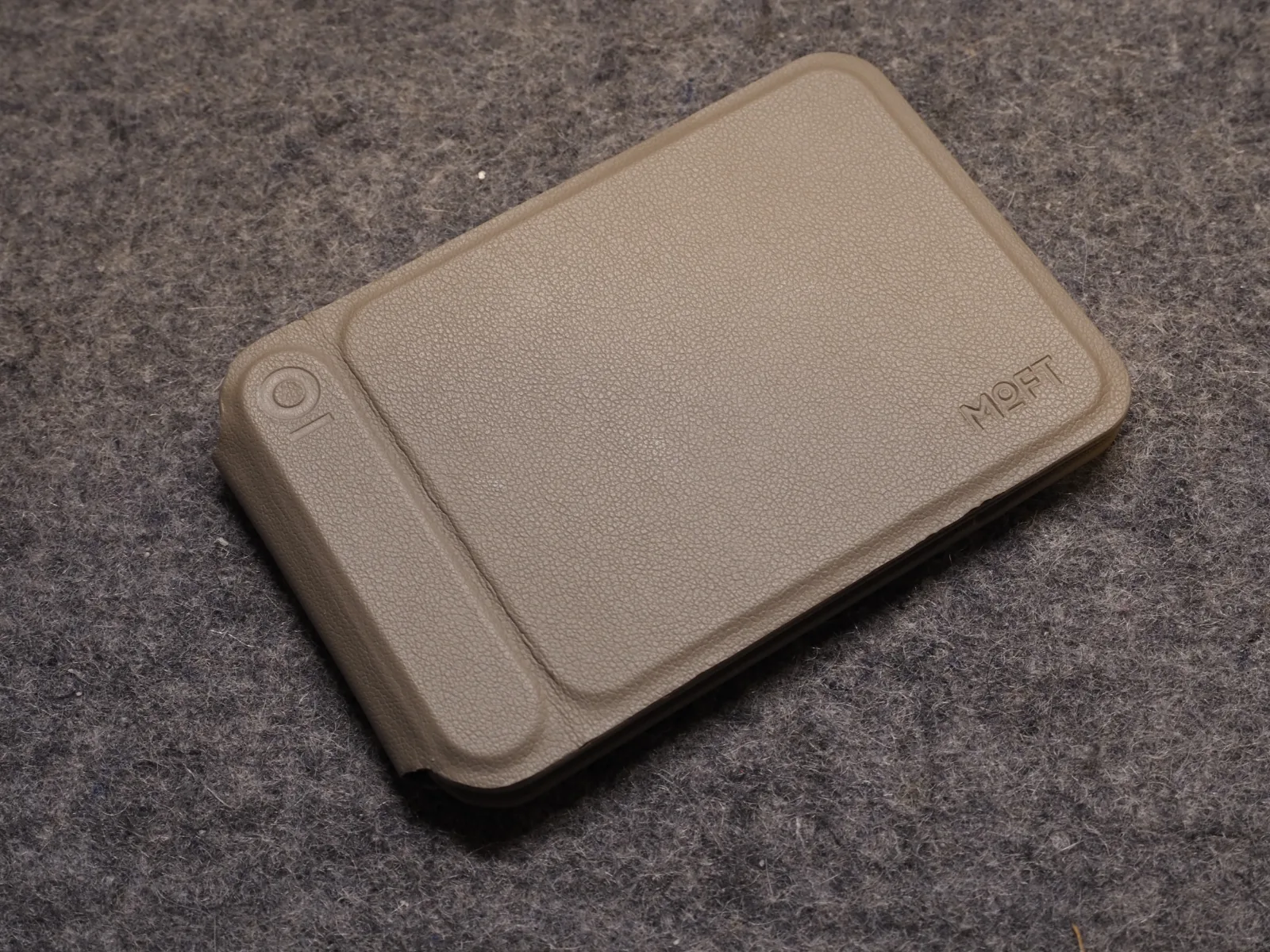

MOFT 8-in-1多機能スタンド カードケース付き MagSafe対応
このあたりのiPhone周辺機器をどう組み合わせているかは、私のMagSafe環境まとめに一枚にしてあります。
iPad
MOFT ダイナミックフォリオ+薄型iPad保護ケース:2つ組み合わせて使う
いろいろな形に折れるダイナミックフォリオは便利ですが、iPadの側面がむき出しになります。そこを薄型の保護ケースで補う、という組み合わせで使っています。2つ合わせるとそれなりの値段と重さになる点も含めて、MOFT ダイナミックフォリオ+薄型ケースのレビューに書きました。
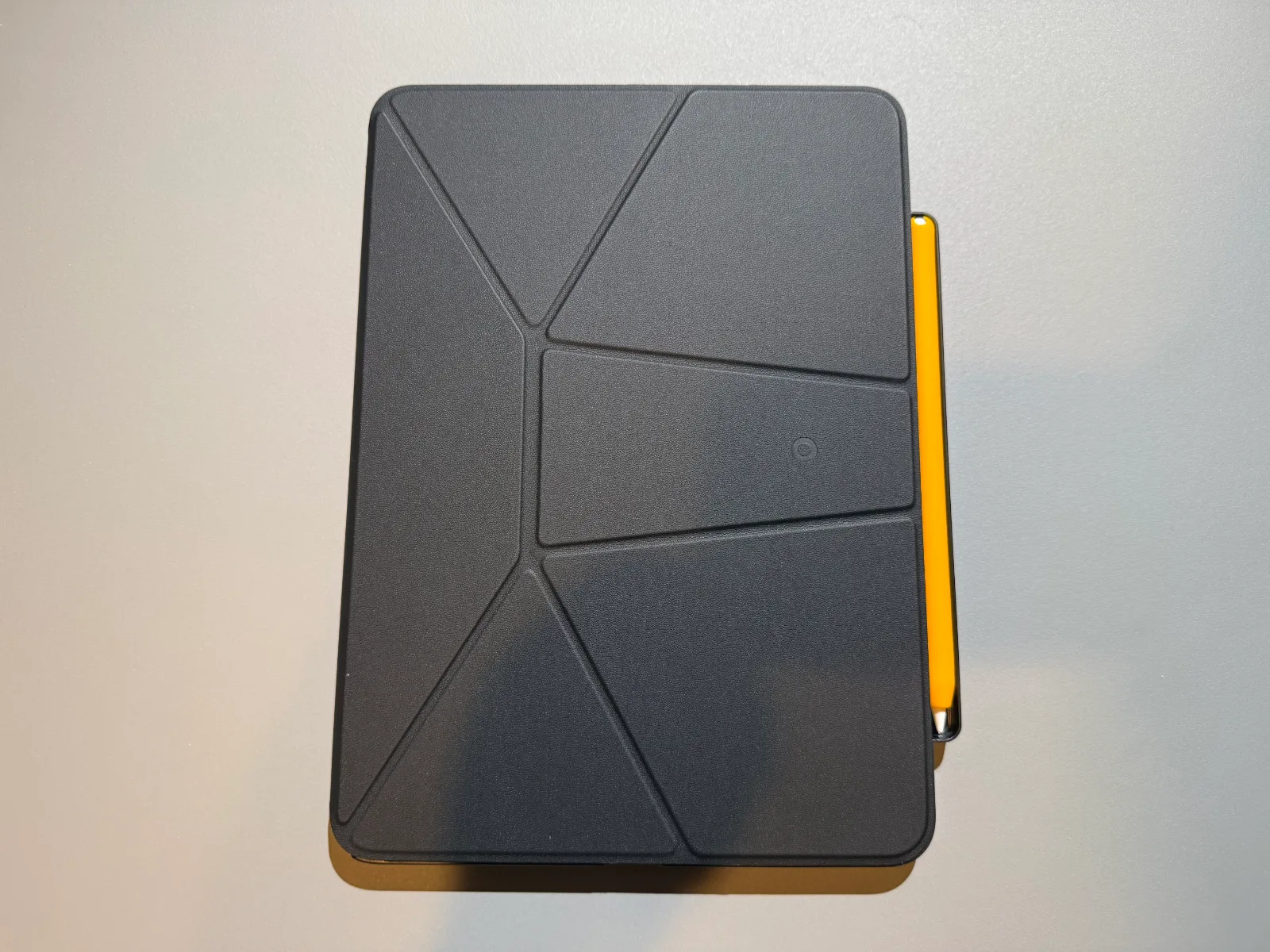

MOFT ダイナミックフォリオ(iPad用ケース兼スタンド)

MOFT 薄型iPad保護ケース
WORLD GADGETS MAGFLO:iPadをモニターアームで浮かせる
モニターアームの先に付けて、iPadを磁石で貼り付けるための板です。机の上にiPadのスタンドを置かずに、モニターの横へサブディスプレイとして浮かせられます。付けたまま角度を変えるときのコツと、正直な弱点はMAGFLOのレビューで。iPadまわり一式は私のiPadサブディスプレイ化環境まとめにまとめています。
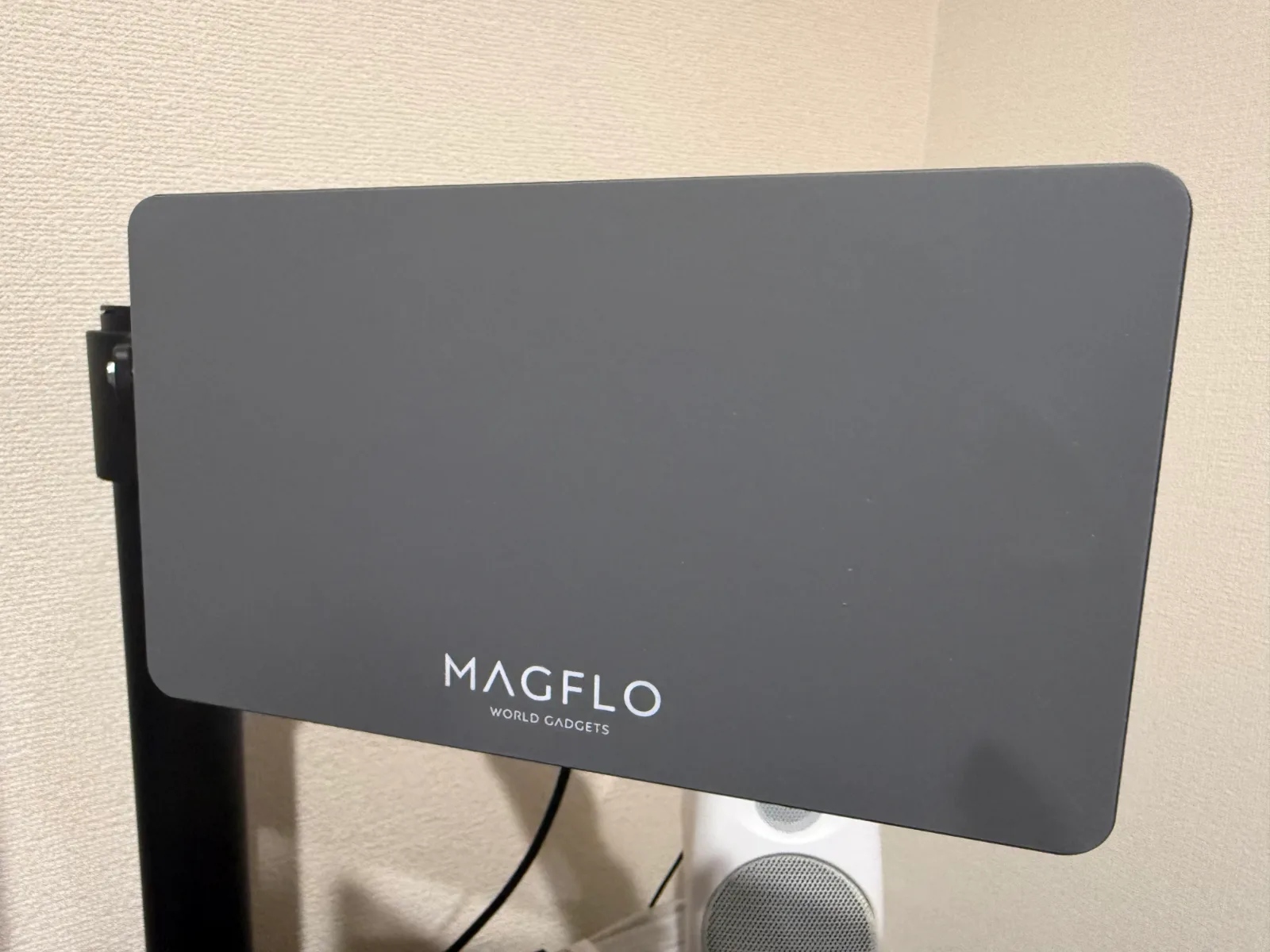

WORLD GADGETS MAGFLO(iPad Pro/Air専用 マグネティックVESAマウント)
※私が使っているのは11インチ iPad Pro(2018〜2023年)・iPad Air用です。この型はAmazon・楽天で品切れ中のため(2026年10月時点)、公式ストアが確実です。Amazonのページではほかの機種も選べます
Logicool Combo Touch:私のFolio Touchは販売終了。今買うならこちら
私がM1 iPad Pro(11インチ)で使っているのはLogicoolのFolio Touchですが、すでに販売が終わっています。今から新品を探すなら、同じLogicoolの現行品のCombo Touchです。いちばんの違いはキーボードを画面から切り離せるかどうかで、Combo Touchは切り離せます。
ただし、Combo Touchの現行品が対応しているのはM4以降のiPad Proです(Logicool公式の対応機種による)。私と同じM1・M2のiPad Pro用は旧モデルになり、新品はほとんど見かけません。そのあたりの対応表はLogicool Folio Touchのレビューに載せています。
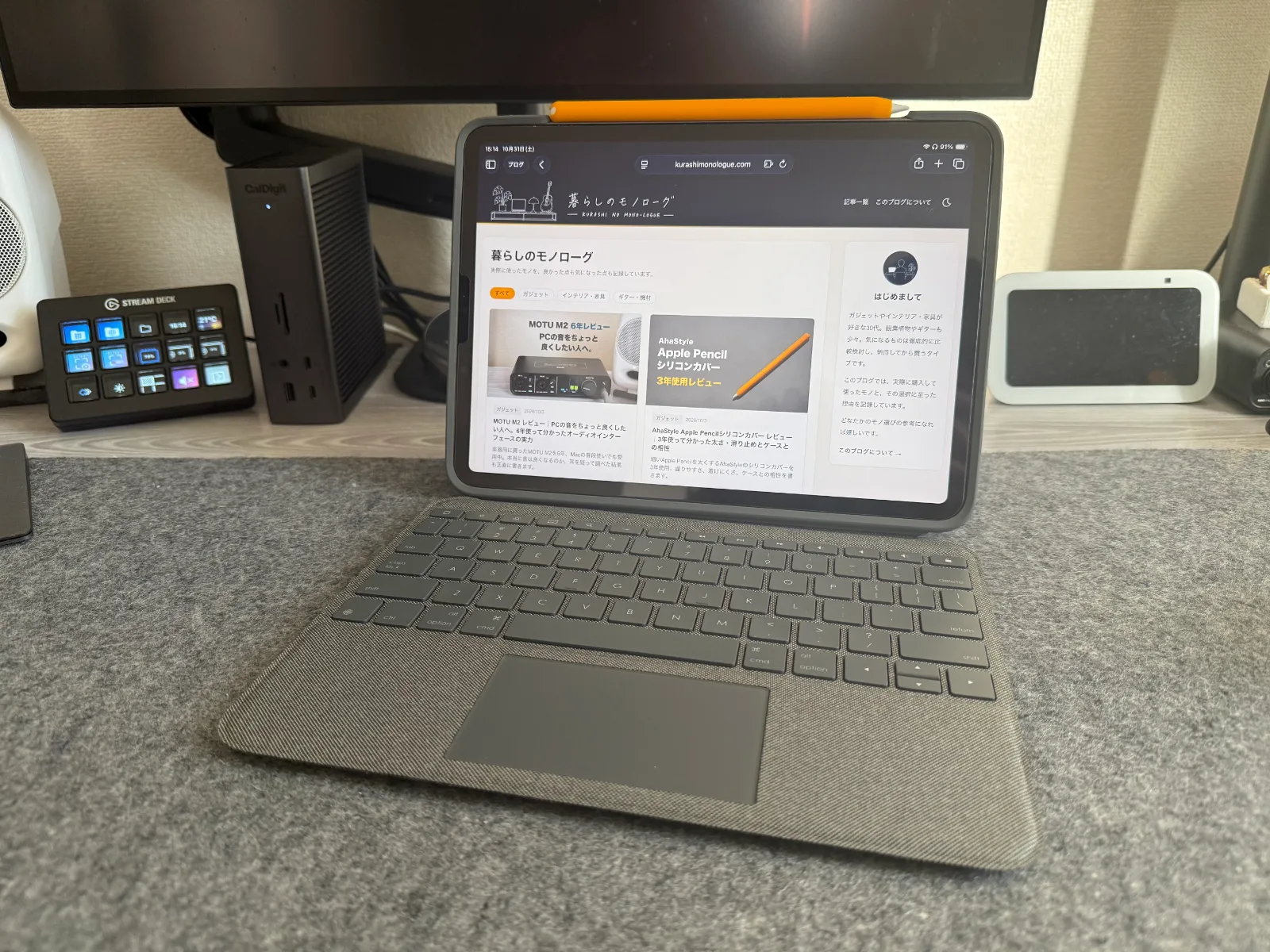

Logicool Combo Touch for iPad Pro 11インチ(M4・M5)iK1177GRA
AhaStyle Apple Pencil シリコンカバー:細いペンを太く、滑りにくく
Apple Pencilにかぶせて太さと滑り止めを足すカバーで、3年使っています。握りやすさは満足している一方、着けにくさやケースとの相性には注意点があり、AhaStyle Apple Pencilシリコンカバーのレビューに写真付きで書きました。
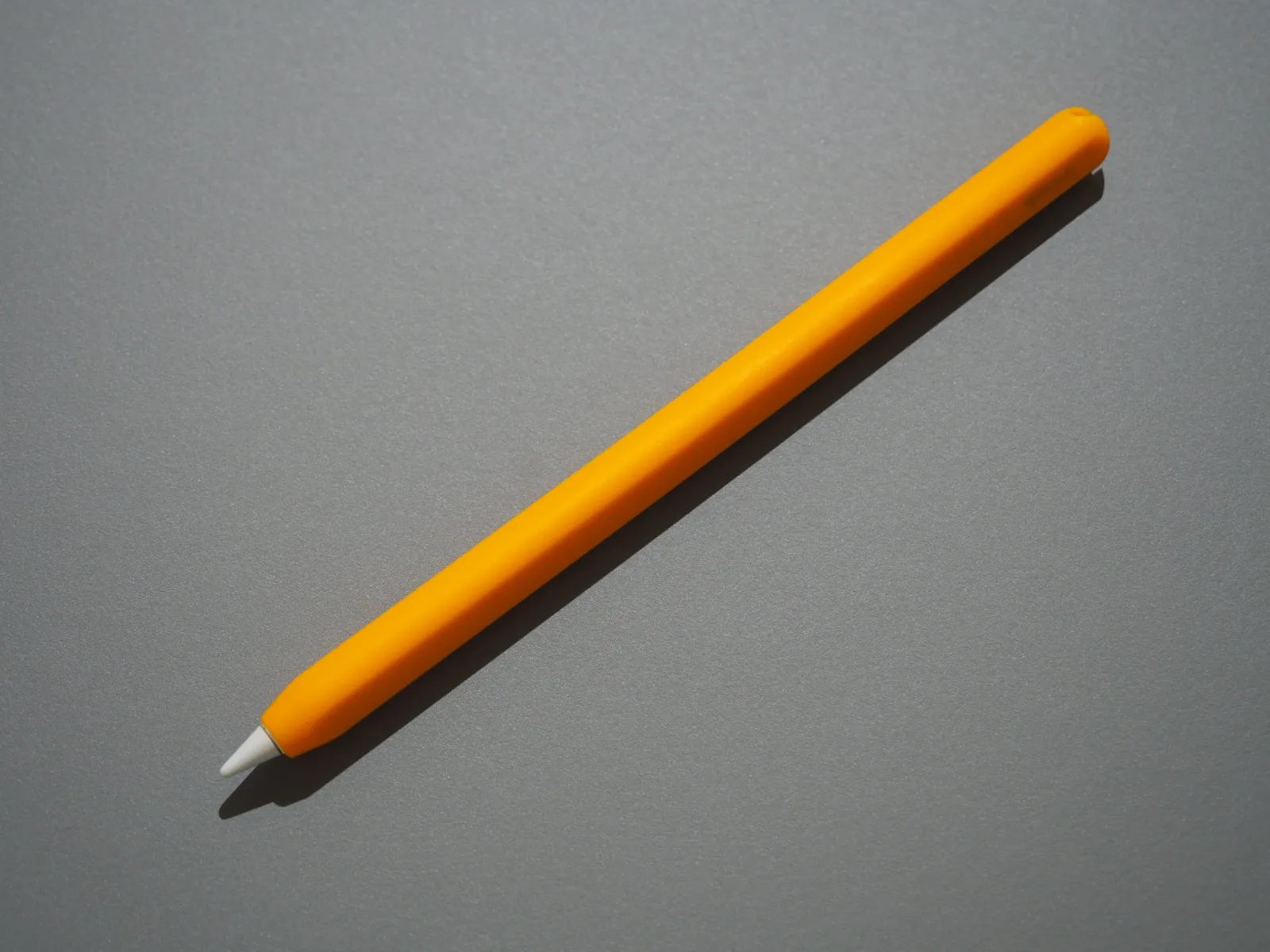

AhaStyle Apple Pencil Pro/第2世代用 シリコンケース(2個セット)
デスク環境
デスクまわりは品数が多いので、ここでは一言ずつにとどめます。
Amazonベーシック モニターアーム(DLB111-US290):iPadを載せるならポール式
MAGFLOごとiPadを載せているアームです。ガススプリングで持ち上げるタイプは、iPadくらいの軽さだとアームの首が上がってしまう、という情報があったので、仕組みそのものがないポール式を選びました。支柱が思ったより太かったのは、ちょっとした誤算です(まあ、より安心感はあるのですけどね)。
加えて、今はアームを増設してそっちをMAGFLO用に使い、元々のアームはサブディスプレイに使っています。またそのうちこの辺の構成については記事にしたいと思っています。
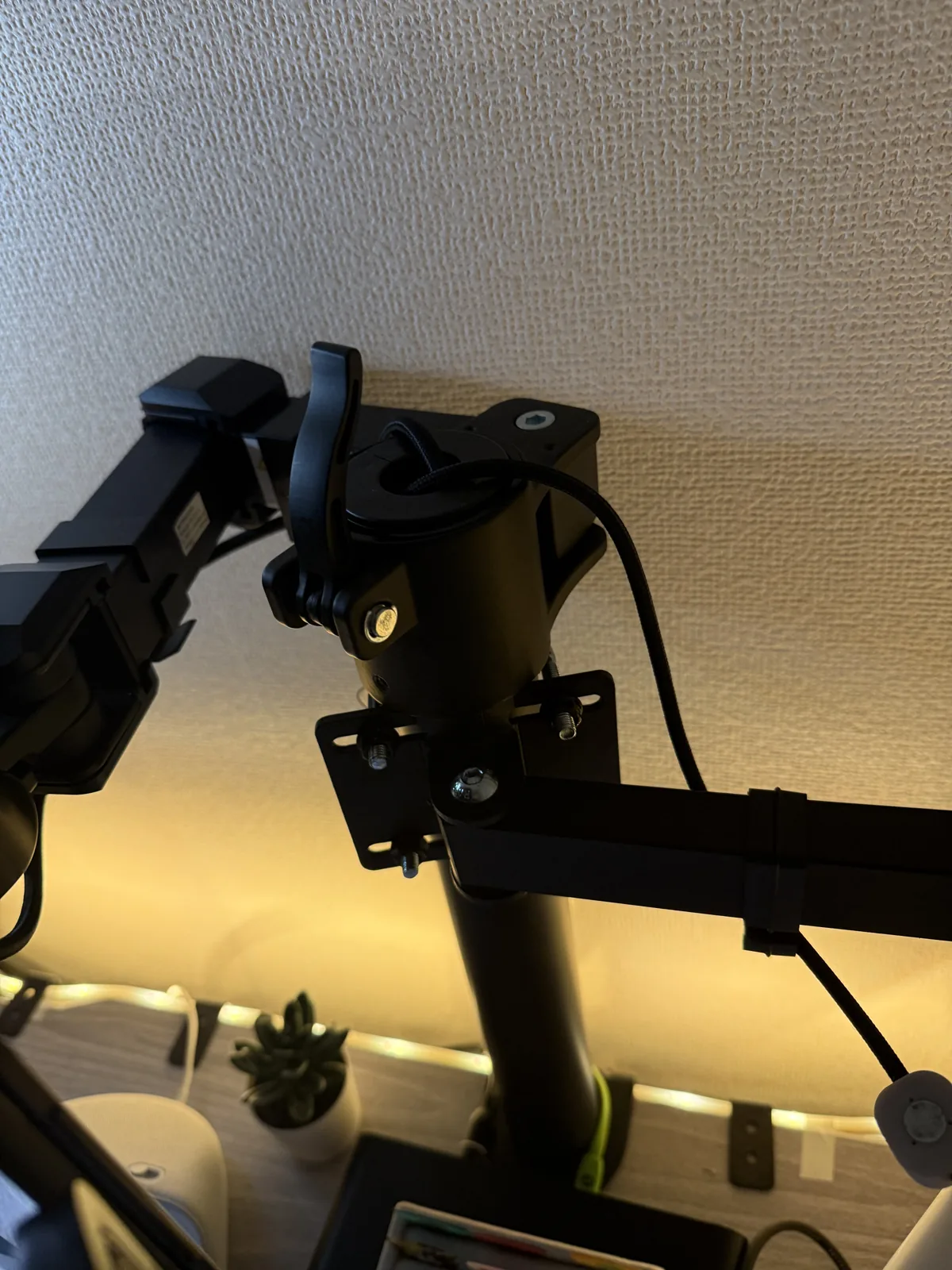
注意点として、Amazonベーシックには同じ「モニターアーム」の名前でガス式の製品もあります。私が使っているのはポール式のDLB111-US290です。選んだ経緯はMAGFLOのレビューに書きました。
Amazonベーシック モニターアーム 1画面 シングル(DLB111-US290)
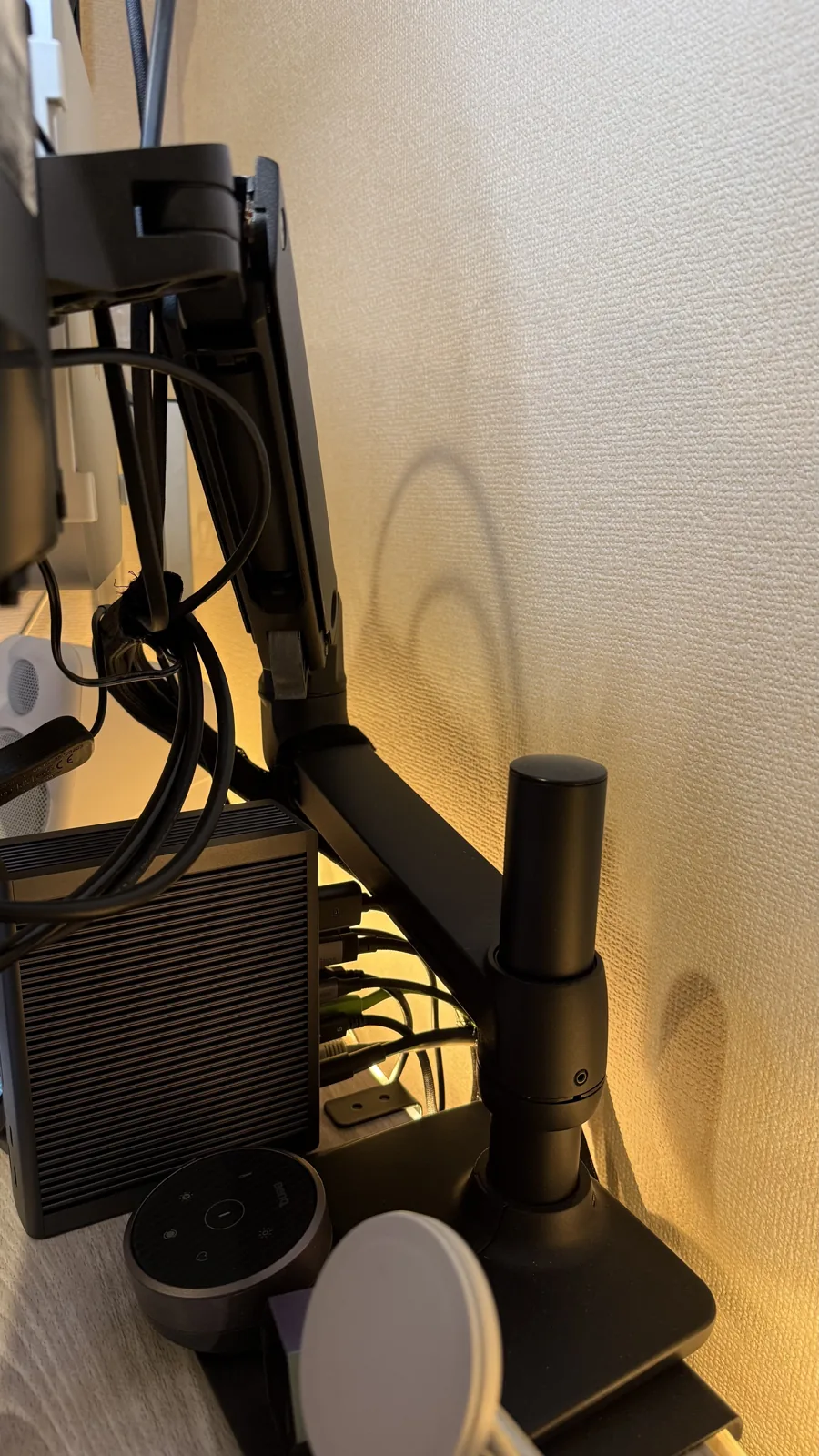
エルゴトロン LX モニターアーム:メインモニター用
メインのDellのモニター(27インチ)を支えているアームです。2023年ごろから使っていて、選んだ理由は色々ありますが、端的に言えば「信頼と実績のエルゴトロンだから」。27インチを載せても難なく支えてくれる安定感があり、位置調整も自由度高く軽い力で行えます。気になる点は高さの調整で、大きく変えたいときはポールに付いたリングを動かす必要があり、ちょっと大変です。

エルゴトロン LX モニターアーム
モニター裏の小物:VESAまわり
27インチのモニターの裏に、VESA規格のネジ穴を使ってマウントを2つ付け、Mac mini本体とHDDを載せています。理由は単純で、机の上を広く使いたかったからです。使っているのは次の4つです。
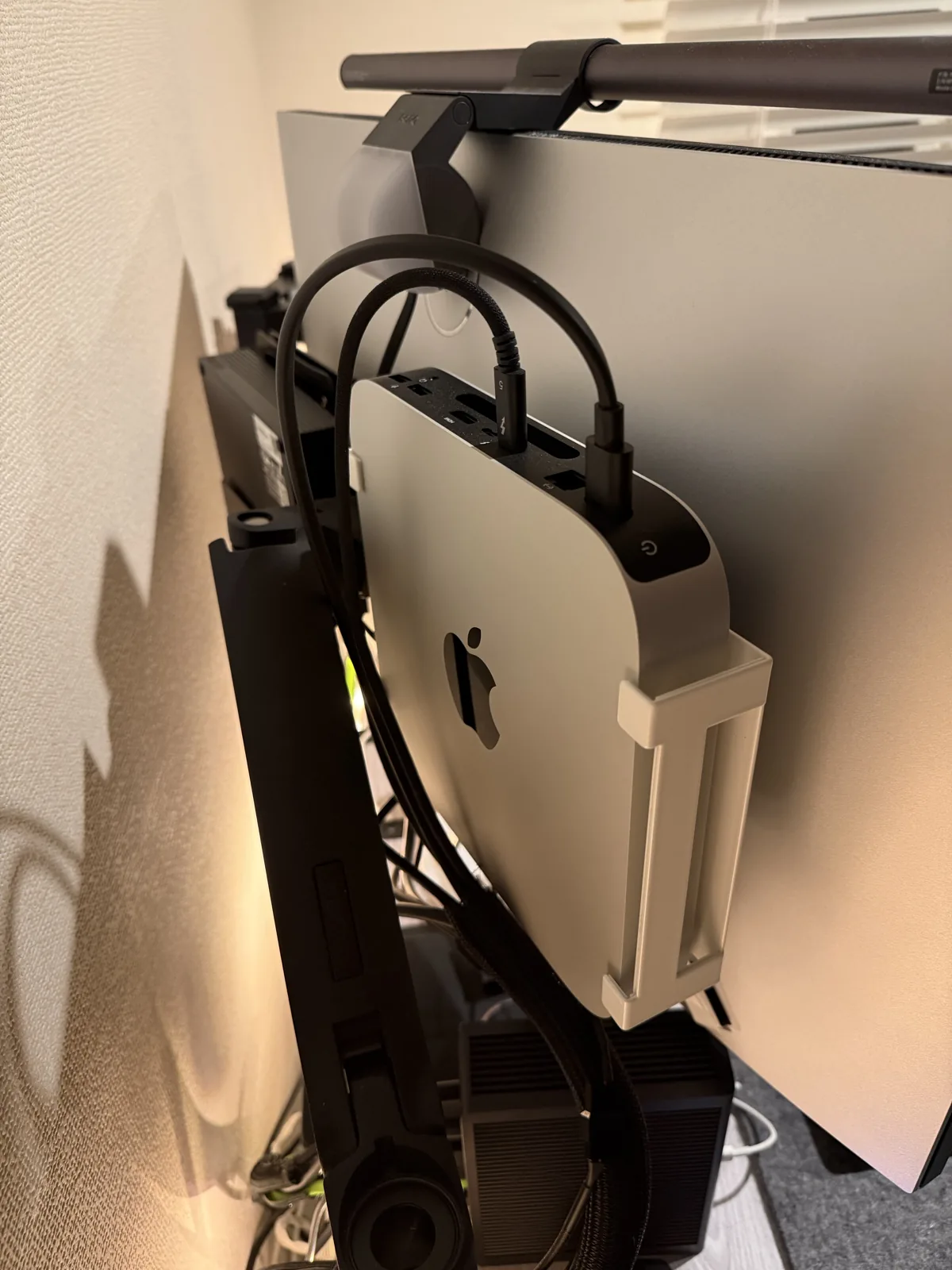
長尾製作所 VESA規格増設プレート ダブルは、モニターの裏に取り付け面を増やすための板です。Mac miniは山崎実業のスリーウェイ 小型PC収納ラック(Sサイズ)に収めて、モニターの裏に付けています。私のMac miniはM2で、SはM2までのMac mini向けのサイズです。小さくなったM4以降のMac miniなら、同じシリーズのXSが対応しています。エレコムのTV裏収納HDDホルダーは、HDDを同じく裏側に収めるためのホルダーです。私はバッファローのバックアップ用HDDを入れています。
もう一つの長尾製作所 NBROS VESAスペーサーは、Dellのモニターのために買いました。このモニターはVESAのネジ穴が奥まった位置にあるので、スペーサーを噛ませて高さを足しています。

長尾製作所 VESA規格増設プレート ダブル(NB-VS7510PLUS-W)

山崎実業 スリーウェイ 小型PC収納ラック S(10420・Mac mini M2対応)

山崎実業 スリーウェイ 小型PC収納ラック XS(10422・Mac mini M4対応)
※M4以降の小型のMac mini向けのサイズです。私が使っているのはSです

エレコム TV裏収納HDDホルダー(AVD-TVRHD01BK)

長尾製作所 NBROS VESAスペーサー 高さ15mm M4(NB-VESA-SPACER-M4)
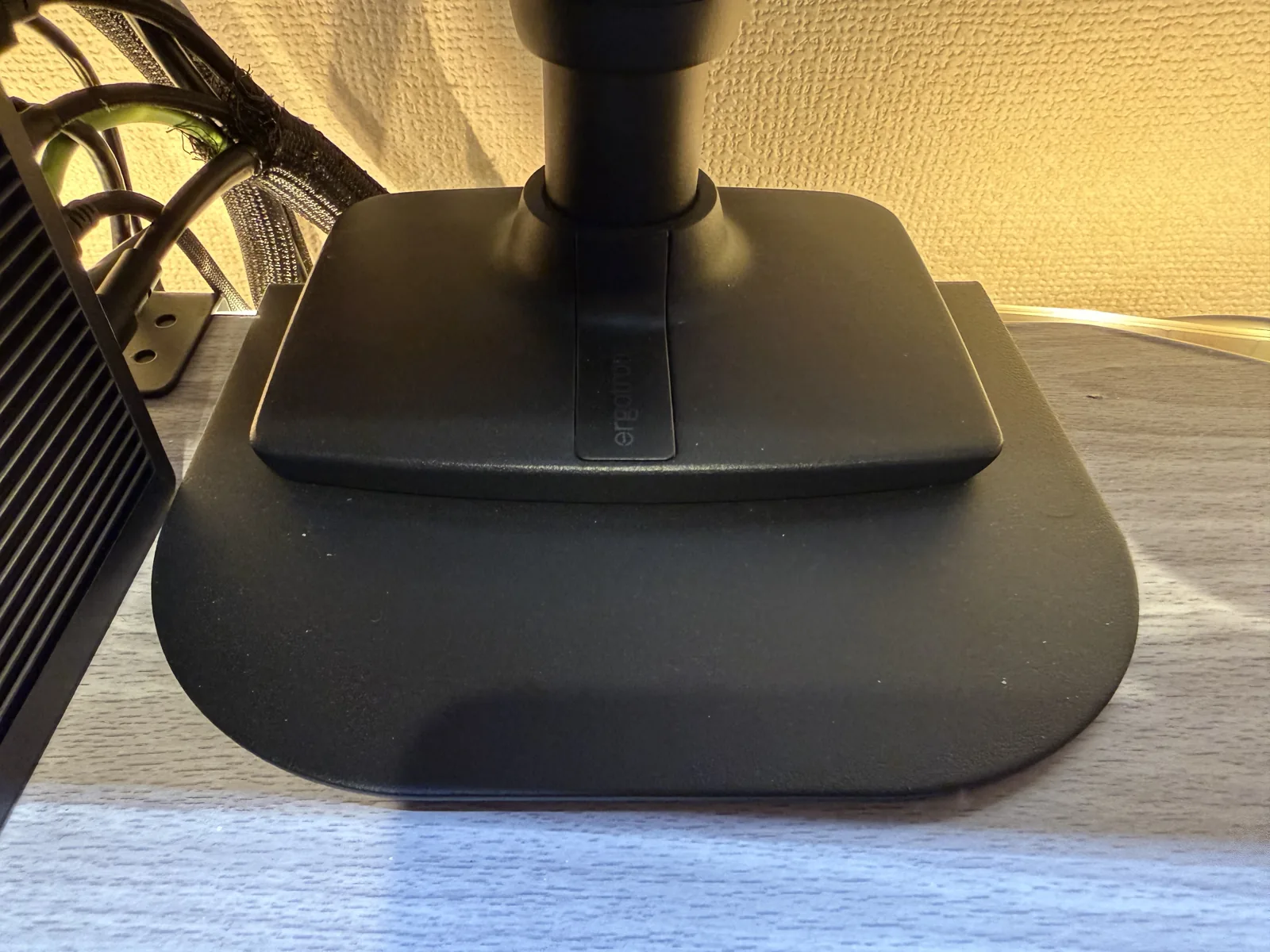
ZepSon モニターアーム補強プレート:天板1.5cmの机のために
モニターアームを机に挟んで固定するとき、天板とのあいだに噛ませる板です。私はエルゴトロンの下に入れています。うちの机は天板が1.5cmしかありません。そこへ上のとおりモニターの裏にMac miniとHDDまで載せるつもりだったので、そのぶん重くなるのが少し怖くて、補強プレートを足しました。ちょっと見た目はゴツくやぼったくなるんですけどね、安全第一です。

ZepSon モニターアーム補強プレート
Intehill U16ZA:16インチのモバイルモニター
16インチ・3K(3072×1920)・16:10の、非光沢のIPSパネルのモバイルモニターです。私は縦置きにして、サブモニターとして使っています。16インチを縦にすると、27インチを横に置いたときの短辺とほぼ同じ高さになって、並べたときの収まりがいい。選んだ理由は、ベゼルが薄いこと、画面の下の顎がないこと、前面にロゴがないことの3つです。使い始めてまだ日は浅いものの、大満足しています。謎の中華メーカーと侮るなかれ、です。この機種は個別の記事も書く予定です。
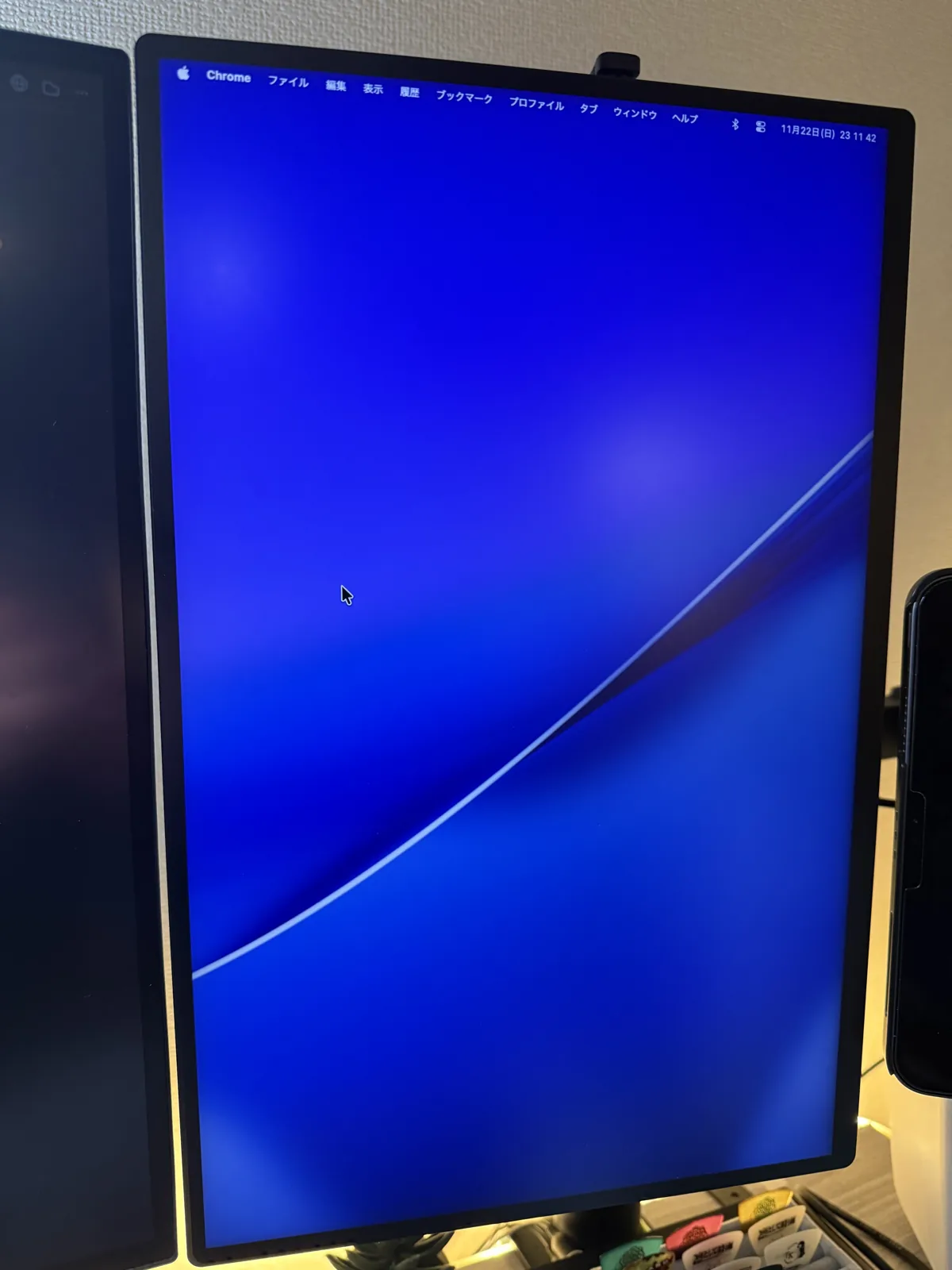
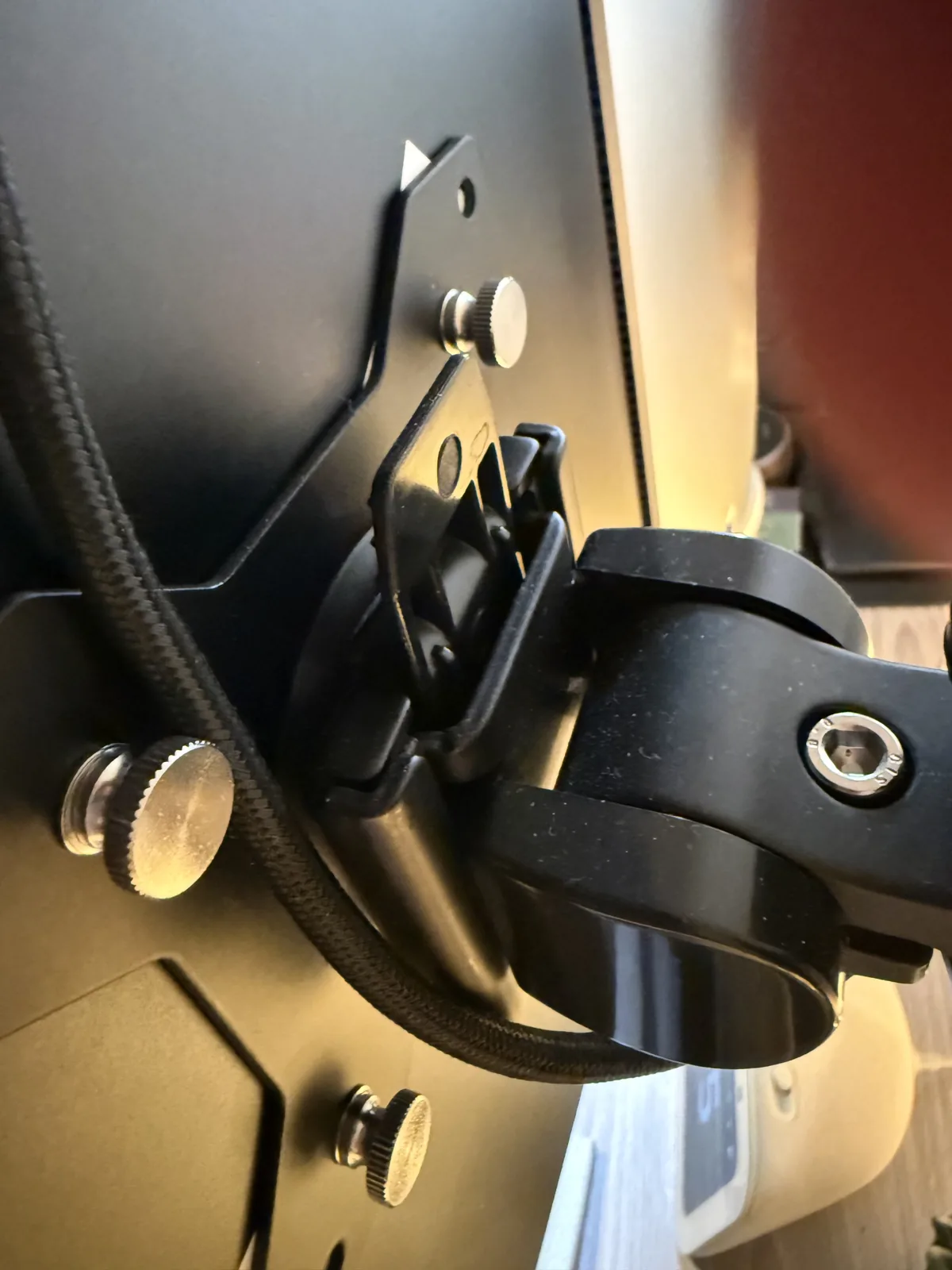
ふだんはアームに固定していて、固定にはBLOOM SPIRITSのVESAモニター用ネジ(M4×6mm)を使っています。ネジ部分が短いので、VESAの穴が浅いモバイルモニターにぴったりです。指でつまんで回せるので、持ち出したいときだけ工具なしで外せます。

Intehill U16ZA(16インチ・3K 3072×1920・16:10・非光沢IPS)

BLOOM SPIRITS VESAモニター用ネジ M4×6mm 5本セット(ワッシャー付属)
ケーブル類:UGREENのUSB-Cケーブル2本とケーブルカバー
UGREENのUSB-Cケーブルは、用途の違う2本を使っています。
1本目の片側L字(100W・2m)は、アームに浮かせたiPadにSidecarでつなぐ用です。L字の側をiPadに挿すと、ケーブルが横に飛び出さず、画面の脇がすっきりします。
2本目の240W・4K60Hz映像出力・USB3.2 Gen2(10Gbps)・2mは、上のモバイルモニター用です。USB-Cのケーブルは見た目が同じでも、映像を送れないものがあります。モバイルモニターをケーブル1本でつなぐなら、映像出力に対応しているかを確かめて選ぶ方が吉です。メーカーは、エルゴトロンと同じく信頼と実績の、いつものUGREENにしました。
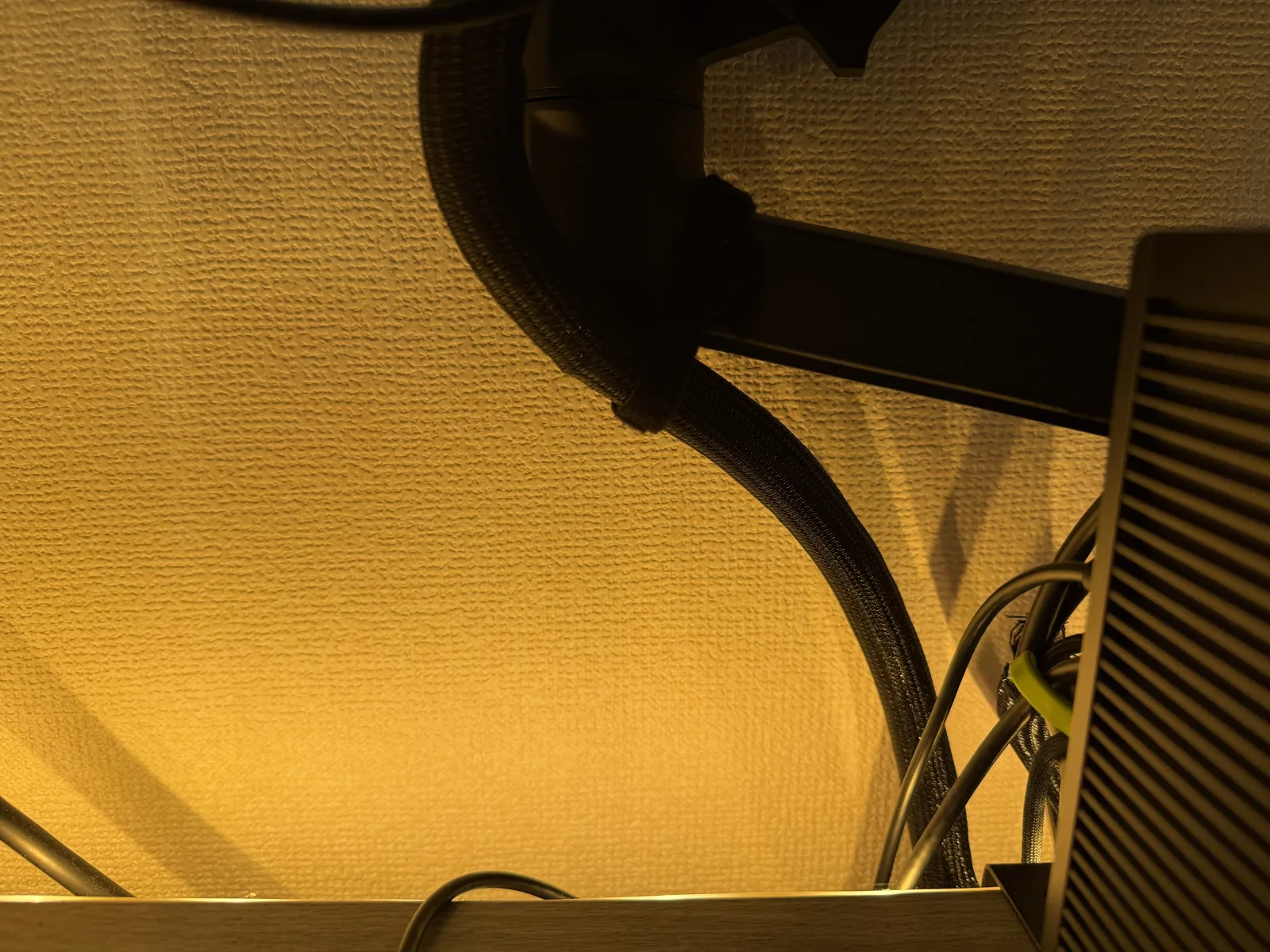
Hocerluのケーブル収納スリーブは、何本ものケーブルを編み込みの筒にまとめて隠すカバーです。27インチのモニターの裏に伸びる配線を、これでひとまとめにしています。装着は少し手こずりますが、付けてしまえばすっきりまとまります。

UGREEN USB-Cケーブル 片側L字(PD 100W・2m)
※Amazon・楽天は好きな長さを選べます。Yahooは2mのリンクになっています

UGREEN USB-Cケーブル(240W・4K60Hz映像出力・USB3.2 Gen2 10Gbps・2m)

Hocerlu ケーブル収納スリーブ(編組・約3m・直径13mm・ブラック)
BenQ ScreenBar Halo:机を狭くせずに手元を明るく
モニターの上に引っ掛けて、机の手元を照らすライトです。もともと画面を見るだけならライトは要らないと思っていたのですが、同じ机で手書きの作業をすると手元が暗い。かといってスタンドライトを置くと机が狭くなるので、場所を取らないモニターライトにしました。
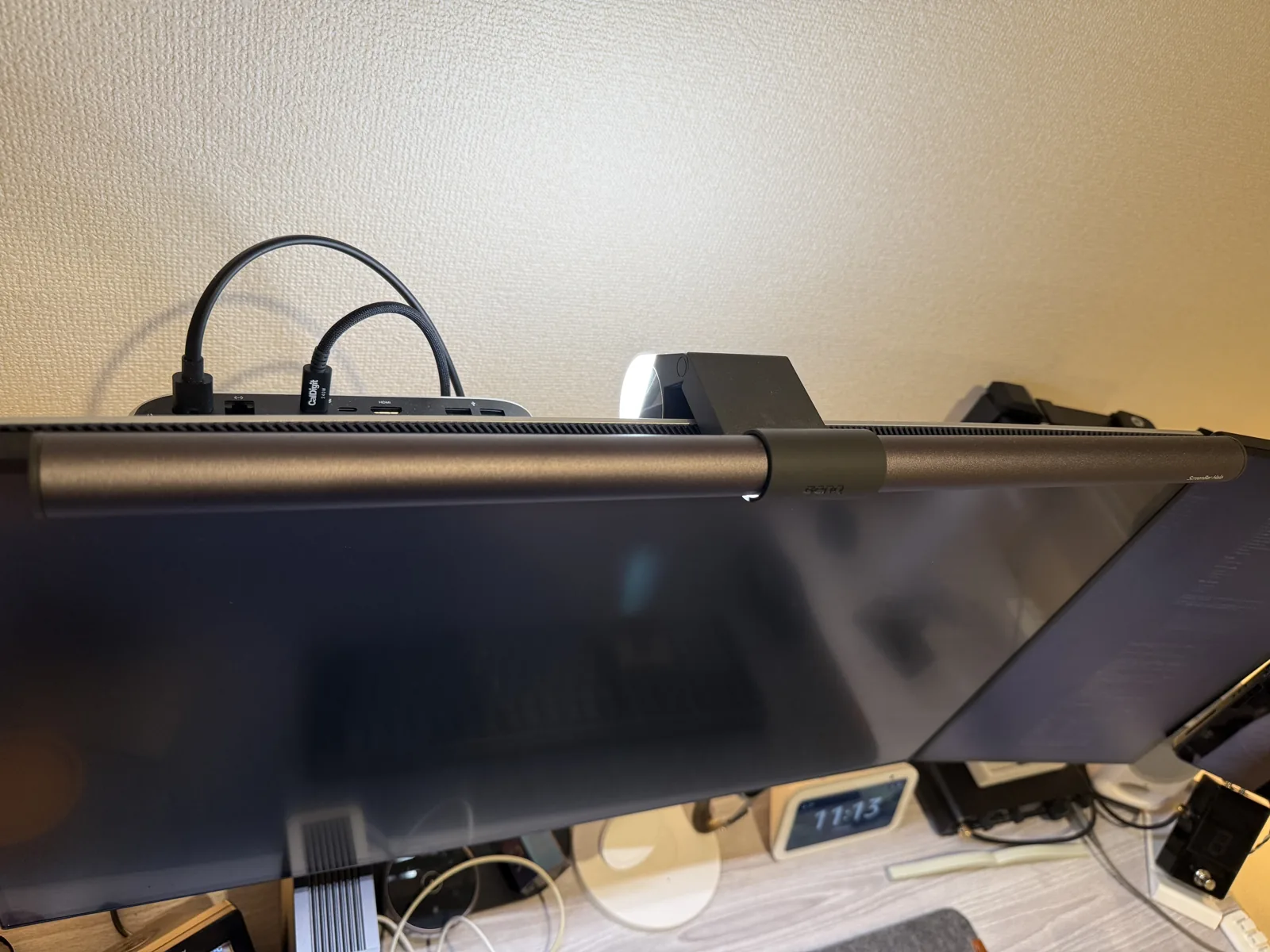
決め手はワイヤレスのリモコンです。好きな位置に置けて、本体に触らずに明るさや色味を変えられます。背面のライトで壁を照らせるので、夜は背面だけを電球色で点けて、間接照明として使っています。
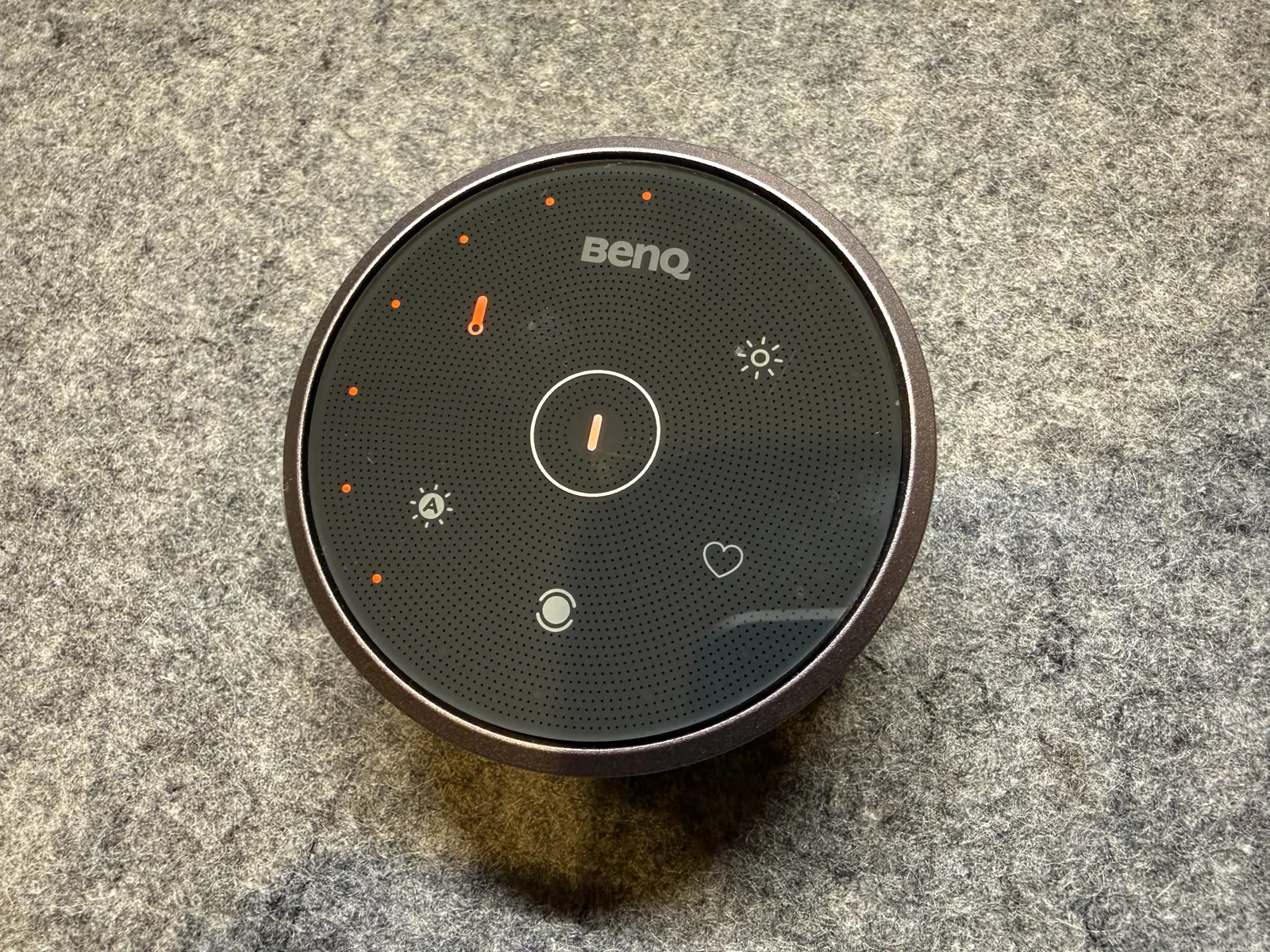
気になる点は値段が高めなことと、リモコンが電池式なこと。私が使っているのは初代で、2025年6月には後継のScreenBar Halo 2が出ています(BenQ公式)。Halo 2は持っていませんが、かなり魅力的なアップデートが入ったので、私が今欲しいのはこちらです。初代はもう販売されていないので、下にはHalo 2を載せておきます。

BenQ ScreenBar Halo 2(後継・2025年6月発売)
Elgato Stream Deck Scissor Keys:左手のショートカット係
キーに好きな操作を割り当てて、ワンタッチで呼び出せる左手用のデバイスです。私はマウスとキーボードの横に、Magic Trackpadと並べて置いています(並べ方はフェルトデスクマットのレビューで触れました)。割り当てているのは、Macのスリープ、ワンタッチでのスクリーンショット、よく使うアプリやフォルダ、ブラウザのページの呼び出しなど。使い方は無限にあって、正直なところ、まだ模索中です。こちらもそのうち個別記事にしようと思っています。
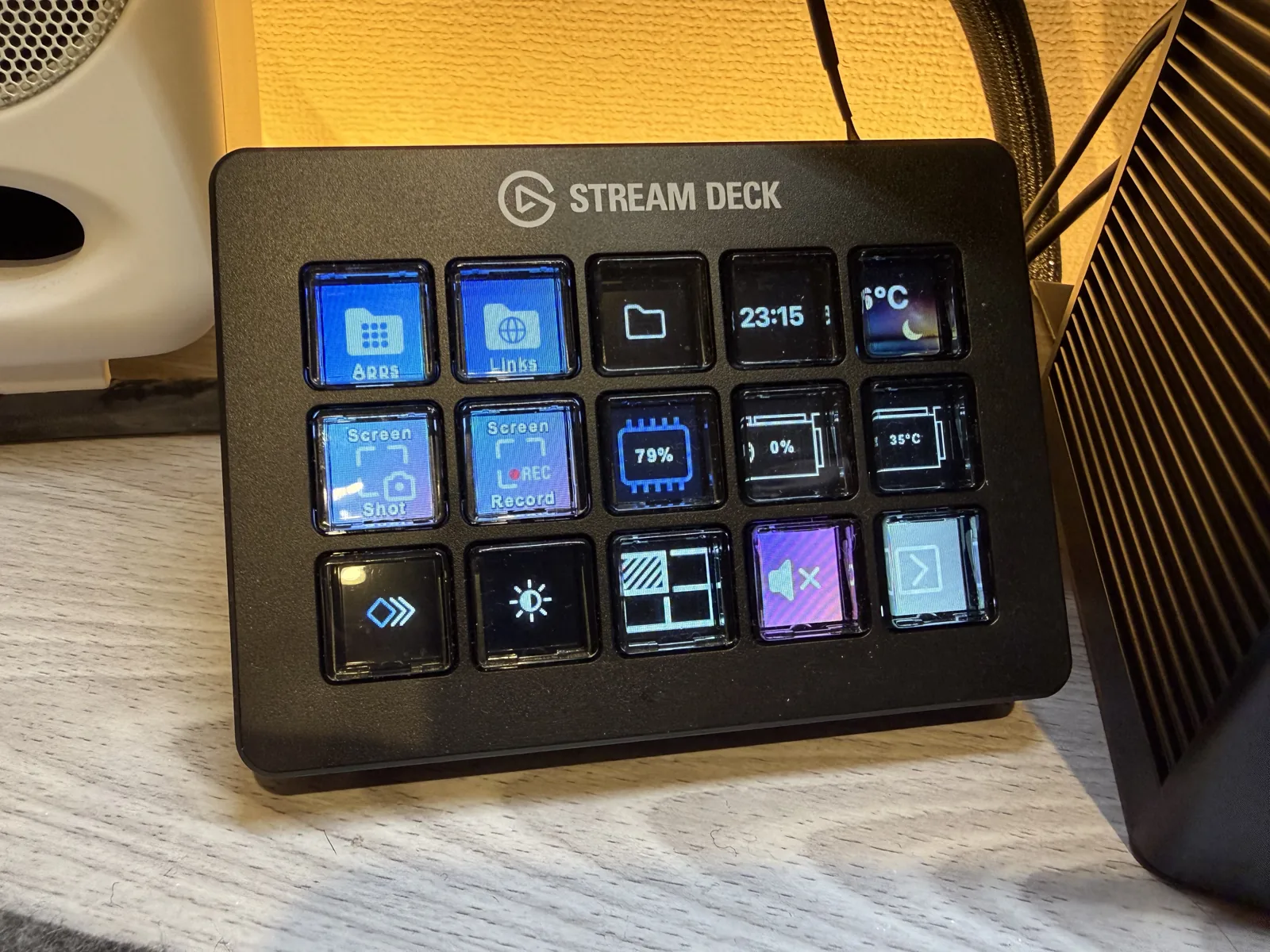

Elgato Stream Deck Scissor Keys
Logicool MX Master 3S:2年以上使っているメインのマウス
2023年10月から使っている、作業用のメインのマウスです。充実のカスタマイズ機能で、大幅な時短が可能です。大画面で複数のウィンドウを行き来する作業は、結局これがいちばん速い。正直に書いておくと、表面のラバーは加水分解でべたついてきました。一時期はカーソルが飛ぶ不調が起こることもありましたが、今は落ち着いています。詳しくはMX Master 3SとMX ERGO Sの比較記事で。
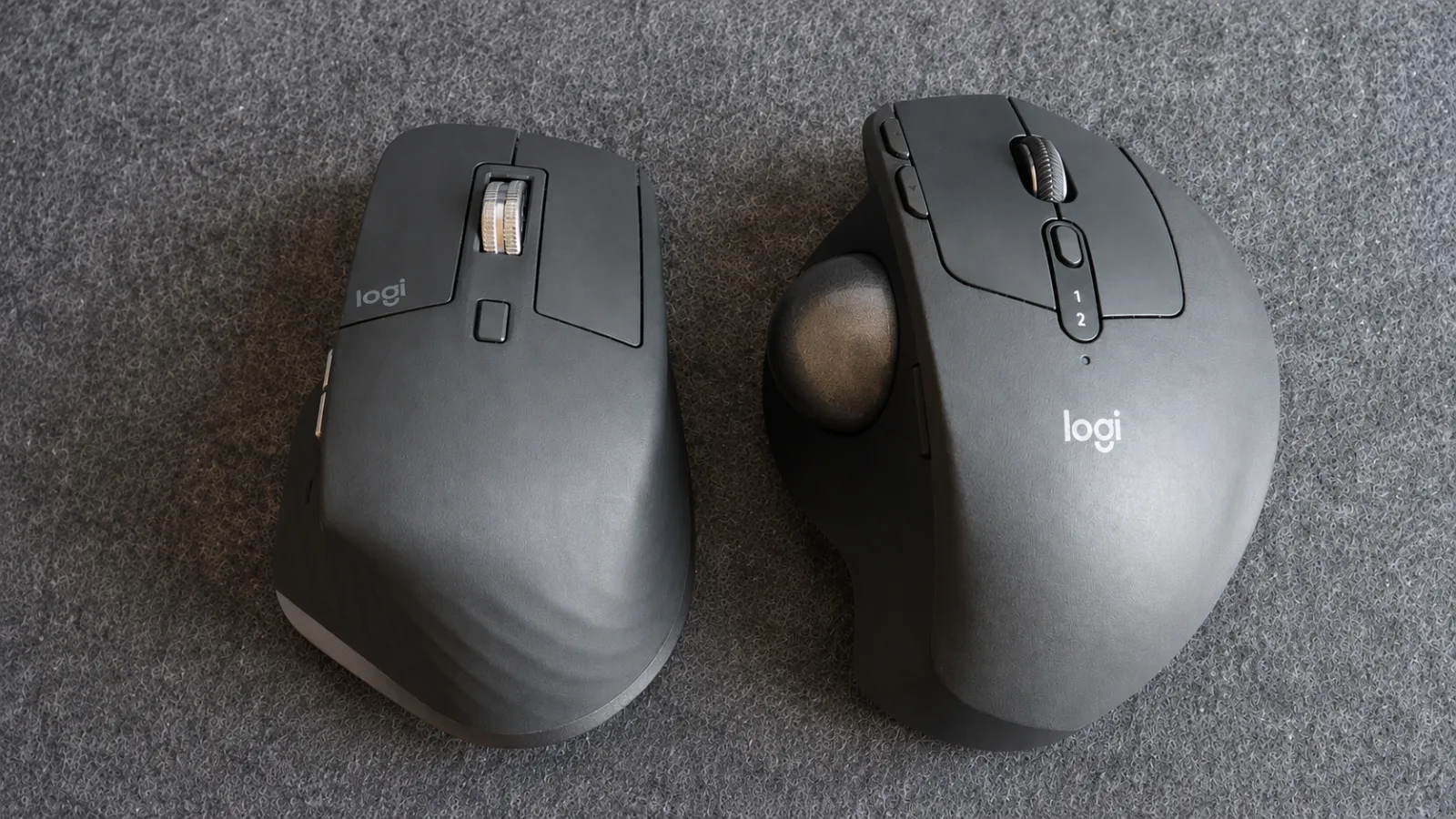

Logicool MX Master 3S
Logicool MX ERGO S:トラックボールを試すなら
本体を動かさずに親指でボールを転がすトラックボールです。メインは3Sのままですが、カフェのように机が狭い場所や、3Sを充電しているあいだの予備として居場所を見つけました。慣れるまでに1週間ほどかかったことも含めて、上の比較記事に書いています。

Logicool MX ERGO S
CalDigit TS5 Plus:Macの配線をドックに集める
Mac miniとMacBook Air、モニター、iPad、オーディオ機器まで、デスクの機器をまとめてつなぐドッキングステーションです。私のMacは2台ともThunderbolt 4なので、TB5の速さは使っていません。それでもポートの数と拡張の余地だけを理由にこれを選びました。安い買い物ではないので、セールの時期に検討する価値はあると思います。選定の過程はCalDigit TS5 Plusの記事で長々と書きました。とりあえず現状でこれに繋いで運用したい機器が揃って、これを買う時点での構想が実現して現在運用中です。もう少ししたら、使用レビューを書こうと思っています。
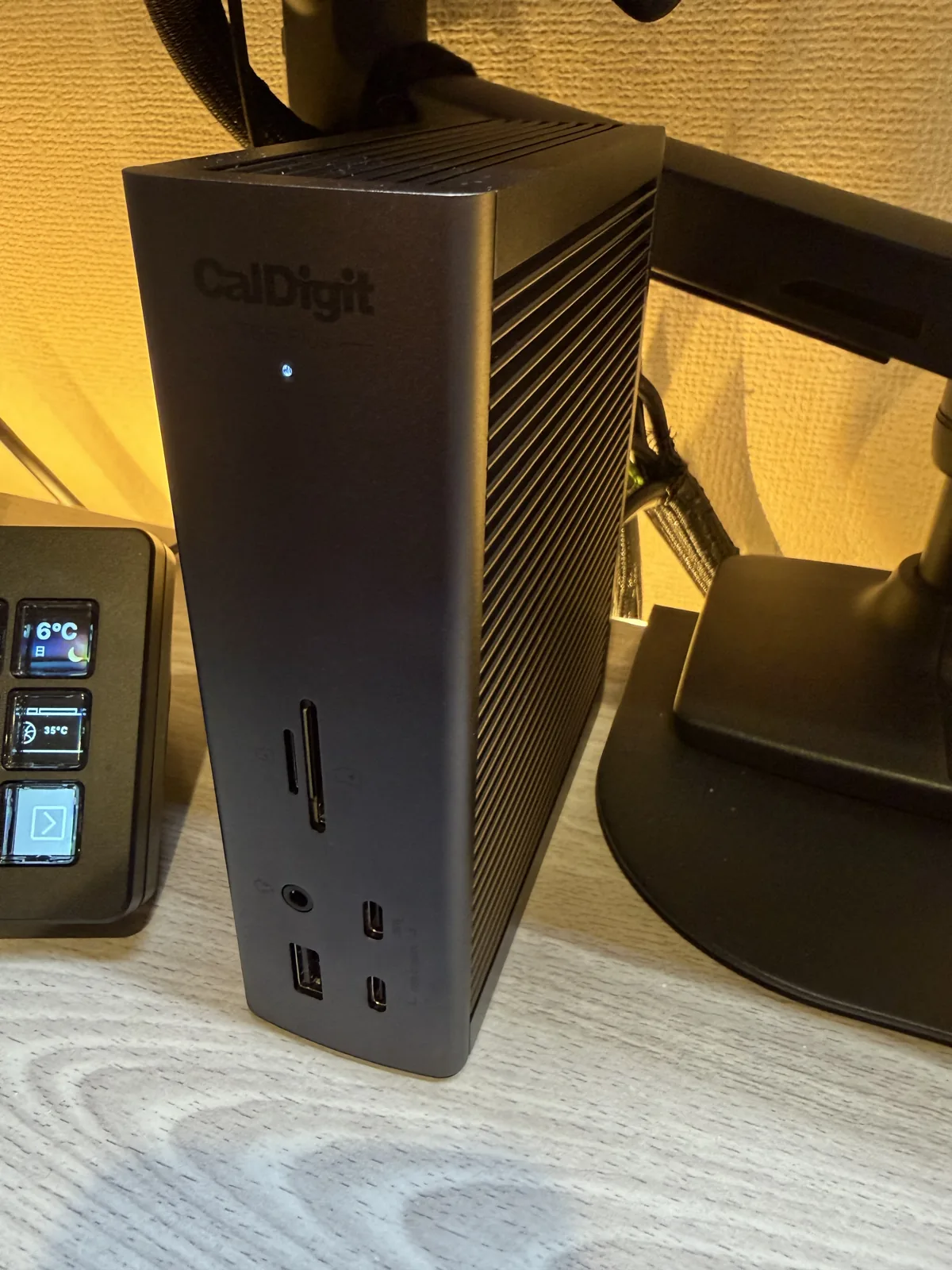

CalDigit TS5 Plus(Thunderbolt 5 ドッキングステーション)
橋本義肢製作 フェルトデスクマット:2年7ヶ月、へたりなし
非常に上質な羊毛のフェルトのデスクマットです。2年7ヶ月使って、へたりはほとんどなく、大きな毛玉も出ていません。変化はヘリの毛羽立ちくらいです。サイズの選び方はフェルトデスクマットのレビューで。


橋本義肢製作 フェルトデスクマット(グレー・330×830mm)
音:PCの音を良くする組み合わせ
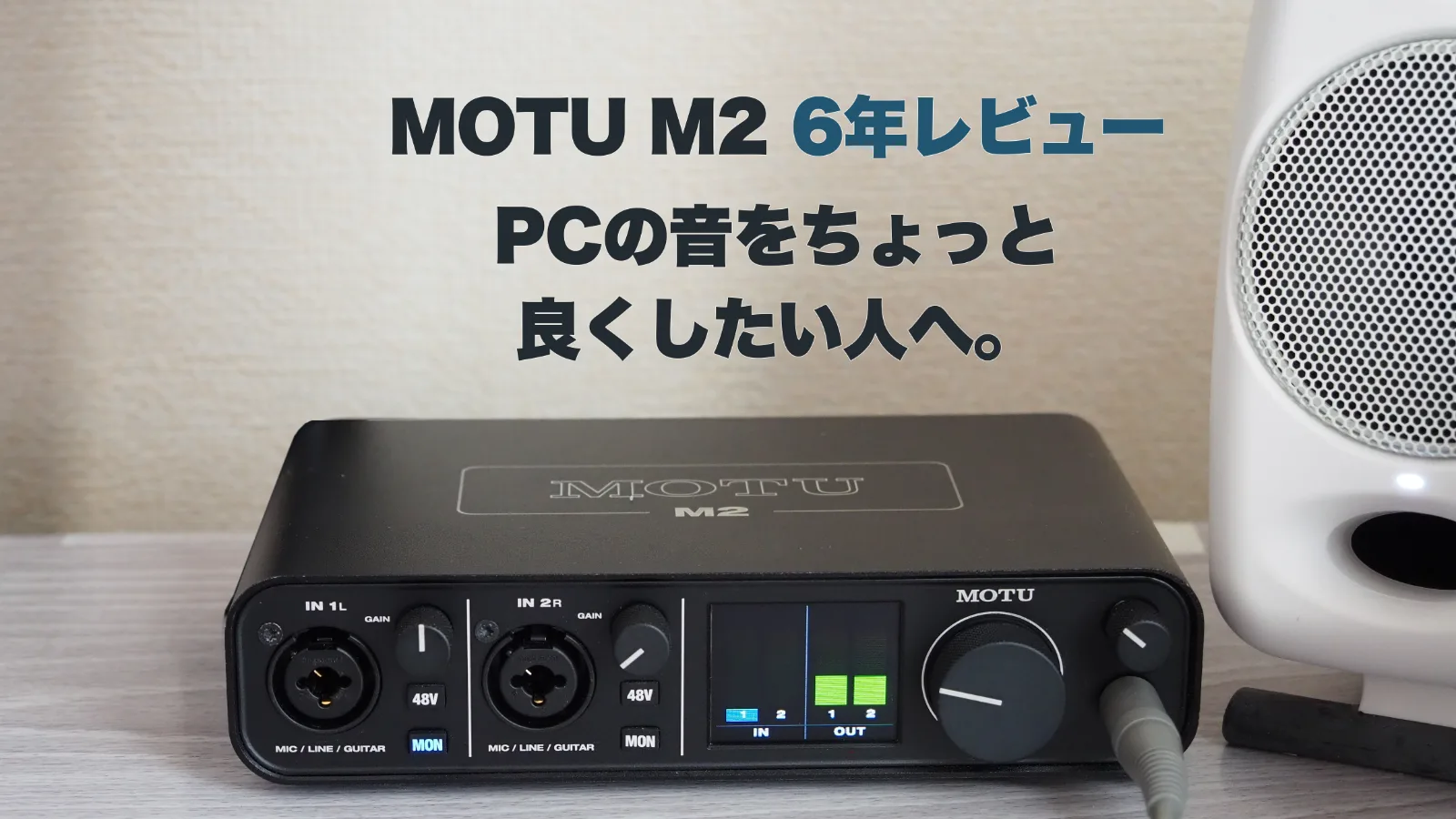
MOTU M2:6年使っているオーディオインターフェース
Macとヘッドホン・スピーカー・楽器のあいだに挟んで、音の出入りを受け持つ箱です。もとは楽器用に買い、Macの普段使いでも使っています。ヘッドホン用とスピーカー用で音量のノブが分かれていて、手を伸ばせばすぐ絞れるのが便利です。
ただ、最近のMacのヘッドホン端子も優秀らしいのですが、やはり音にこだわりがある人や楽器を演奏する人、マイクを接続する人などにはお勧めしたいところです。そのあたりはMOTU M2のレビューで解説しました。
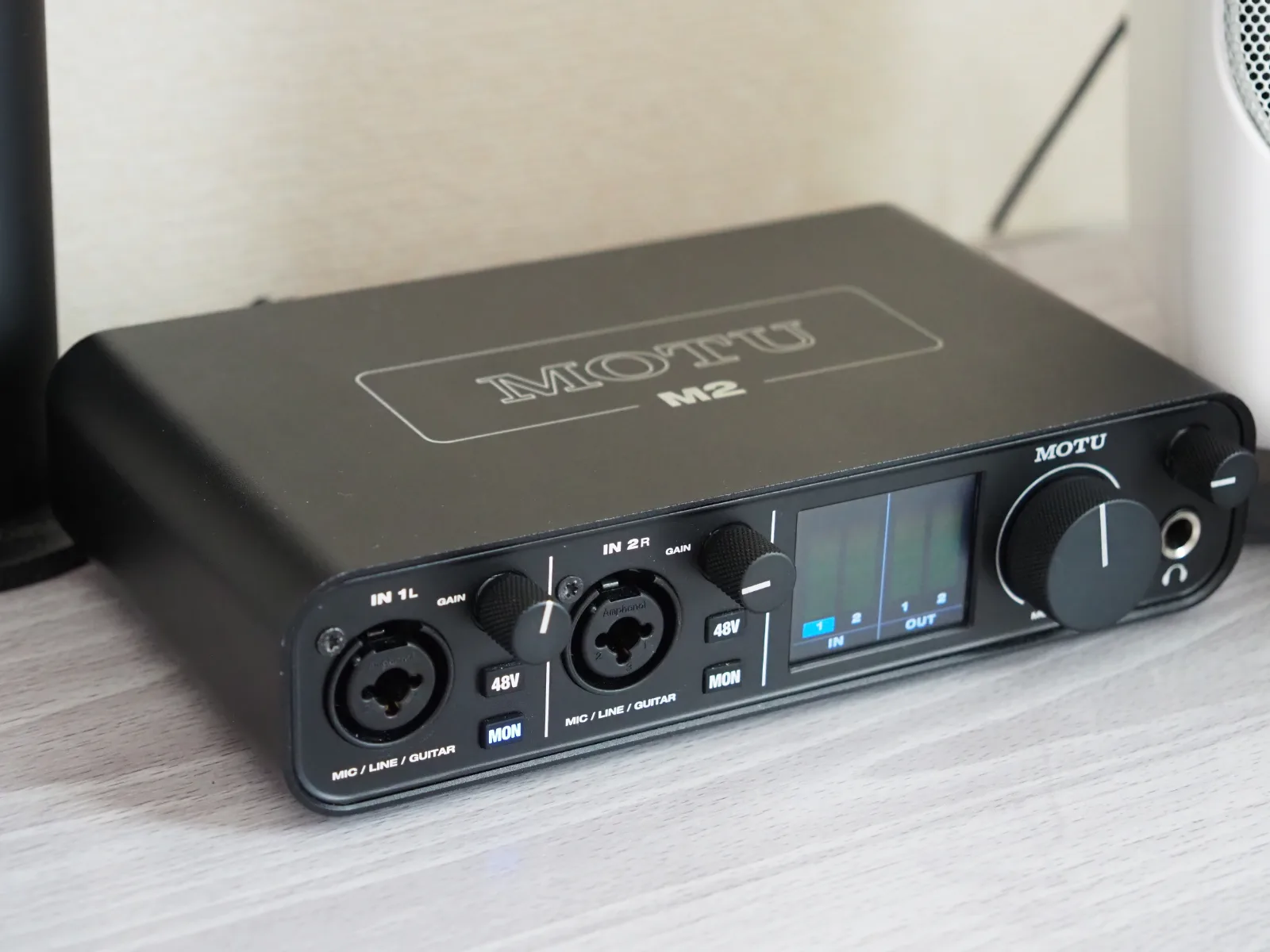

MOTU M2(2in/2out USB-C オーディオインターフェース)
IK Multimedia iLoud Micro Monitor:小さいのに低音が痩せない
M2のスピーカー用の出力につないでいる、小型のモニタースピーカーです。デスクに置けるサイズで、小さいスピーカーにありがちなスカスカした低音にならず、高音までバランスよく鳴ってくれます。Bluetoothにも対応しているので、iPhoneやNintendo Switchとは無線でつないで使い分けています。
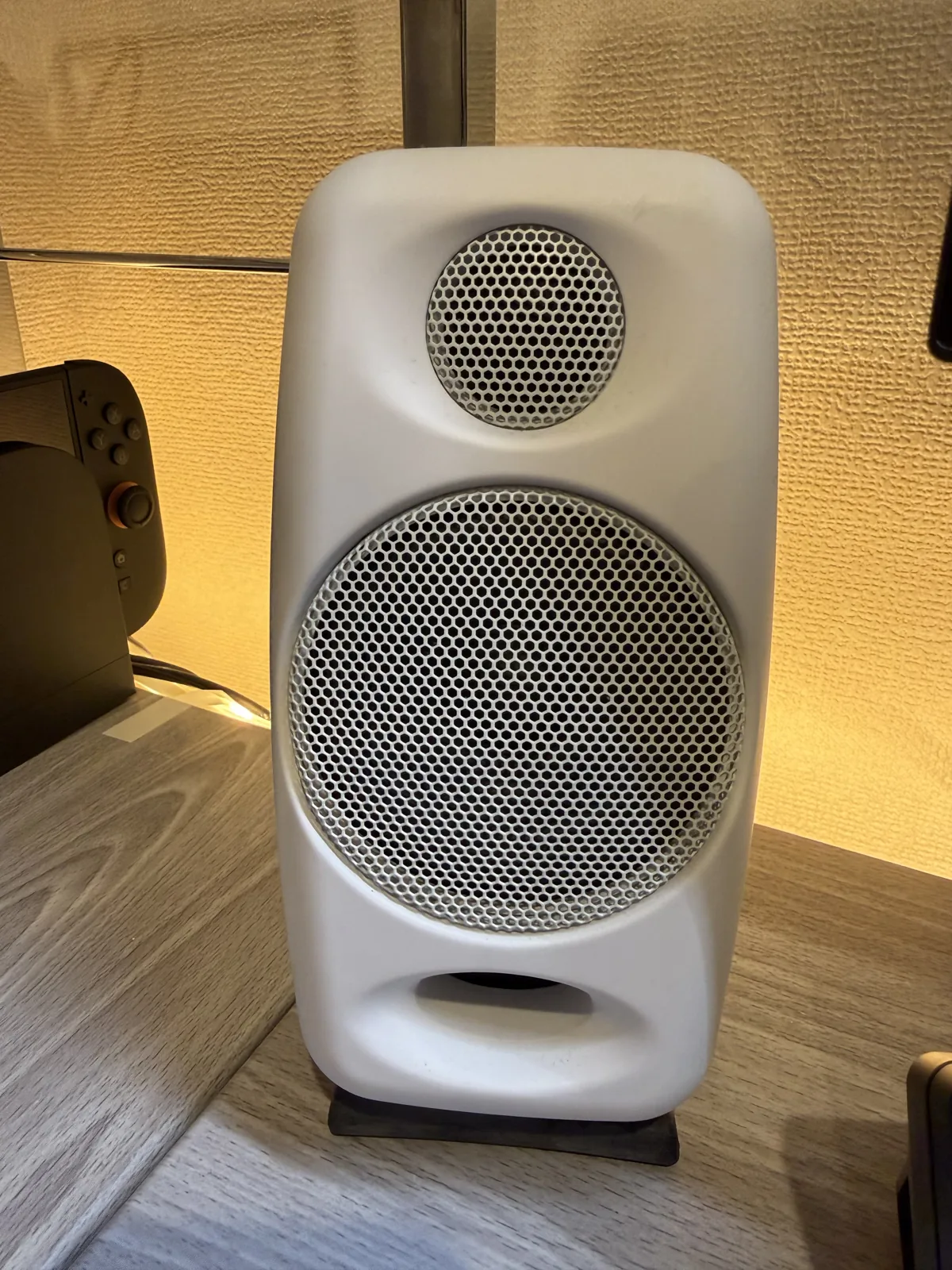
気になる点は、左右をつなぐケーブルが太くて硬く、取り回しが悪いこと。同じくらいのサイズでもっと安いスピーカーはあるので、値段もやや高めだと思います。M2と組み合わせると、ヘッドホンとスピーカーを1台で切り替えられます。白と黒があります。

IK Multimedia iLoud Micro Monitor(ホワイト・私が使っているもの)

IK Multimedia iLoud Micro Monitor(ブラック)
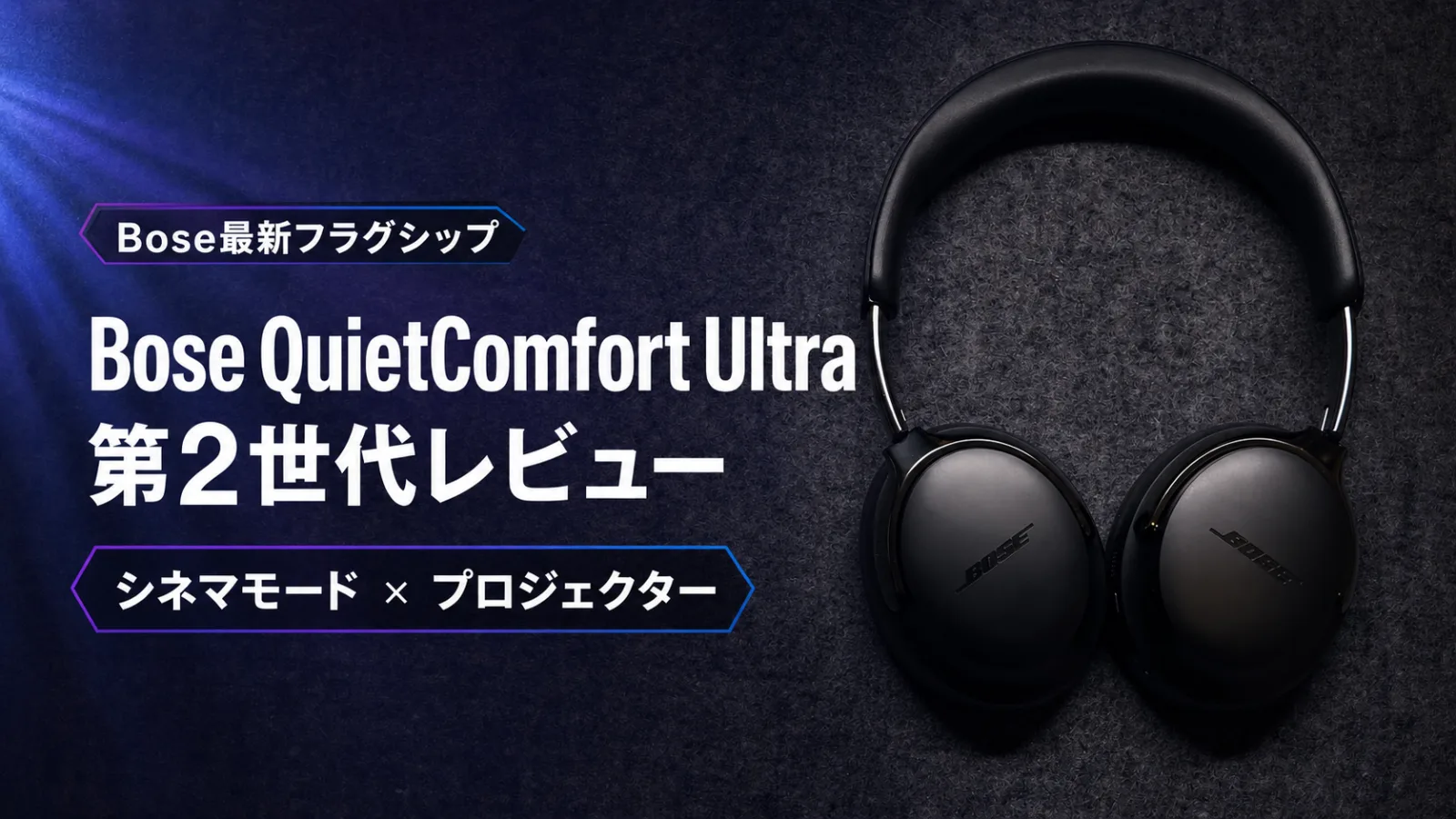
Bose QuietComfort Ultra(第2世代):プロジェクターで映画を観るなら
Boseのノイズキャンセリングヘッドホンです。第2世代を選んだ決め手はシネマモードで、自宅のプロジェクターで映画を観ると、セリフや効果音が前に出てきて臨場感が増しました。蒸れや価格といった気になる点も含めて、Bose QuietComfort Ultra(第2世代)のレビューに書いています。
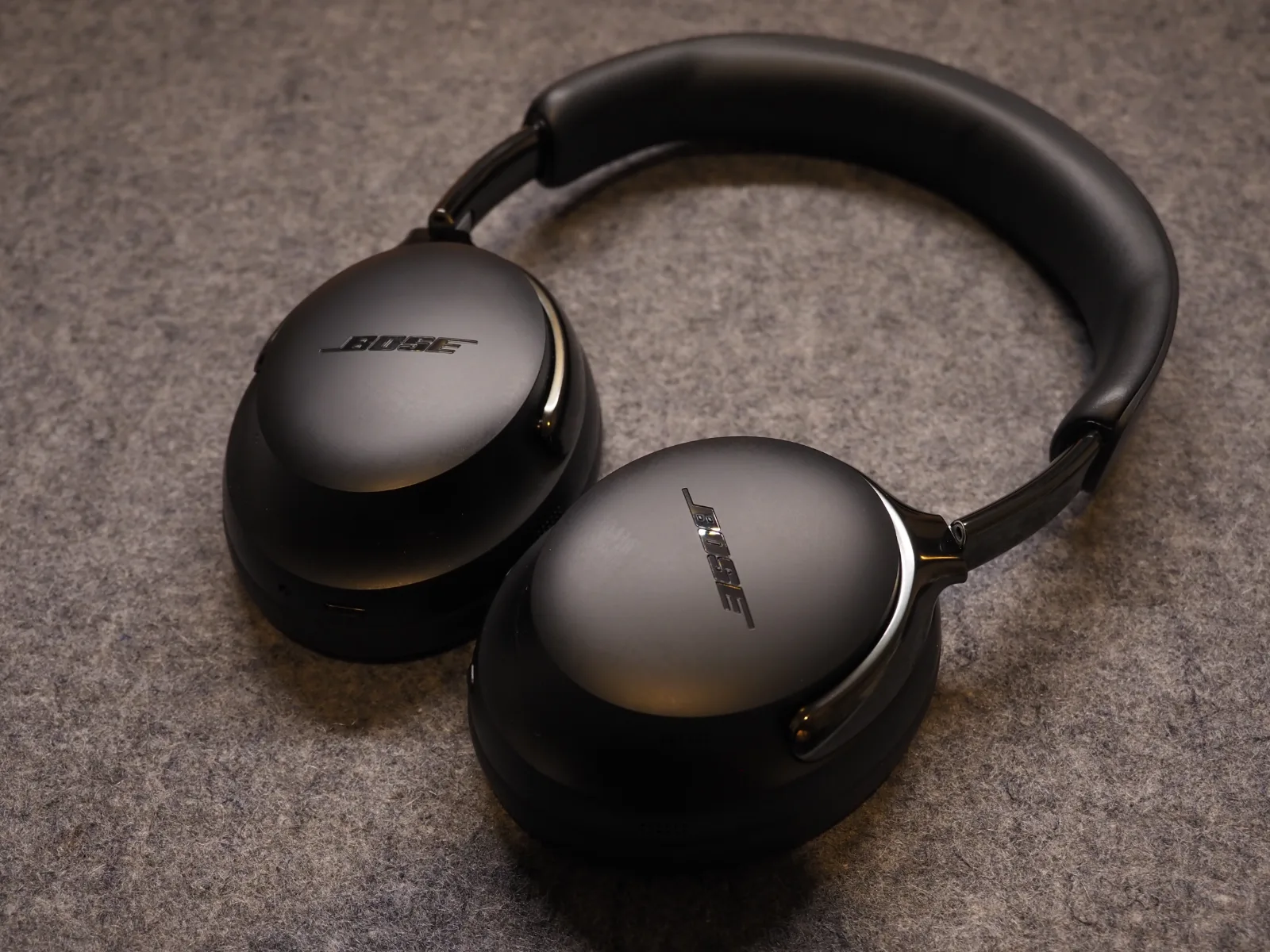

Bose QuietComfort Ultra Headphones(第2世代)
スマートホーム
私の家では、照明や家電をAlexaにまとめて、声で操作しています。メーカーの違う照明やリモコンでも、Alexaに集めれば「おやすみ」の一言でまとめて消せます。
Amazon Echo Show 5:声で操作する司令塔
画面付きのAlexaのスピーカーです。現行品と一つ前のモデルを1台ずつ持っていて、デスクと寝室に置いています。HueやNature Remoなど、メーカーの違う機器への指示はここから出していて、「おやすみ」と言えば照明もEcho Showの画面もまとめて消えます。
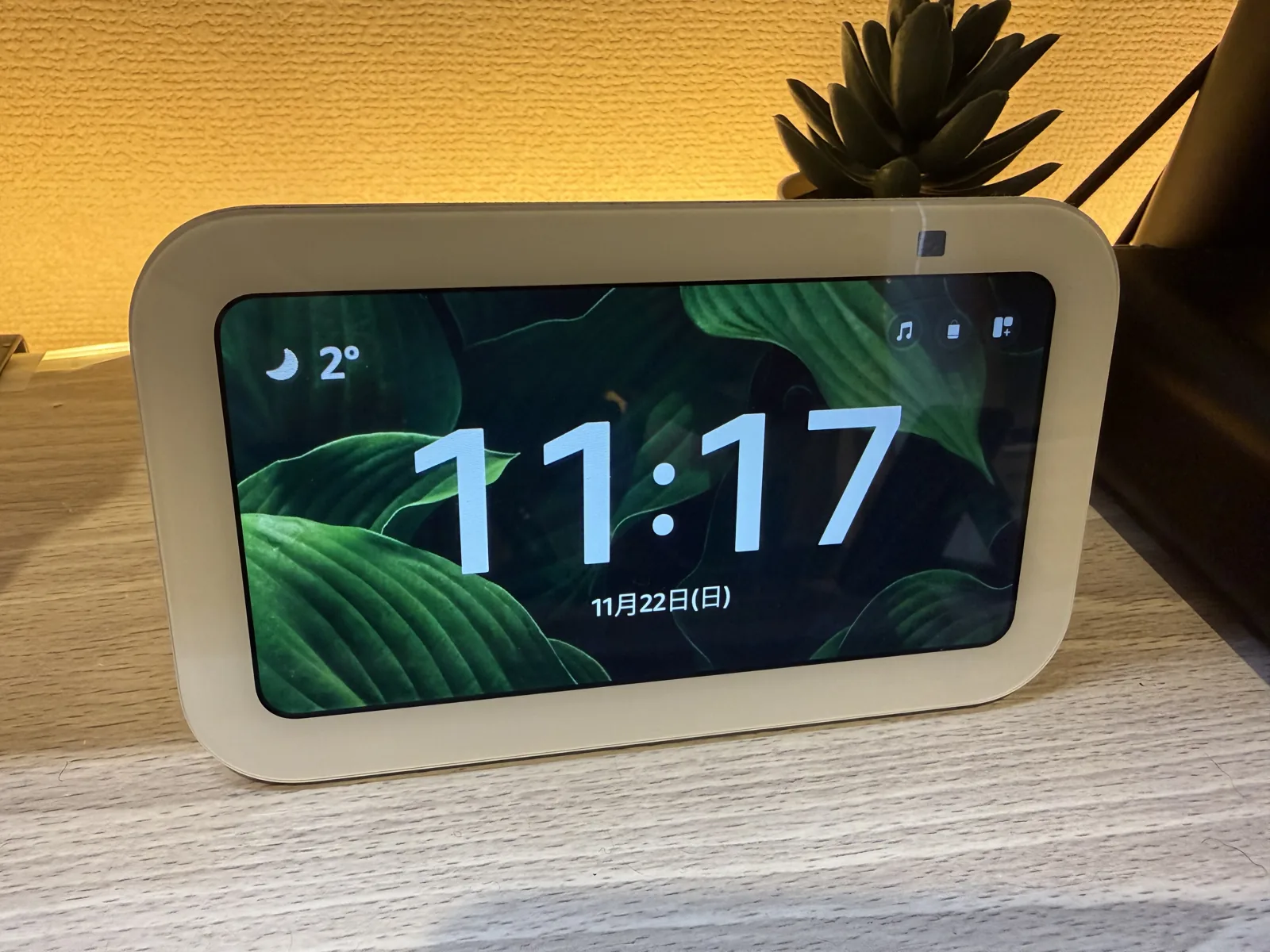
Amazon Echo Show 5
Philips Hue スマート電球:照明をスマホと声で操作する
スマホのアプリやAlexaから、明るさや色味を変えられる電球です。私はAKARIの提灯に入れていて、ろうそくの揺らぎを再現するエフェクトがお気に入りです。エフェクトや自動化をフルに使うにはHueブリッジが要る点と、スマート環境を作らない人には「ただの高い電球」になる点には注意してください。詳しくはAKARI 1N×Hueのレビューで。
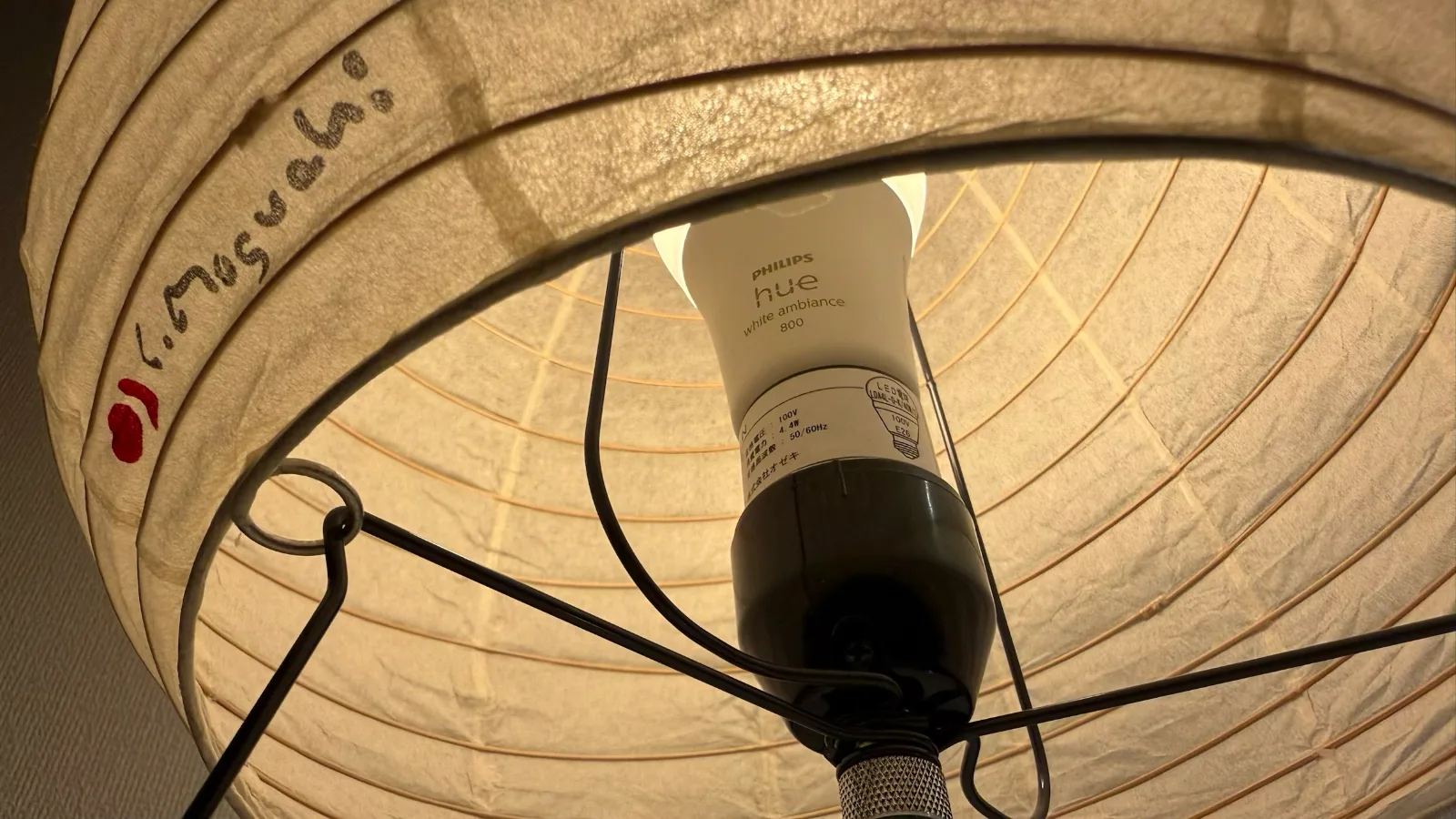

Philips Hue スマート電球 E26 ホワイトグラデーション(75W相当・1100lm)
Nature Remo 3/Nature Remo mini 2:リモコン家電をAlexaにつなぐ
赤外線のリモコンで動く家電を、スマホや声で操作できるようにするスマートリモコンです。私の家ではRemo 3をリビングに、mini 2を寝室に置いて、それぞれの部屋の赤外線リモコンで動く家電をAlexaから動かしています。Remo 3は2023年7月、mini 2は2022年ごろに買いました。空気清浄機は、ボタンを物理的に押してくれる指ロボットのセサミボットに任せています。外出先から部屋の温度と湿度が分かるのも便利です。ただし湿度まで分かるのはRemo 3だけです。
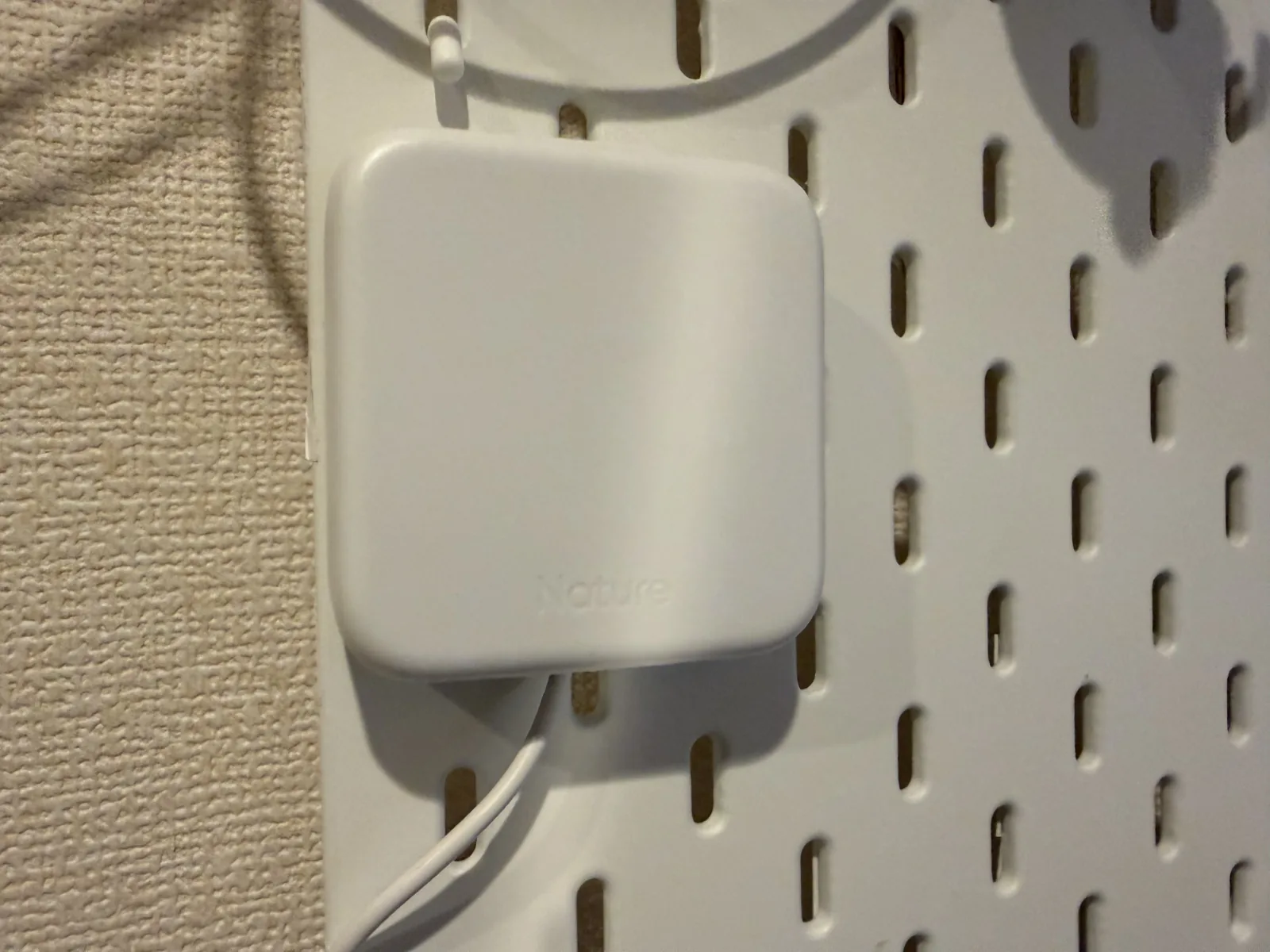
どちらも2020年に出た製品ですが、2026年11月時点でNature公式の製品一覧に載っています。

Nature Remo 3
Nature Remo mini 2
Amazon Fire TV Stick:テレビで動画配信を観る
テレビのHDMI端子に挿すと、動画配信サービスを観られるようにするスティックです。私のはテレビにつないでいますが、古すぎて機種も分からなくなっています。4K対応ではなかったはずなので、たぶんHDのモデルです。
今買うなら現行のモデルです。2026年4月に新しいFire TV Stick HDが出ていて、ほかに4K対応のモデルもあります。どれにするかは、つなぐテレビが4Kに対応しているかどうかで選ぶのが分かりやすいと思います。
Amazon Fire TV Stick
文房具・小物
ミドリ ダンボールカッター:通販の箱を開ける係
段ボールのテープを切って箱を開けるための、小さなカッターです。磁石付きなので、デスクのスチールの脚や冷蔵庫、玄関のドアなど、鉄の部分にくっつけて置いておけます。3年くらい使っていますが切れ味は落ちず、今もすーっと切れます。使わないときにコンパクトに折りたためるのもいいところです。
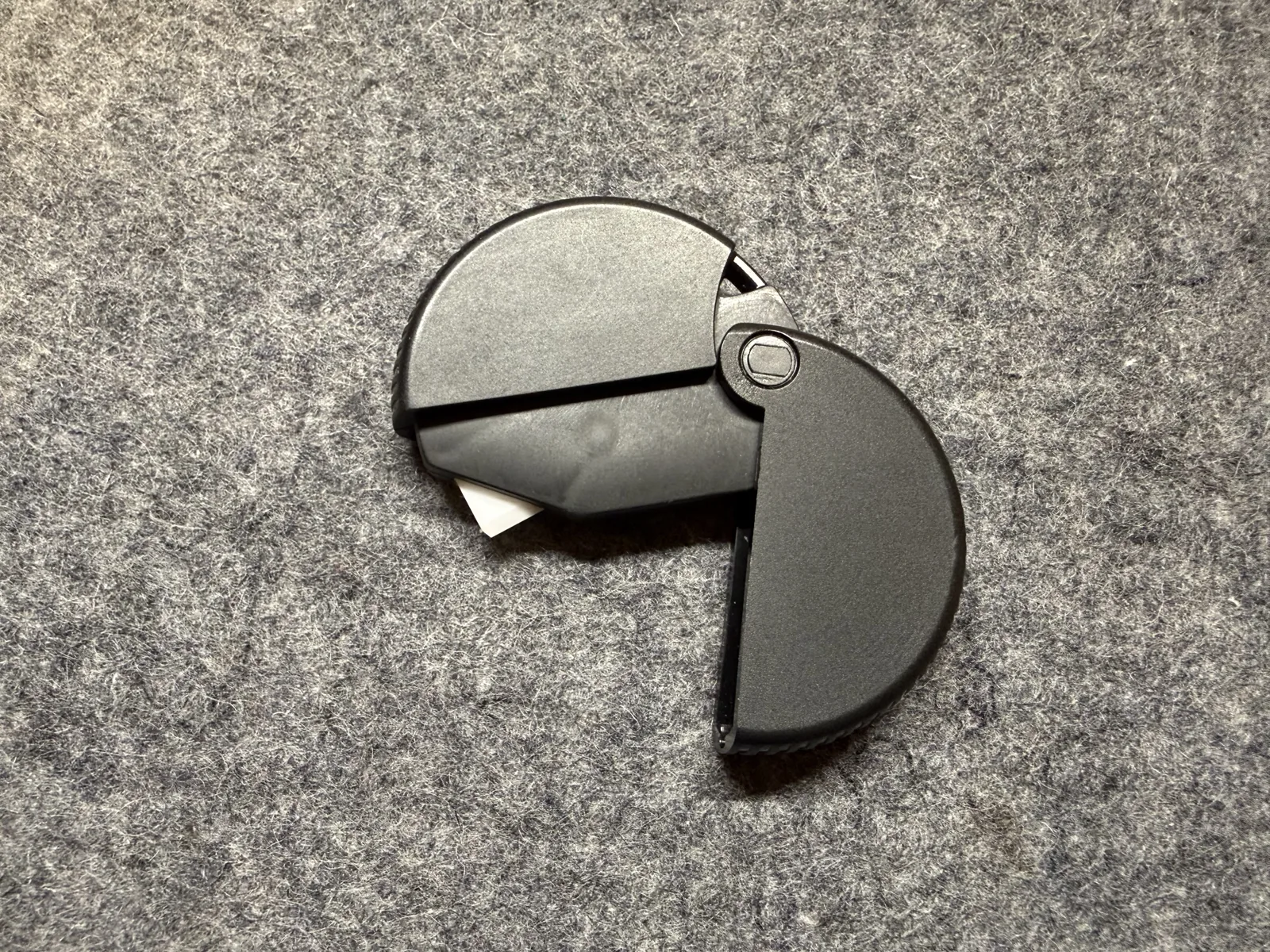

ミドリ ダンボールカッター
デザインフィル ミドリ マグネットレターカッター:封筒を開ける係
封筒の端を滑らせて開封するレターカッターです。磁石付きなので、私は冷蔵庫に貼っています。これのおかげで、封筒をビリビリに破かなくてよくなりました。
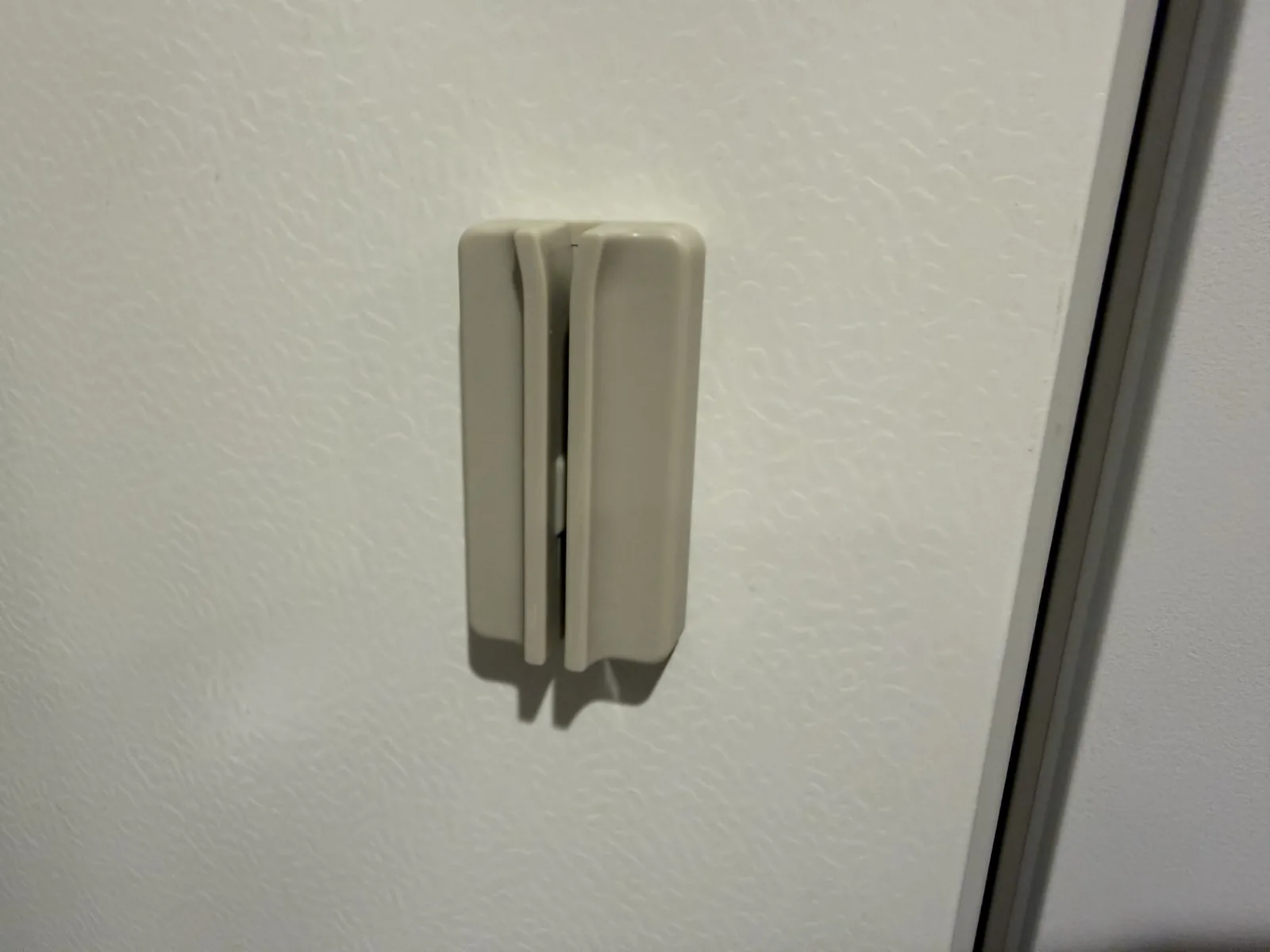
刃はすっと通ります。ただ、封筒の折り返しの部分が干渉したり、切りたい口の側に中身が寄っていたりすると、厄介なこともあります。

デザインフィル ミドリ マグネットレターカッター
TickTime Pro:面を上にするだけで始まるタイマー
六角柱の側面に5分から60分までの時間が書いてあって、測りたい面を上に置くとカウントが始まるタイマーです。作業と休憩を区切るポモドーロ・テクニックのために買いました。キッチンタイマーでも同じことはできますが、毎回ボタンで時間を設定しなくていいので、続ける気になれます。
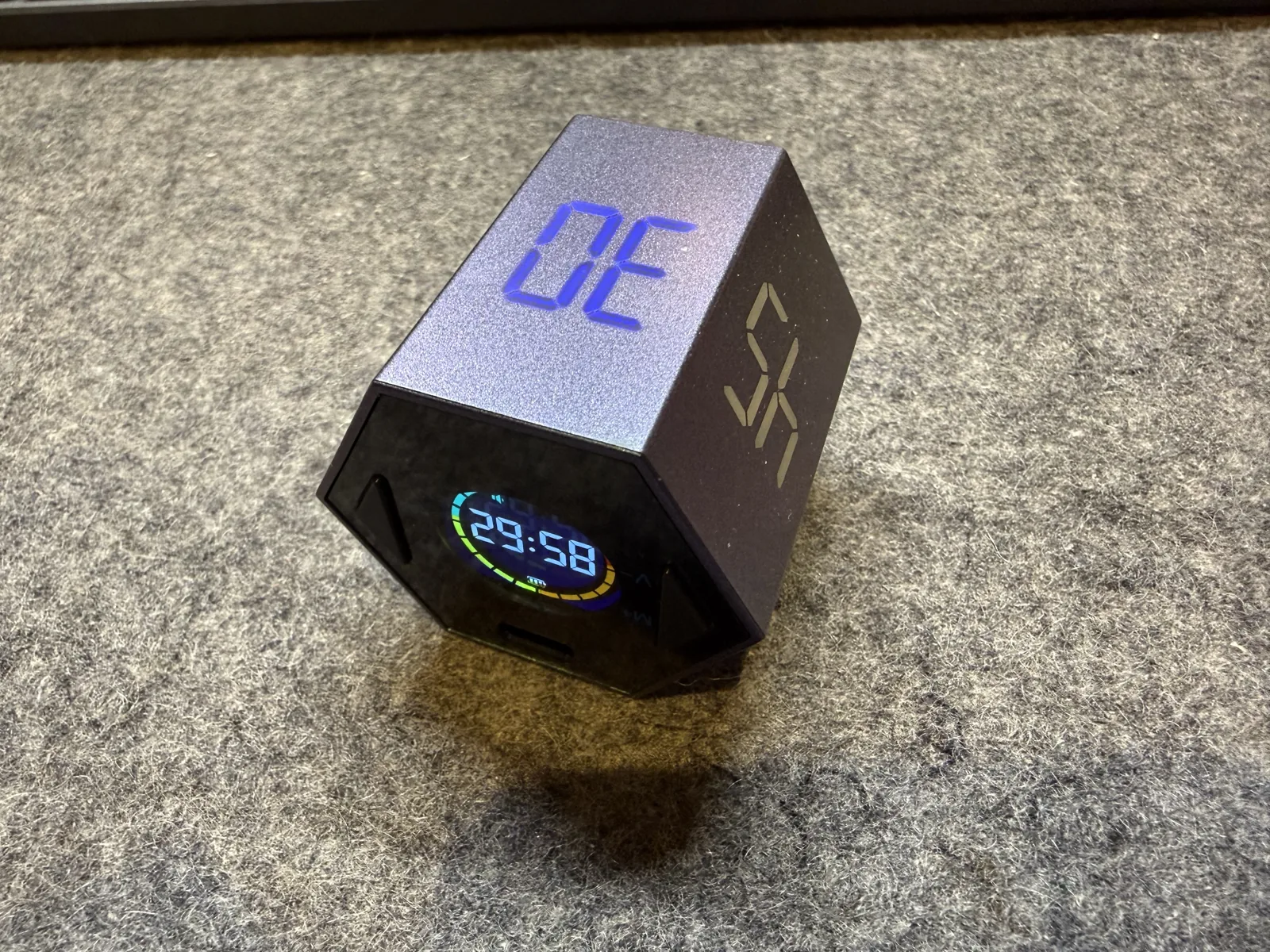
タイマーとしては高めで、充電しながらだと使えないのは明確な弱点です。残り時間の表示が正しい向きになるのも30分の面だけです。

TickTime Pro(長時間版)
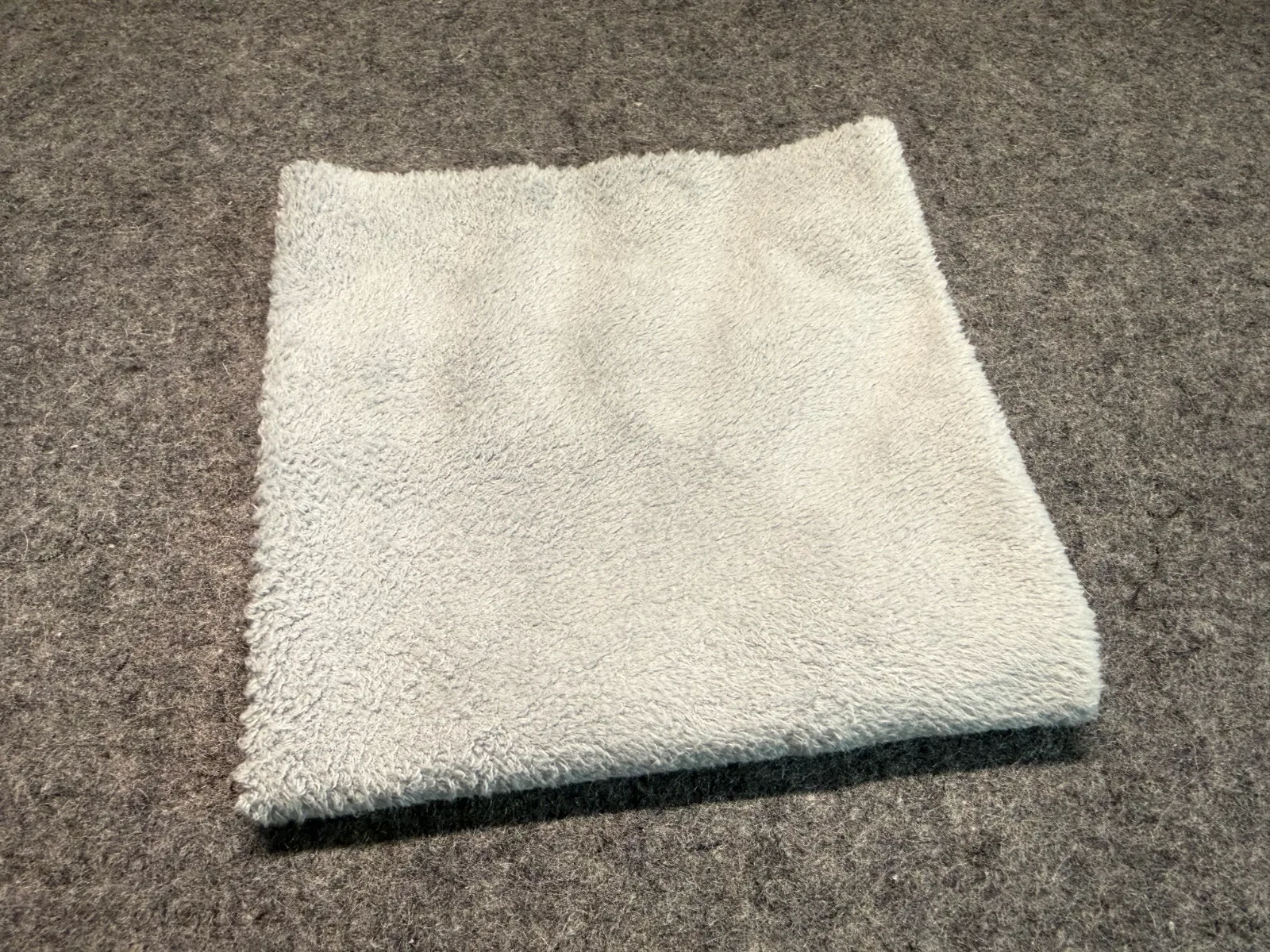
エレコム 超強力クリーニングクロス(KCT-008GY):ついで買いにちょうどいい
画面やMacBookを拭くクロスで、Lサイズを選んで正解でした。拭いてみたら、MacBook Airのパームレストの変色まで目立たなくなりました。エレコム クリーニングクロスのレビューで実演しています。

エレコム 超強力クリーニングクロス Lサイズ(KCT-008GY)
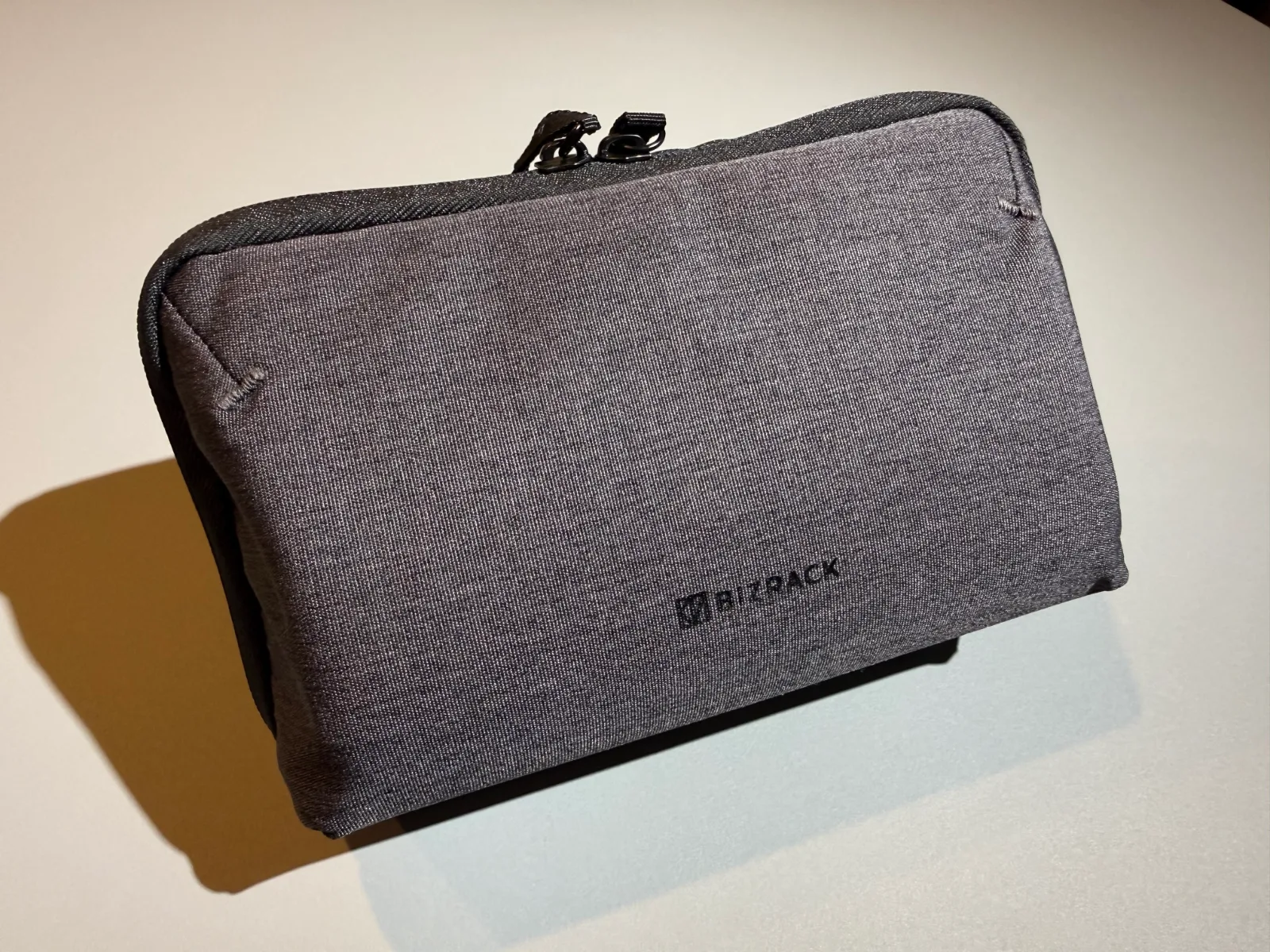
コクヨ ガジェットポーチ BIZRACK(M):帰省・旅行の充電セットが全部入る
充電器やケーブル、マウスまでまとめて入るポーチです。MX Master 3Sと、帰省や旅行に持っていく充電セットが全部収まります。詳しくはBIZRACKのレビューで。

コクヨ ガジェットポーチ BIZRACK Mサイズ ダークグレー(AMBG-BR200DM)
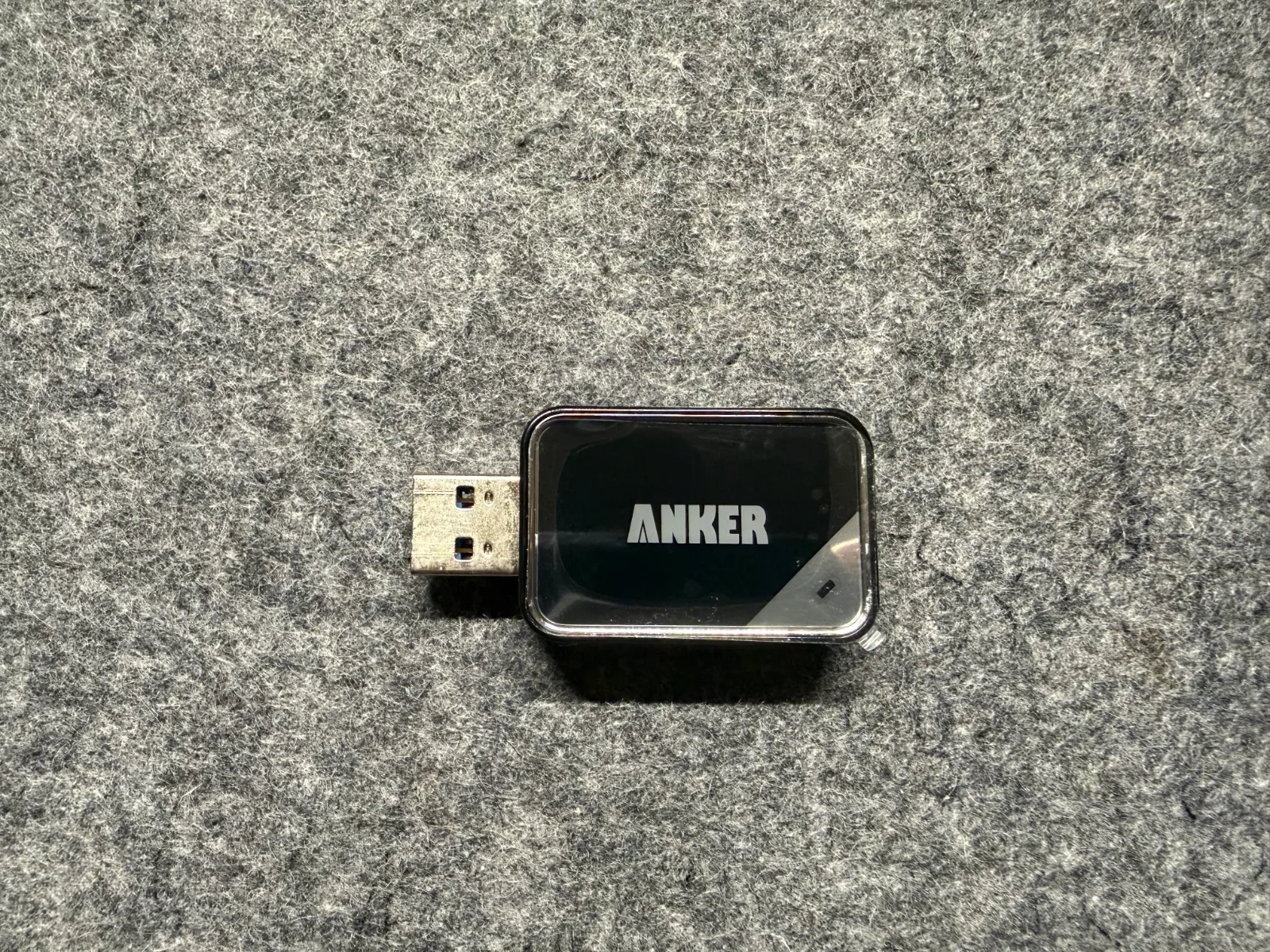
Anker 2-in-1 USB 3.0 カードリーダー:今買うならUSB-C版
SDカードとmicroSDカードを読めるカードリーダーです。私はUSB-A版を2年、カメラの写真の取り込みに使いました。今のMacBook AirにはUSB-Cの口しかないので、今から買うならUSB-C版を選びます。
正直に書くと、SDカードの挿し口があるドックに替えてからは、私の机では出番がなくなりました。ドックやMacにSDの口がない人向けです。経緯はAnker カードリーダーのレビューに書きました。

Anker USB-C 2-in-1 カードリーダー(A8370)
まとめ
セールの時期は、値引きの大きさで選びたくなります。ただ、ここに並べたものは、値引きがなくても私が人に勧めているものばかりです。値段が下がっていたら背中を押される、くらいの気持ちで見てもらえればと思います。
買い足したり入れ替えたりしたものがあれば、この記事にも追記していきます。